

sandisku盘工具
如何用U盘安装Android系统?Android是个很好的系统,装在U盘里随身携带就更酷了,即插即用,所需工具:免安装程序:凤凰安卓系统写程序进入U盘:首先,为了将Android系统写入U盘,我们需要准备一款高速的U盘,最好容量在16GB以上。尽管8GB的U盘也勉强可以使用,但运行起来可能会卡顿或者空间不足的问题。打开凤凰安卓系统的.exe文件后,会显示三个选项:「安装到硬盘」可将Android系统安装到电脑硬盘,实现Windows和Android双系统的独立运行。这样,我们可以在电脑上同时使用两个系统。
Android是个很好的系统,装在U盘里随身携带就更酷了,即插即用,
所需工具:免安装程序:凤凰安卓系统
 写程序进入U盘:
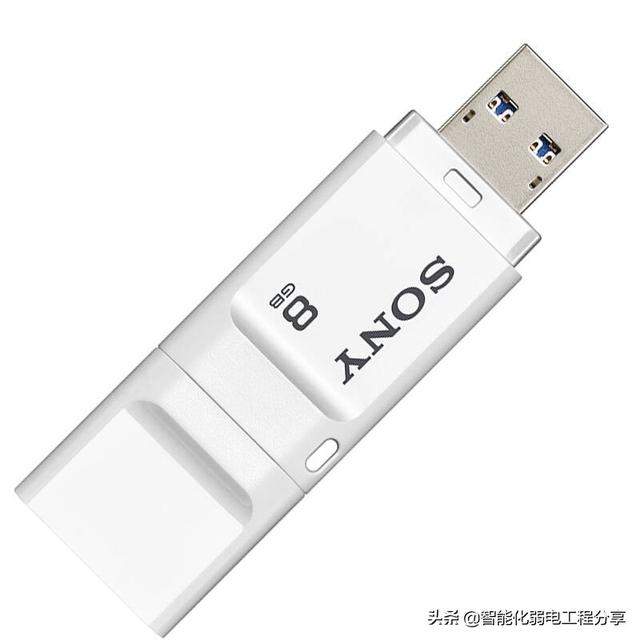
首先,为了将Android系统写入U盘,我们需要准备一款高速的U盘,最好容量在16GB以上。尽管8GB的U盘也勉强可以使用,但运行起来可能会卡顿或者空间不足的问题。
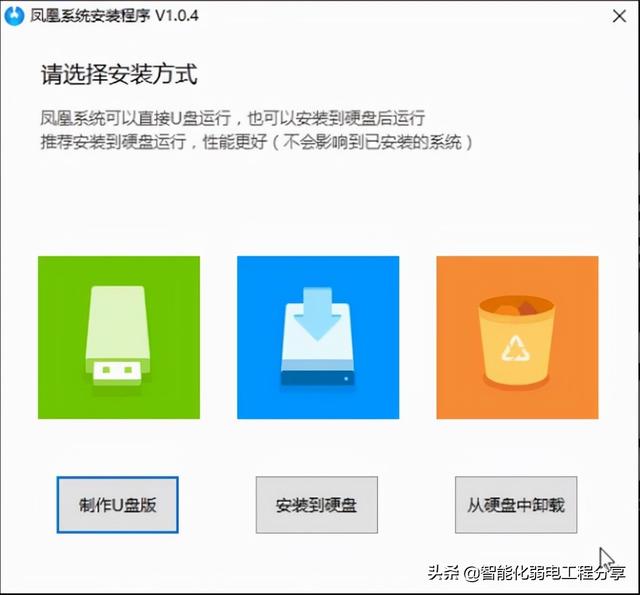
打开凤凰安卓系统的 .exe文件后,会显示三个选项:「安装到硬盘」可将Android系统安装到电脑硬盘,实现Windows和Android双系统的独立运行。这样,我们可以在电脑上同时使用两个系统。
我们这里制作U盘版,点击「制作U盘版」。
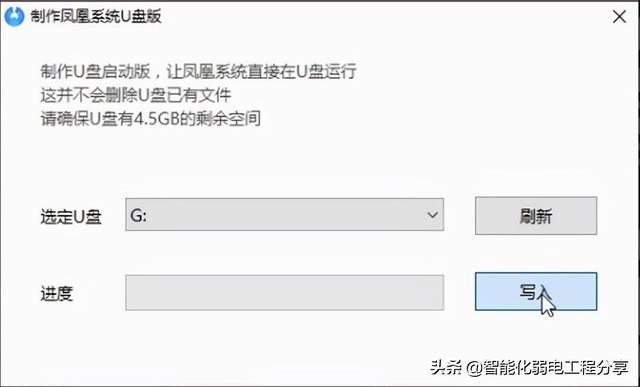
接下来,我们选择U盘并点击"写入"。此时,Android系统开始将数据写入U盘,只需等待约10分钟即可完成。
重启设置,写入完成后,我们需要重启电脑进入U盘启动并进行设置。怎么进行U盘启动呢?
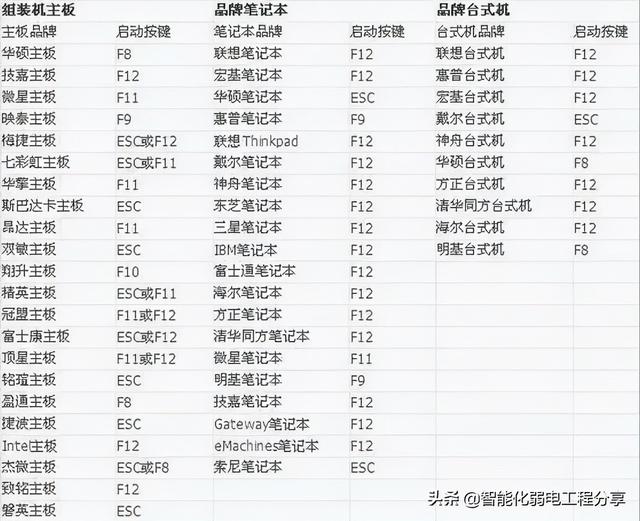
我们重启电脑,从黑屏的时候一直开始按住键盘上的「F12」进入BIOS设置,(有些电脑按键不一样,具体大家可以查询下表)。
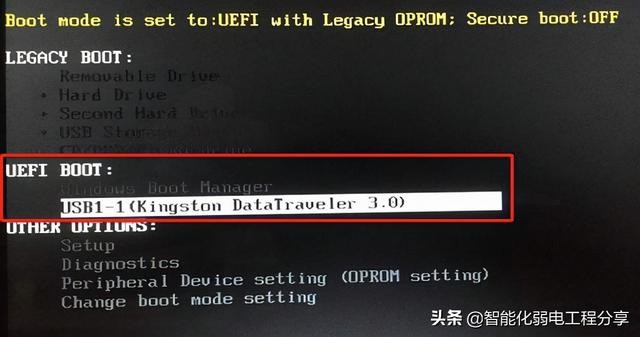
进入BIOS系统后,我们就可以看到类似下面的一个界面(不同电脑略有差异),我们需要选择 UEFI 的U盘启动,点击回车就好。
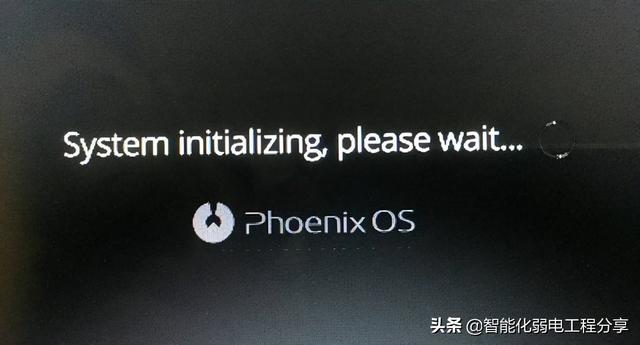
这个时候就会出现Android系统初始化的等待界面,如下。
 进入系统
等待系统初始化完成之后,我们就可以进入凤凰 Android系统的设置了,有没有很熟悉的感觉呢,操作都很像 Android系统。
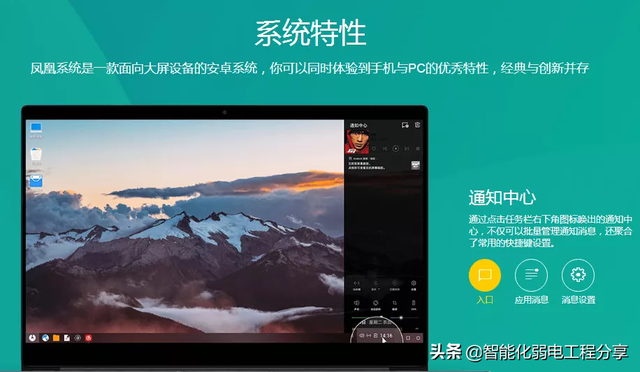
选择语言、连接Wi-Fi,设定名称等等,就可以正式进入这个Android系统了。
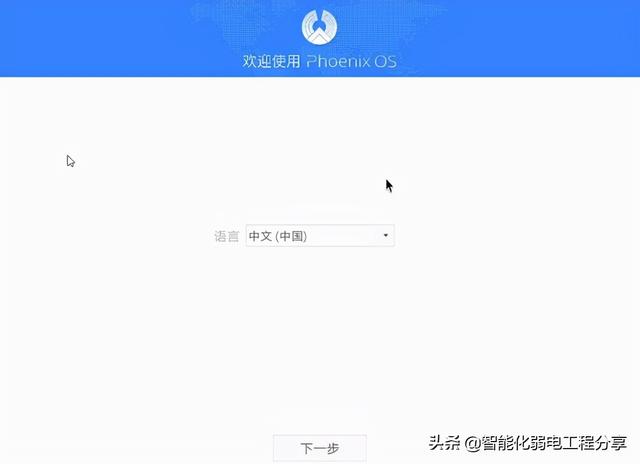
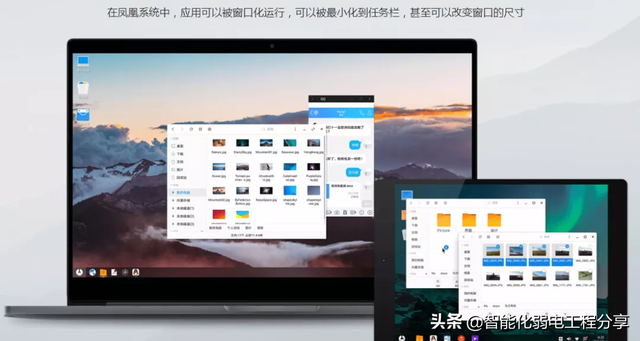
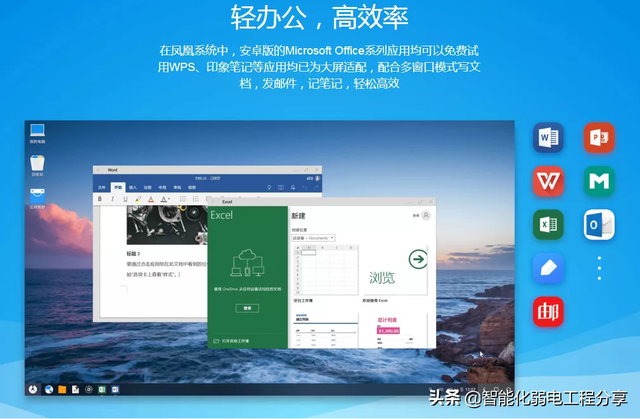
这个看上去很像 Windows的 Android系统,操作都是我们非常熟悉的方式,使用完全无门槛。
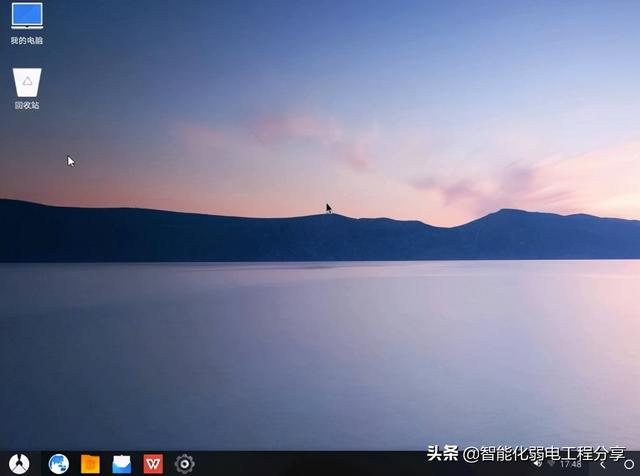
还有和 Windows很像的开始菜单,安装的应用一目了然。
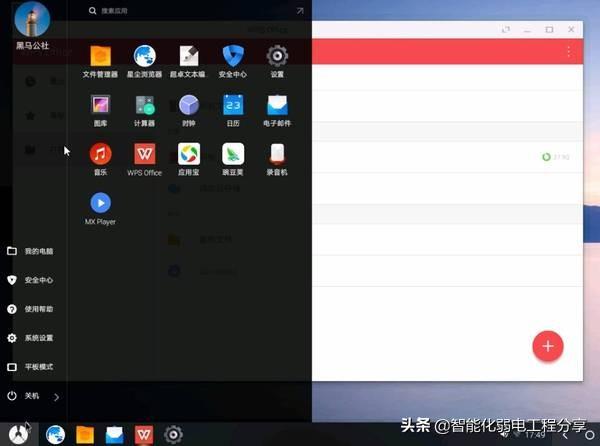
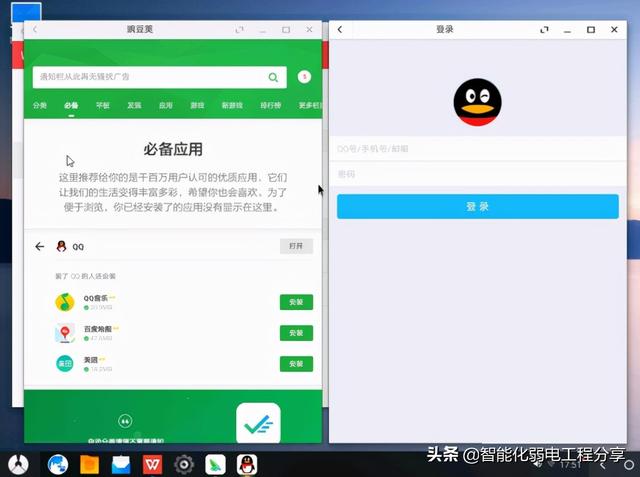
由于Android本身的真后台的特性,这里我们也是可以很轻松实现同时打开多个应用,下图中我们就同时打开了WPS、豌豆荚、QQ三个应用,QQ还是我们刚刚安装的。
最后,拔U盘前一定要记得关机,就完成咯。
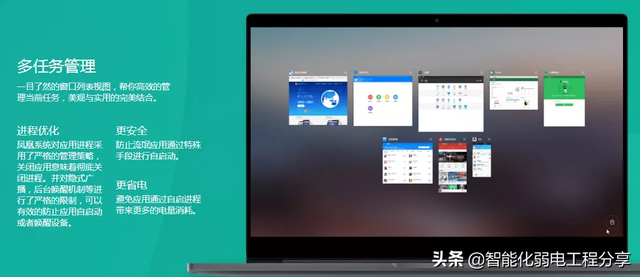
凤凰系统根据CPU架构分为两个版本:平板电脑版(ARM版)和个人电脑版(X86版)
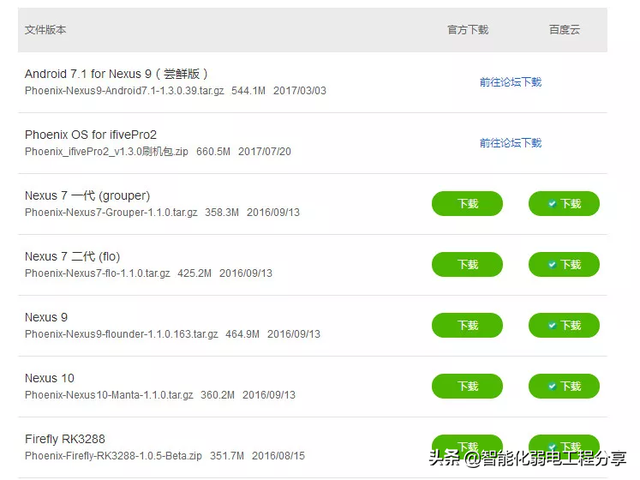
平板电脑版(ARM版)目前支持如下的平板,官方很贴心给出了刷机教程可以参考。
(http://www.phoenixos.com/download_arm)
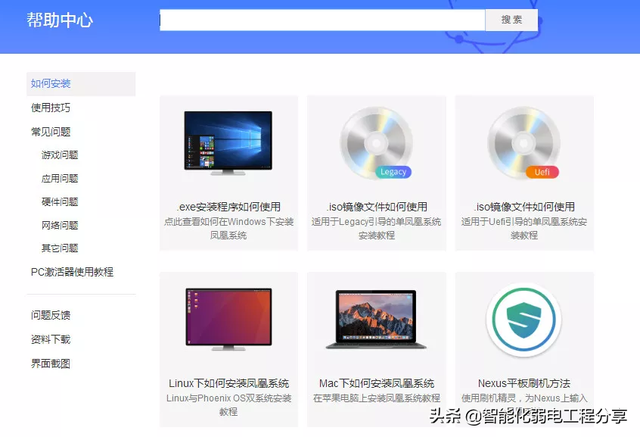
个人电脑版(X86版)可以在windows、Linux、Mac等系统平台上进行硬盘安装或者U盘安装(安装好后与原系统相互独立,不影响),工具也比较简单,基本就是一键搞定。官方同样很贴心,已经做好了相对应平台的安装教程。
(http://www.phoenixos.com/help/installation)
最新凤凰系统ISO文件
(官方下载地址:http://www.phoenixos.com/download_x86)
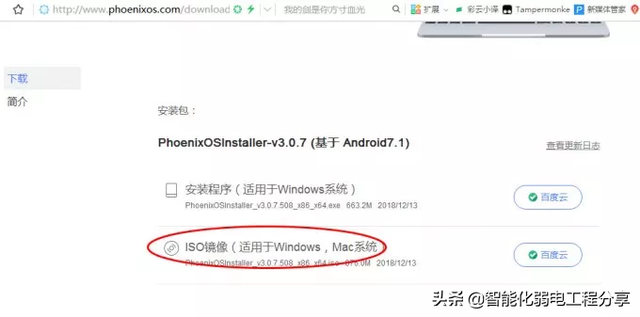
制作工具:AIO Boot
(官方下载地址:https://www.aioboot.com/en/download/)
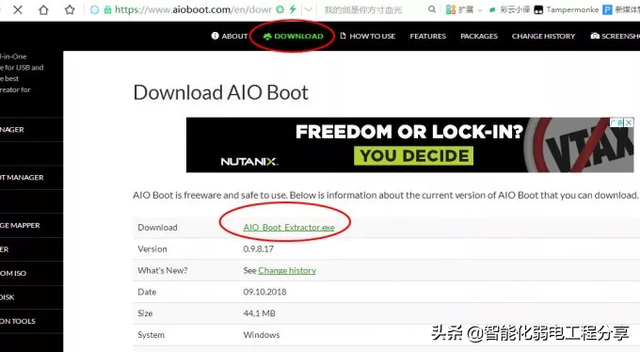
AIO Boot是一个免费的自启动U盘制作软件,你可以用它来制作带有多个系统的自启动u盘,功能异常的强大,不管是windows系统、linux系统、winpe、Android-x86系统还是杀毒软件光盘它都支持。
3、一个空白的U盘,容量至少8G,最好支持USB3.0,这样读写速度快,系统运行才比较流畅。
开始制作
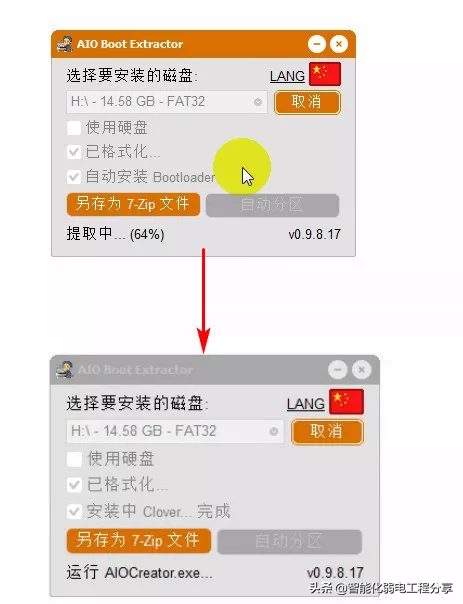
1、先把U盘插上电脑,然后运行AIO Boot Extractor,如下图设置点OK即可。程序会自动把U盘格式化Fat32之后,再安装启动文件,等个2-3分钟即可。
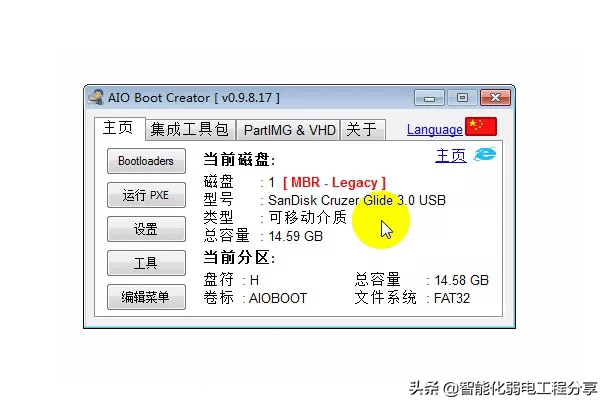
安装完成之后,AIO Boot Creator程序会自动启动,如下图,这里能看到当前U盘的一些基本信息
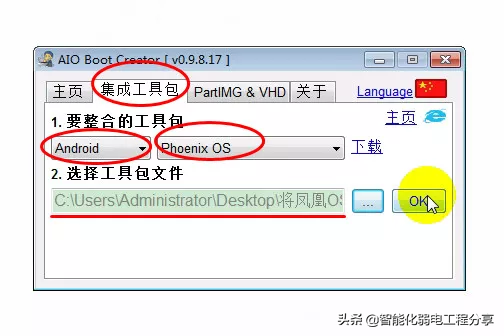
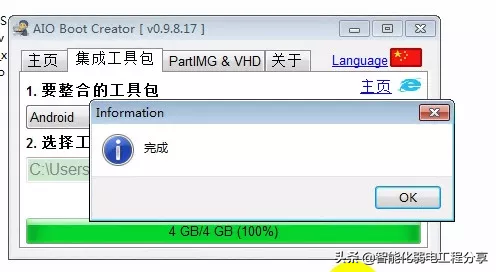
3、选择上面第二个标签“集成工具包”,选择对应的Android - Phoenix OS,然后选择准备好的凤凰系统ISO文件,点击OK。
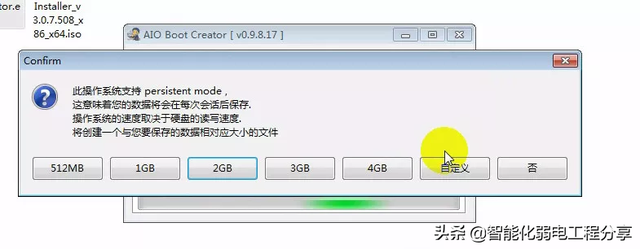
4、这时候会弹出下面这个对话框,询问你要创建文件的大小。这个文件可以简单的认为是U盘里面这个凤凰系统的可存储空间,一般根据你的U盘大小和个人使用来确定。我这边选的是最大的4GB(Fat32格式最大只支持单个文件4GB,当然是可以自定义更大的空间,这需要另外的方法,以后有机会再介绍)
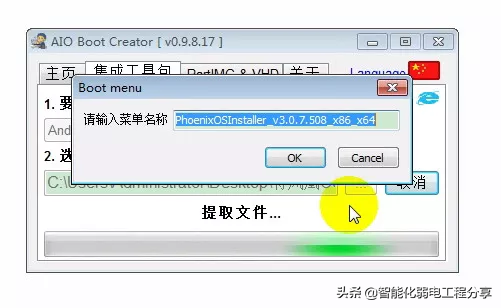
然后是输入菜单名字,这个就是在U盘启动之后进入凤凰系统的名字,一般默认就好了,点OK
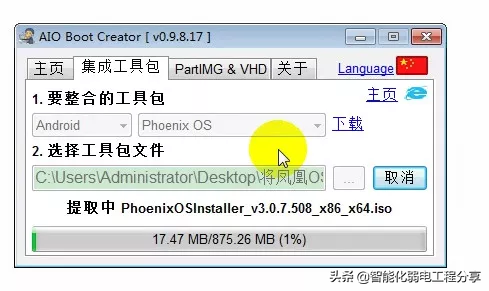
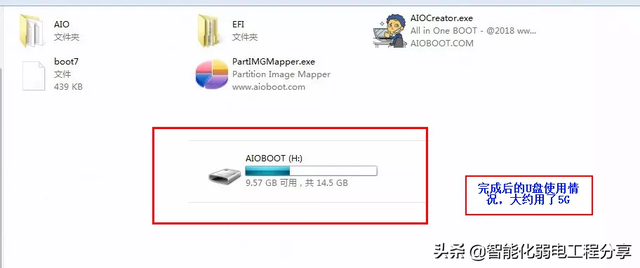
然后就静静的等待即可,先是从ISO中提取文件,然后再生成data.img文件(即上面提到的可存储空间文件),时间可能大概要10来分钟。
启动系统
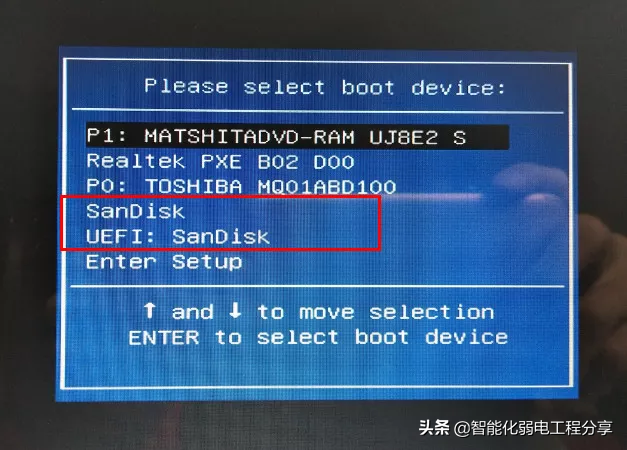
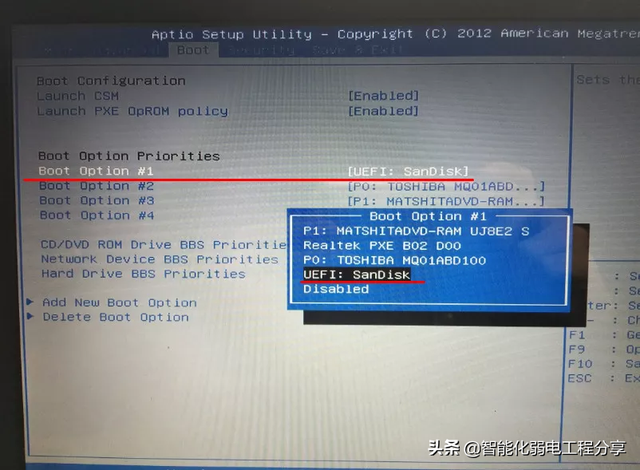
1、不需要把U盘取下,重新启动电脑,直接进入开机启动项,选择U盘启动。(有些电脑可能需要进入BIOS设置U盘启动才行)。不同的电脑按键可能不太一样,网上都能查到。我这边华硕笔记本F2进BIOS,ESC进启动项;联想笔记本Fn+F2进BIOS,Fn+F12进启动项;联想台式电脑DEL进BIOS,ESC进启动项,可以参考一下。
如下图,开机启动项,选择sandisk这个U盘的选项(两个都可以)
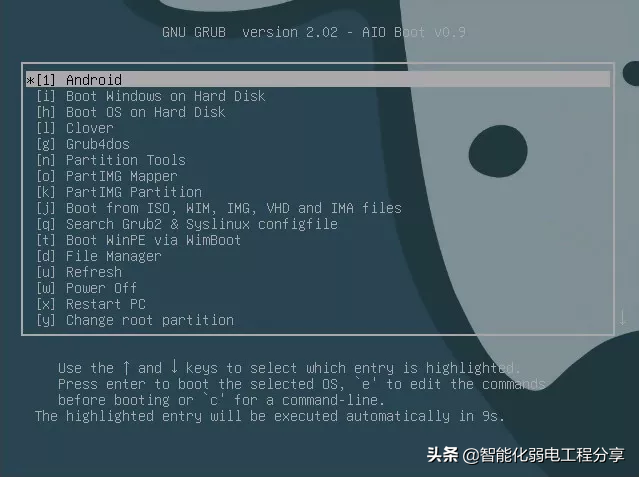
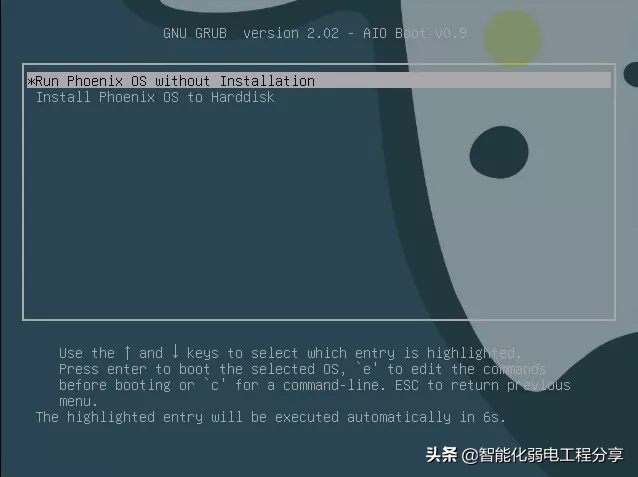
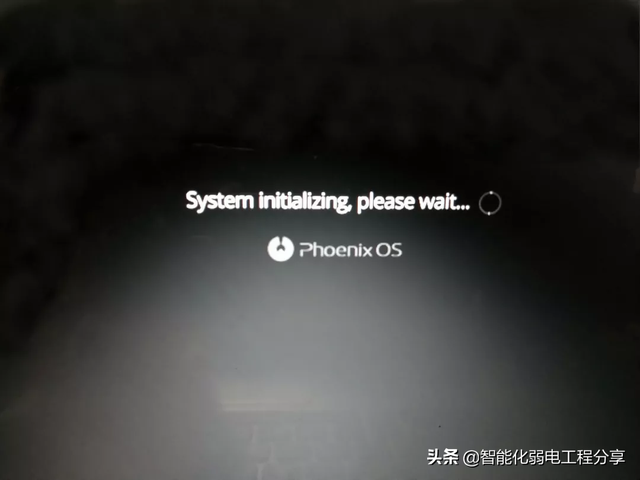
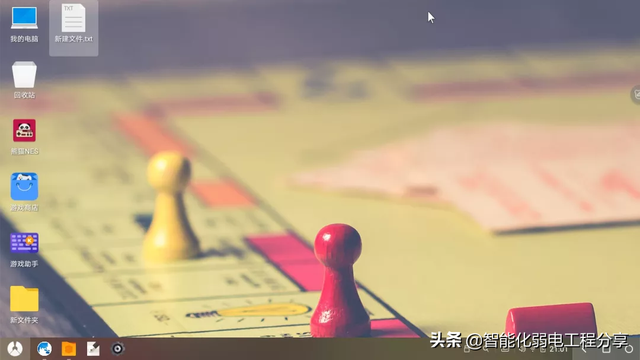
开始进入凤凰系统,初始化需要几分钟。
无私奉献记得关注+转发+收藏,我们下期再会!

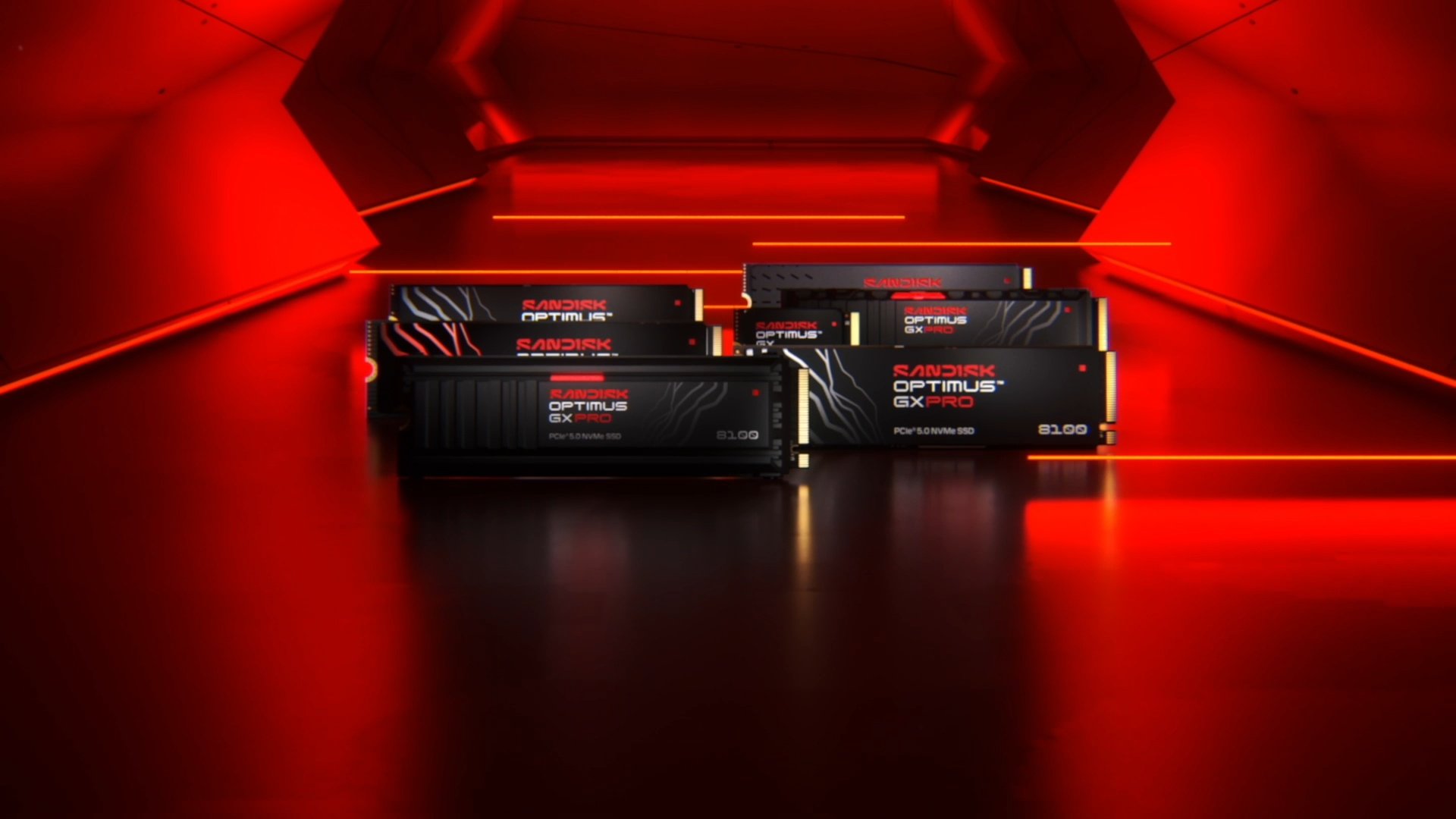
闪迪推出全新游戏SSD品牌“奥丁马仕”,6月登陆中国市场 今年1月,闪迪在零售客户端固态硬盘领域做出了重要调整:正式启用了全新的游戏SSD品牌SANDISK Optimus。这一举措旨在逐步取代从拆分前的西部数据继承而来的WD_BLACK黑盘和WD Blue蓝盘产品线。 最新消息确认,SANDISK

U盘是我们日常生活中常用的存储设备之一,它不仅方便携带,还能快速存储和传输数据。但是,当我们需要制作大量相同内容的U盘时,一个个复制粘贴无疑是一件非常耗时耗力的事情。本文将为大家介绍一种快速制作大量相同内容U盘的实用方法,相信对有此需求的读者会有所帮助。工具原料:系统版本:Windows11品牌型号:联想ThinkPadX1Carbon2022软件版本:Rufus3.21一、准备工作1、首先,我们需要准备一个容量足够大的U盘,建议选择32GB及以上容量的U盘,以便存储更多的数据。2、其次,我们需要下载一个
我们在使用win7操作系统的时候,很多小伙伴想要重装操作系统但是不知道应该怎么做。对于下载的iso系统怎么用u盘工具安装win7这个问题小编觉得我们可以下载一个pe工具软件制作U盘启动盘,然后将自己准备好的iso系统文件下载到U盘中即可进行相关的安装。详细步骤就来看下小编是怎么做的吧~下载的iso系统怎么用u盘工具安装win7>>>点击下载大白菜U盘启动盘制作工具<<<1、准备好你的U盘,然后将U盘中的重要数据备份保存,插入U盘,双击打开大白菜。并退出相关安全杀毒软件,

本教程演示如何在 Windows 版 Typora 中开启 Highlight 高亮功能,通过双等号语法标记重点文本,并展示如何编辑、取消高亮及验证源码保存状态。

了解讯飞智作平台的在线创作流程:从文字配音到数字人视频生成,再到AIGC工具箱的素材处理。通过具体案例演示如何选择合适的功能入口、调整参数及核对成品权益,适合需要快速制作音频或播报视频的用户参考。
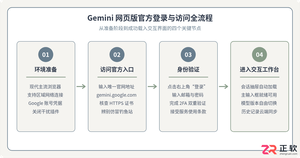
本文详细介绍 Gemini 官方网页版入口地址、个人与组织账号登录流程、运行环境要求、账号体系差异对比及常见访问异常的排查解决方法。
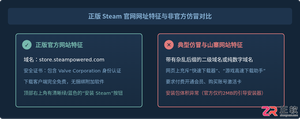
针对初次接触Steam平台的玩家,提供正版Steam官网网址识别、客户端官方安装包下载、本地安装配置及账号安全注册登录的详细图文操作教程。
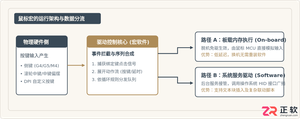
针对各类支持驱动配置的鼠标,系统梳理鼠标宏设置软件的核心设置逻辑、全流程操作步骤、运行模式选择与排错验证方法,帮助读者准确掌握宏功能的配置与使用。
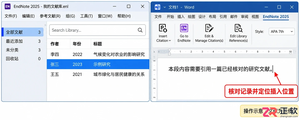
详解如何在 Word 中使用 EndNote 插件插入文献引用。涵盖从库中搜索记录、插入引文、选择样式到更新参考文献表的步骤,确保引文格式准确且可随时更新。






火山引擎是字节跳动旗下企业级云与AI服务平台。聚焦大模型核心能力,依托字节自研豆包多模态大模型,凭借火山方舟一站式平台,提供模型精调、推理部署、智能应用搭建等全链路服务,结合高性能AI算力,助力各行业快速落地大模型数字化与智能化应用。



