

win10怎么分区更改
“在我安装了另一个版本的Windows后,我的惠普笔记本电脑主板上的恢复分区无法启动。磁盘管理中有一个大小为15GB的分区,但没有显示在我的资源管理器中。我应该怎么做才能使恢复分区可启动,以便我可以随时使用它?”这是一个关于如何制作惠普恢复分区并在Windows中启动的帮助帖子。实际上,许多制造商都会为用户提供OEM恢复分区,因此在论坛上可能也可以找到有关如何使戴尔、华硕或联想恢复分区可启动的解决方案。在不同情况下,由于各种原因,恢复分区可能无法启动。其中,Windows更新是一个常见的问题源。然而,关键

“在我安装了另一个版本的Windows后,我的惠普笔记本电脑主板上的恢复分区无法启动。磁盘管理中有一个大小为15GB的分区,但没有显示在我的资源管理器中。我应该怎么做才能使恢复分区可启动,以便我可以随时使用它?”
这是一个关于如何制作惠普恢复分区并在Windows中启动的帮助帖子。实际上,许多制造商都会为用户提供OEM恢复分区,因此在论坛上可能也可以找到有关如何使戴尔、华硕或联想恢复分区可启动的解决方案。
在不同情况下,由于各种原因,恢复分区可能无法启动。其中,Windows更新是一个常见的问题源。然而,关键是要找到解决恢复分区无法启动的方法。
提示:以下是您可能想知道的不同品牌笔记本电脑的一些启动恢复分区的特定键。
戴尔– F8(BIOS为F2);适用于Windows 10的F12;惠普– F9(或F10);联想–F12;华硕–F9或ESC;宏基–F12;一般来说,有三种常见的方法可以在Windows中启动恢复分区。让我们逐一了解它们。
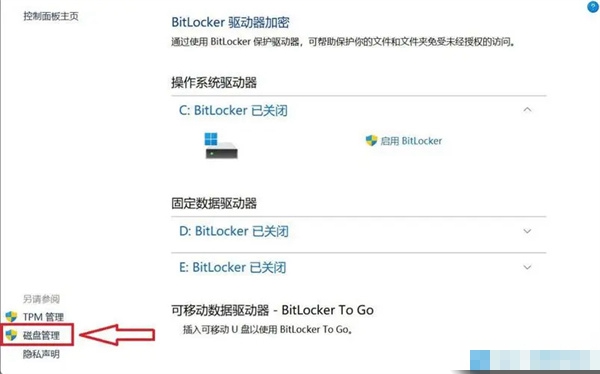
1. 打开“磁盘管理”。右键单击恢复分区并选择“更改驱动器号和路径”。
2. 单击“更改”或“添加”以分配所需的驱动器号。
如果您无法使用磁盘管理将驱动器分配给分区,请尝试使用Diskpart。
1. 在搜索框中键入“命令提示符”,然后右键单击命令提示符,然后选择“以管理员身份运行”以打开提升的命令提示符。键入“diskpart”并按“Enter”。
2. 依次输入以下命令并在每个命令后按Enter。
llist volume
lselect volume # (恢复分区原来的卷号)
lassign letter=#(所需的驱动器号)
lexit
如果还是不行,您可能需要将MBR磁盘上的分区类型ID更改为0x07 (NTFS)。如果这没有帮助,请尝试以下方法。
1. 按照说明以管理员身份打开命令提示符。键入“diskpart”并按“Enter”。
2. 依次输入以下命令并在每个命令后按Enter。
llist disk
lselect disk 0 (恢复分区所在的磁盘)
llist partition
lselect partition # (恢复分区的分区号)
lset id=07 override
lactive
lexit
3. 再次键入“exit”退出命令提示符。重新启动您的电脑。
启动恢复分区如果您能够找到install.wim文件,请尝试这些命令来启动恢复分区。假设文件在E:/sources 文件夹中。
1. 按照步骤打开命令提示符并以管理员身份运行。键入“diskpart”并按“Enter”。
2. 依次输入以下命令并在每个命令后按Enter。
lreagentc /setosimage /path E:\sources /index 1 /target C:\Windows
lreagentc /enable
lRecoverydrive
lexit
3.然后重新启动计算机。

生产系统不能中断,ufsdump又需要单用户模式才能运行,所以fssnap就成了在线备份的首选方案。这次需要备份两个服务器上的四个分区,同时又想节约磁带,自然有了“把多个分区塞进一盘磁带”的想法。目标很明确:在多用户模式下,不中断应用,把APP和Oracle的系统分区完整备份下来,并且全部写入同一盘

在FreeBSD的世界里,硬盘分区这套逻辑跟常见的Linux还真有不少差别。很多刚接触的朋友第一次看到"slice""partition"这些词时往往一脸懵——别急,搞清楚这些概念,后面才能把磁盘空间安排得明明白白。 分区的术语 FreeBSD把硬盘切分成最多4个slice(片段),FreeBSD的
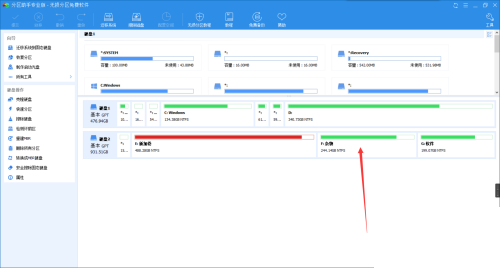
分区助手检查分区教程 首先启动分区助手软件,在主界面中准确选中您需要诊断的目标分区。 接下来将目光转向左侧功能导航区,这里藏着一个关键工具——找到并点击那个醒目的“分区检查”选项。 最后这步尤其简单:当检测窗口弹出后,直接点击“确定”按钮,系统就会立即开始对选定分区进行全面扫描。稍等片刻,一份详细的
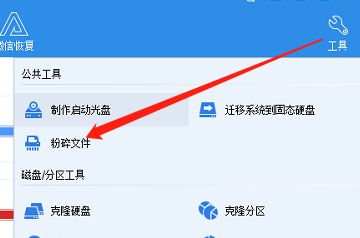
分区助手粉碎文件教程 想要彻底删除敏感文件?分区助手的文件粉碎功能正好能派上用场。接下来就带你快速掌握操作要领。 第一步,启动分区助手专业版后,注意左侧工具栏的"公共工具"区域。这里藏着实用功能——找到并点击"粉碎文件"选项。 进入操作界面后,关键步骤来了:点击醒目的"添加文件"按钮。这个设计非常直

安装双系统必须为每个系统创建独立分区,以确保稳定性和数据安全。首先备份数据,通过磁盘管理工具压缩现有分区,腾出未分配空间并新建分区用于第二个系统。推荐先安装Windows10,再安装Windows11,以便其自动识别旧系统并配置启动菜单。每个系统分区建议100GB以上,可额外创建共享数据分区。若出现启动问题,可通过Windows恢复环境使用bootrec命令修复BCD,或借助EasyBCD等工具调整启动项。错误的安装顺序可能导致启动管理器被覆盖,需手动修复。合理规划分区大小并遵循正确顺序,是成功实现双系统

爱奇艺万能播放器是由爱奇艺官方自主研发的本地视频播放器。那么,如何在爱奇艺万能播放器中更改列表展示选项呢?下面小编将为大家详细解答这一问题!如何在爱奇艺万能播放器中更改列表展示选项?1、首先,点击播放器主界面左上角的菜单按钮,打开菜单后,选择“设置”选项进入设置界面。2、在设置界面中,找到并点击左侧菜单栏的“列表”选项。3、在列表设置区域内,找到“列表展现”选项,根据个人需求调整列表的显示方式、排序规则等设置。

C盘和D盘在计算机中的作用分析在计算机中,C盘和D盘是两个常见的硬盘分区,它们在存储和管理数据方面扮演着重要的角色。本文将就C盘和D盘在计算机中的作用进行分析,帮助读者更好地理解其各自的功能和用途。首先,我们来看看C盘。作为计算机中的主要系统盘,C盘通常包含操作系统及相关系统文件,是计算机正常运行所必需的。在Windows系统中,C盘默认情况下是系统安装盘,
C盘与D盘在计算机中是常见的两个硬盘分区,它们在存储空间的管理和用途上有着各自的特点。本文将对C盘和D盘进行区别和用途的对比分析,帮助读者更好地理解和管理硬盘分区。首先,C盘通常是系统默认的主分区,它是计算机中的主要系统盘,用于存储操作系统文件、程序文件和系统启动所需的文件。C盘的重要性不言而喻,它直接影响着计算机的运行速度和稳定性。因此,C盘的空间大小要足
想必很多的用户都碰到了自己的电脑硬盘空间不足,但是只有那个空间是不足的,于是就想要了解一下怎么更改磁盘配额呢?那就一起来看看吧。如何更改windows磁盘配额1、用户在启动电脑之后,点击计算机,然后右击需要设置的硬盘,然后选择属性。2、点击磁盘清理选项卡,并且点击进入到磁盘清理中。3、在进入到磁盘清理界面中,下拉菜单硬件,找到需要进行分配配额的硬盘。4、然后前往属性窗口中选择配额标签,然后启动磁盘配额的复选项,点击启用。5、新建配额条目,然后选择需要分配配额的用户,进行设置配额,在警告选项卡下设置配额低于





火山引擎是字节跳动旗下企业级云与AI服务平台。聚焦大模型核心能力,依托字节自研豆包多模态大模型,凭借火山方舟一站式平台,提供模型精调、推理部署、智能应用搭建等全链路服务,结合高性能AI算力,助力各行业快速落地大模型数字化与智能化应用。



