

华硕主板可识别启动盘上的USB设备
「辰鸿科普」华硕主板uefibiosu盘启动装系统对于新手来说还是有一定的困难,那么今天我们在这就教大家两种方法来设置uefibiosu盘启动的操作,以便能够更好的执行uefibiosu盘启动装系统操作。华硕主板uefibiosu盘启动方法一(快捷键u盘启动):1、打开电脑,进入华硕开机画面时按“DEL”键,如下图所示:进入华硕主板UEFIBIOS界面后,点击右上角选择“简体中文”模式。3、接下来,按下F8键启动菜单。在弹出的界面中,使用上下方向键选择您制作好的U盘,并按回车键开始系统安装操作(请确保U盘
「辰鸿科普」 华硕主板uefi bios u盘启动装系统对于新手来说还是有一定的困难,那么今天我们在这就教大家两种方法来设置uefi bios u盘启动的操作,以便能够更好的执行uefi bios u盘启动装系统操作。
华硕主板uefi bios u盘启动方法一(快捷键u盘启动):
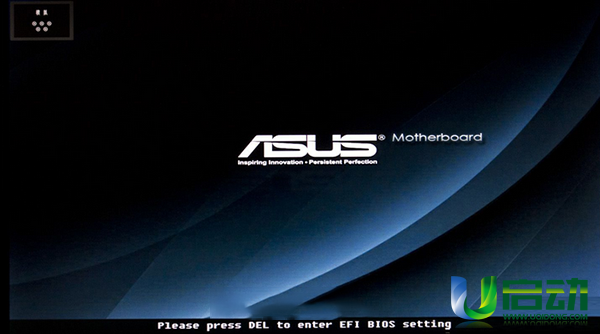
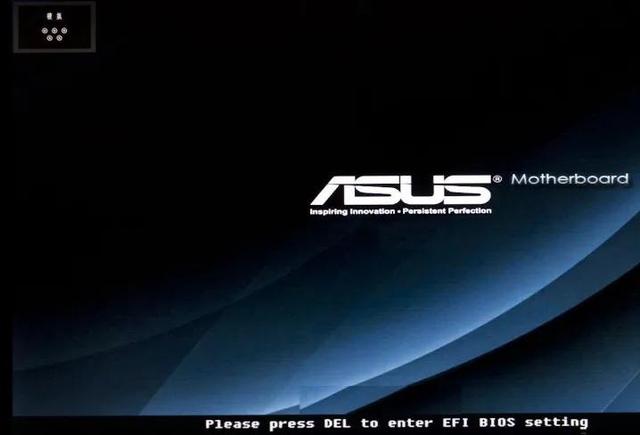
1、打开电脑,进入华硕开机画面时按“DEL”键,如下图所示:
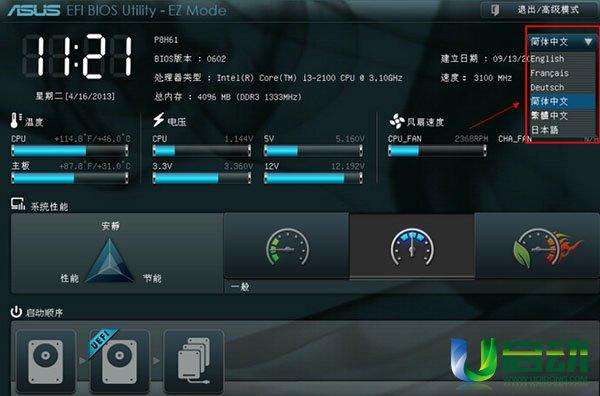
进入华硕主板UEFI BIOS界面后,点击右上角选择“简体中文”模式。
3、接下来,按下F8键启动菜单。在弹出的界面中,使用上下方向键选择您制作好的U盘,并按回车键开始系统安装操作(请确保U盘已插入电脑的USB接口并被电脑正常识别)。参考下方图示:
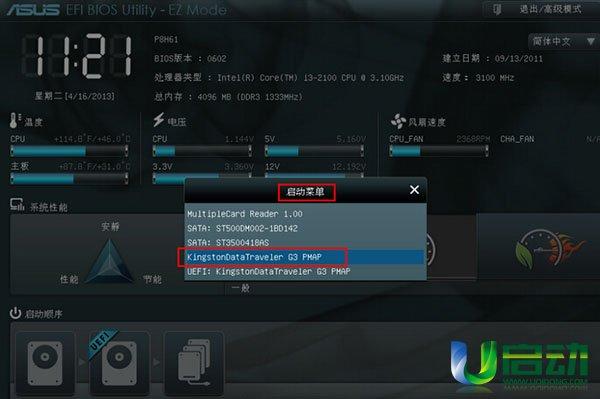
在这大家一定要注意u盘的选择,不要选择UEFI:开头的u盘项,千万不要选择错了。
华硕主板uefi bios u盘启动方法二(u盘第一启动项):
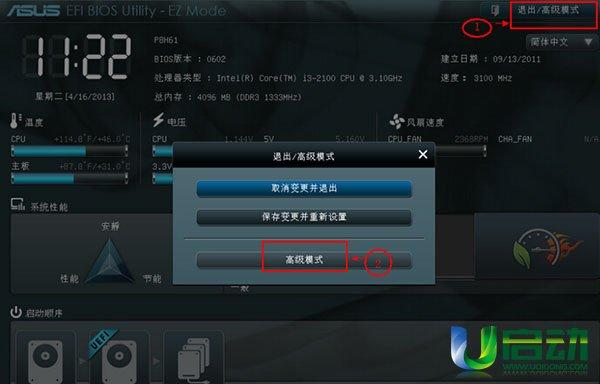
1、利用方法一同样的方法进入到华硕主板uefi bios界面,点击右上角“退出/高级模式”按钮,在弹出的窗口中使用上下方向键选择“高级模式”项,按回车键执行,如下图所示:
2、接着用键盘左右方向键切换到“启动”栏目,如下图所示:
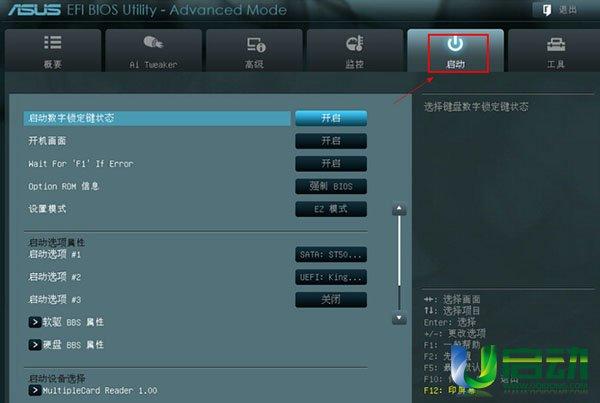
3、再用键盘上下方向键选择“启动选项#1”,注意此处它是硬盘为第一启动项,按回车键确认执行,如下图所示:
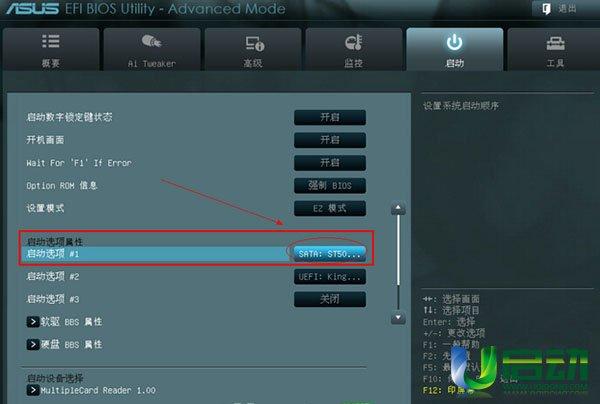
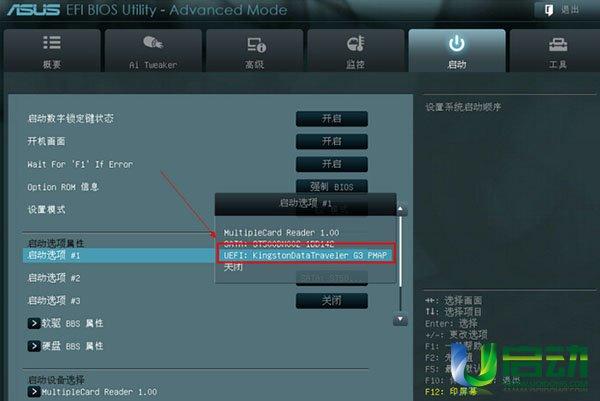
4、此时会弹出一个启动选项窗口,使用上下方向键选择UEFI:开头的项目(注意使用+/-号将其移至首位,如果不行就按回车键),如下图所示:
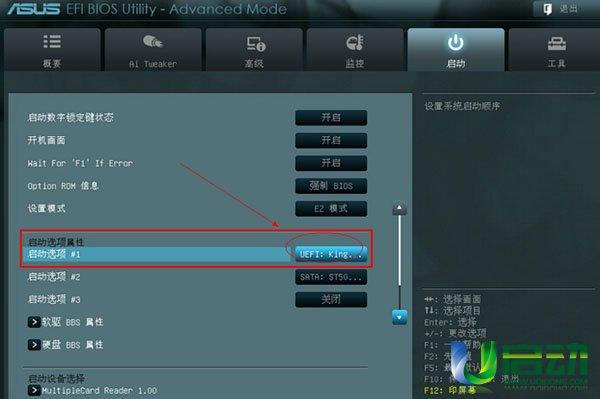
5、切换完成后,启动选项#1会显示成当前插入电脑的启动u盘,如下图所示:
6、最后按F10键,并选择是,按回车键保存退出,如下图所示:
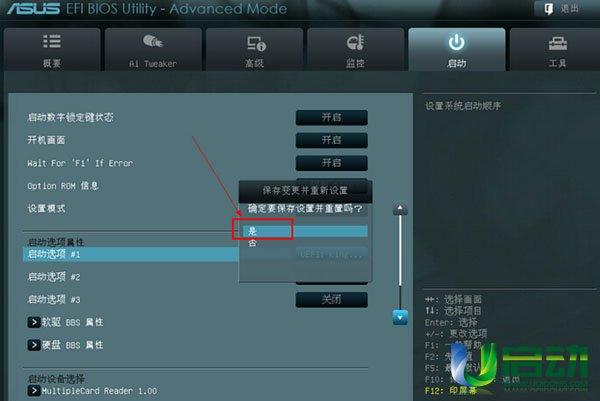
华硕主板uefi bios u盘启动的两种方法就介绍到这里,大家在实际操作过程中一定要先把u盘启动盘插在电脑中,并被电脑识别到,否则uefi bios u盘启动时就会找不到项应的启动u盘项。
本文来自:U启动
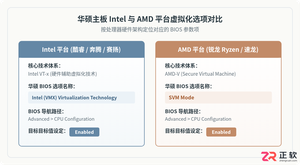
华硕主板开启 CPU 虚拟化技术的详细操作教程。涵盖 Intel 与 AMD 平台选项名称差异、进入 UEFI BIOS 高级模式步骤、参数启用方法、系统状态验证及常见问题排错。

解决Win11无法识别USB设备的问题,首先应更新或重装驱动程序,其次检查电源管理设置,接着排查硬件问题,最后调整BIOS设置。具体步骤包括:1.在设备管理器中找到未知设备,更新或卸载驱动并重新安装;2.取消USBRootHub的电源管理省电选项;3.更换USB端口、测试设备与其他电脑及线缆;4.进入BIOS启用LegacyUSBSupport和调整XHCIHand-off设置,操作时需谨慎并可寻求专业指导。

0x0000003B蓝屏错误通常由驱动不兼容、硬件问题或系统文件损坏引起,解决方法如下:一、卸载近期更新的驱动或禁用第三方安全软件并尝试干净启动;二、更新主板BIOS和芯片组驱动以提升兼容性;三、使用内存检测工具和chkdsk检查内存及硬盘问题;四、通过分析蓝屏日志定位引发异常的具体驱动模块。排查这些方面通常可避免重装系统并快速解决问题。
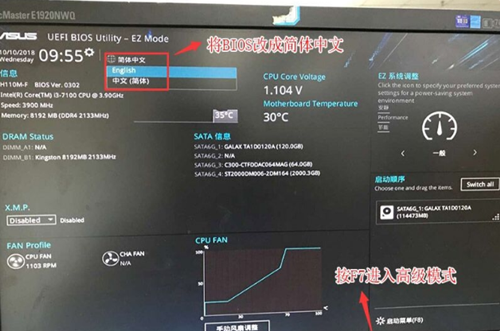
我们一般需要在重新安装系统时设置USB闪存盘,但许多使用华硕主板的小合作伙伴不知道如何设置U盘,然后我该怎么办?还是让我们来看看小编的解决方案。华硕主板设置U盘靴的方法1.重新启动ASUSPC按ESC或F8进入BIOS设置,将BIOS更改为简体中文,然后按F7进入高级模式。在高级模式下,使用→方向按钮定位到“开始”选项,选择“安全启动”菜单,并输入密钥管理清除键以关闭安全启动功能。3.返回“安全开始菜单”选项,将操作系统类型更改为“其他操作系统”。4.返回“开始”选项,将CSM禁用更改为已启用,打开兼容模
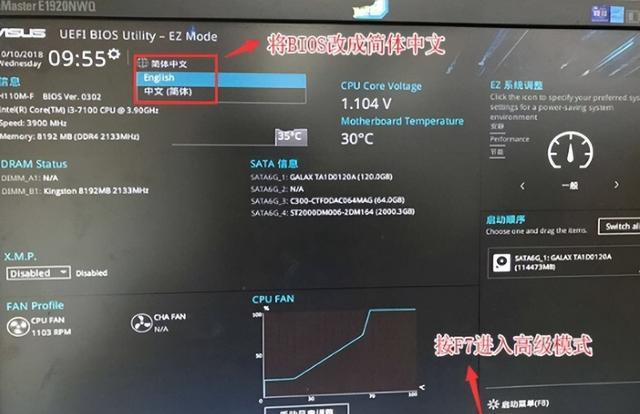
很多朋友在给华硕电脑使用u盘重装系统时,可能都会出现进不了u盘系统的情况,这是因为没有设置好bios的u盘启动项,这里就和大家了解一下华硕电脑u盘启动bios设置方法教程吧。系统:win10专业版电脑:华硕电脑首先,我们需要重启电脑。在重启过程中,按下相应型号的BIOS快捷键进入BIOS界面。一旦进入界面后,按下F7键可进入高级模式。在高级模式下,使用方向键将光标移动到启动选项上,选择安全启动菜单,然后按回车键进入密钥管理清除密钥并关闭安全启动。3、然后返回到安全启动菜单选项,然后将系统类型改成其它操作系
u盘重装系统,华硕主板电脑BIOS设置U盘启动教程,华硕主板不同型号打开BIOS设置界面也许会有些区别,但是也差不了太多,可以参考着进行操作。现在主板可以切换成中文的,看不懂一定要切换成中文。第一种方法:开机进入BIOS界面,华硕一般按快捷键F8。进入BIOS后,找到“启动”栏目,选择“安全启动”选项,如图所示:在进入安全启动菜单后,可以注意到“安全启动状态”显示为“开启”,且无法关闭。接着,我们需要定位并选择“密钥管理”,按下回车键,如下图所示:在密钥管理中,找到“清除安全启动密钥”的选项,点击它并确认

准备工作:1、下载新毛桃u盘启动盘制作工具并安装,然后将8G及以上的U盘制作成U盘启动盘。制作期间,U盘将被格式化,请备份重要文件。若需安装系统在C盘,请勿将重要文件存放在C盘或桌面。由于版权问题,新毛桃不提供系统下载服务。因此,用户需要在互联网上自行搜索并下载所需的Win11系统镜像。随后,将该镜像存入U盘启动盘中,以便安装操作系统。第一步:安装以华硕电脑主板为例:按F8进入安装界面——选UEFI_——点OK【如图所示】第二步:选择我没有产品密匙——勾选协议——下一步如图所示第三步:我们选自定义安装如图
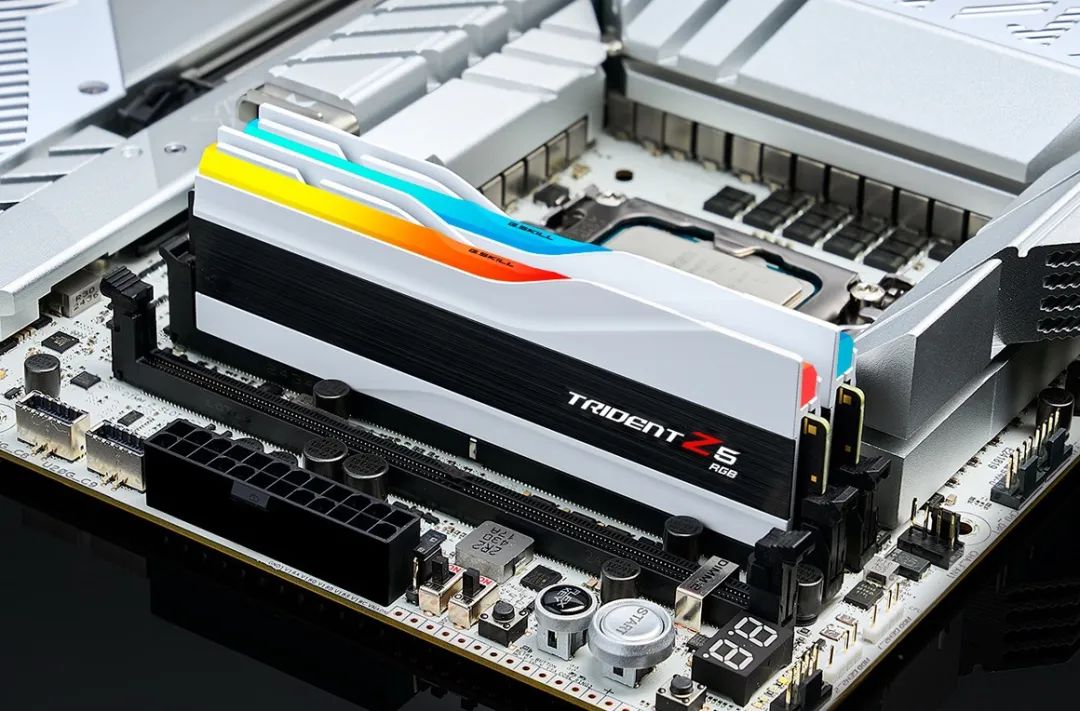
本站10月30日消息,芝奇国际今日宣布再度刷新内存频率超频世界纪录,由华硕ROG极限超频者SAFEDISK上传的成绩,通过液态氮极限超频技术,创下DDR5-12112的超频纪录。该纪录使用的是芝奇TridentZ5旗舰系列DDR5内存,搭配最新英特尔酷睿Ultra9285K处理器及华硕ROGMAXIMUSZ890APEX主板。本站附图如下:此成绩已上传至HWBOT及CPU-Z,超越了10月25日微星MEGZ890UNIFY-X和金士顿RenegadeDDR5CUDIMM内存创造的DDR5-12108纪录。
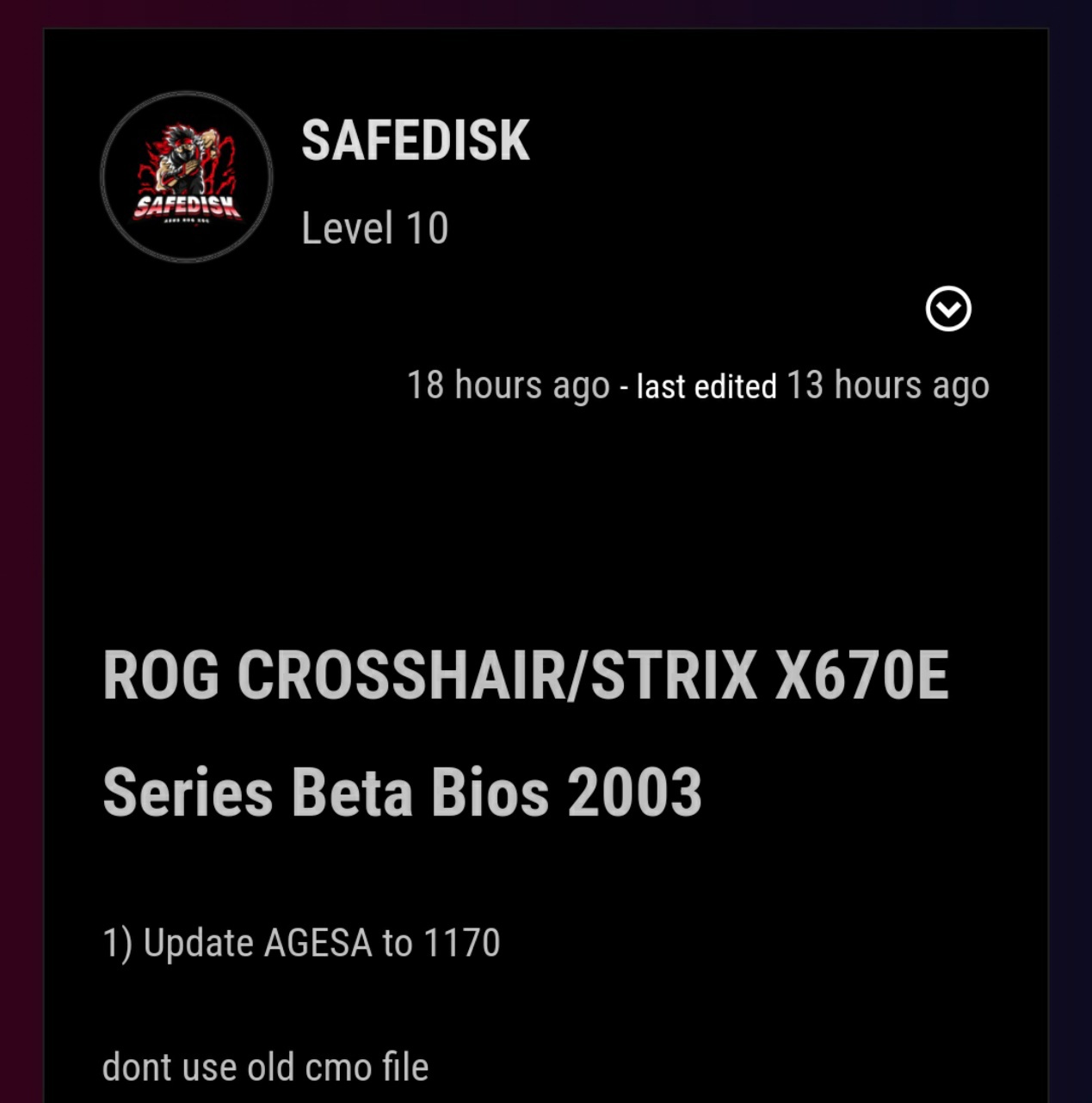
本站4月3日消息,根据超频玩家SAFEDISK在ROG论坛的回复,华硕方面已为ROG和ROGStrix系列的七款X670E主板推出Beta版本BIOS更新,将AGESA升级至1.1.7.0(1170)版本。根据该论坛另一位网友Braegnok的回复,在新Beta版BIOS中,华硕已添加了对Zen5“GraniteRidge”处理器的初步支持。具体而言,新版本的BIOS固件在命名格式上不同于之前的ComboAM5PIx.x.x.x,变更为了FireRangePi1.1.7.0,同时新增了对应CPUID“00

有很多操作都是需要进到电脑的bios系统进行操作,比如说调整启动项,磁盘模式,cpu参数,刷新bios等等。不过不同的电脑品牌主板的bios设置等界面会有不同,那么如何进入华硕bios?华硕主板bios设置界面又是怎么样的呢?下面小编就给大家分享下进入华硕主板bios设置图解教程。一、如何进入华硕bios1、首先重启华硕电脑,在开机的一瞬间并跳出ASUS的标志界面的时候,马上不断按“Delete”键进入bios界面。2、进入到bios界面后,就可以对bios系统进行设置了。二、华硕主板bios设置1、一进





火山引擎是字节跳动旗下企业级云与AI服务平台。聚焦大模型核心能力,依托字节自研豆包多模态大模型,凭借火山方舟一站式平台,提供模型精调、推理部署、智能应用搭建等全链路服务,结合高性能AI算力,助力各行业快速落地大模型数字化与智能化应用。



