

如何扩大C盘硬盘空间,从D盘中划分更多空间
随着电脑应用程序的增多和文件的不断积累,C盘的存储空间可能会变得不足。当C盘的剩余空间过少时,可能会导致电脑运行缓慢、应用程序无法正常安装或运行等问题。解决这个问题的方法之一是将D盘的部分空间分配给C盘,以增加C盘的存储空间。本文将介绍磁盘管理的具体操作步骤。首先,我们需要明确一点,即D盘的可用空间必须大于我们要分配给C盘的空间。否则,我们需要先释放D盘中的
随着电脑应用程序的增多和文件的不断积累,C盘的存储空间可能会变得不足。当C盘的剩余空间过少时,可能会导致电脑运行缓慢、应用程序无法正常安装或运行等问题。解决这个问题的方法之一是将D盘的部分空间分配给C盘,以增加C盘的存储空间。本文将介绍磁盘管理的具体操作步骤。
首先,我们需要明确一点,即D盘的可用空间必须大于我们要分配给C盘的空间。否则,我们需要先释放D盘中的一些不必要的文件或应用程序,以提供足够的可用空间。你可以通过删除不需要的旧文件、清理回收站或者使用专门的磁盘清理工具来释放空间。
接下来,我们可以开始进行磁盘管理的操作。以下是具体的步骤:
步骤1:右键点击“我的电脑”,选择“管理”,进入“计算机管理”界面。
步骤2:在左侧导航栏中,点击“磁盘管理”,进入磁盘管理界面。这个界面会显示电脑中所有的磁盘驱动器。
步骤3:在磁盘管理界面中,找到D盘的分区。右键点击该分区,选择“压缩卷”,进入“压缩卷向导”。
步骤4:压缩卷向导会展示D盘的可压缩空间。根据需要,选择要压缩的空间大小。请注意,你只能压缩非系统文件和非系统卷。
步骤5:完成压缩后,你会得到一个未分配空间,它将成为你要分配给C盘的空间。
步骤6:右键点击C盘,并选择“扩展卷”。进入“扩展卷向导”。
步骤7:在向导中,你可以选择要添加到C盘的空间。确保选择的空间不超过未分配空间的大小。
步骤8:完成向导后,你将成功地将D盘的一部分空间分配给C盘。现在,C盘的存储空间应该得到了增加。
在执行以上步骤时,请务必小心,确保你选择的操作是正确的。如果你对操作有任何疑问或担忧,最好备份你的数据,并咨询专业人士的帮助。在磁盘管理操作时,一定要谨慎,避免误操作导致数据丢失或系统损坏。
总结起来,通过磁盘管理工具,我们可以轻松地将D盘的一部分空间分配给C盘,以满足电脑存储需求的不断增长。然而,除此之外,还应该养成定期清理不必要文件和应用程序的习惯,以保持磁盘空间的充足。
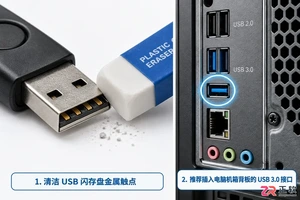
当U盘插入电脑后没有任何反应时,可以通过检查USB接口物理连接、在磁盘管理中确认分区状态、更新或重装USB驱动程序以及修改注册表设置来解决。本教程按由易到难的顺序引导用户完成排查。
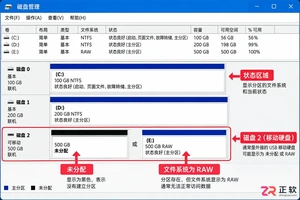
当移动硬盘连接电脑后不显示盘符或提示容量错误时,可通过检查磁盘管理状态、分配盘符、运行CHKDSK命令或初始化分区表来尝试修复。本文详细讲解操作路径与注意事项,帮助用户区分软件故障与硬件损坏。
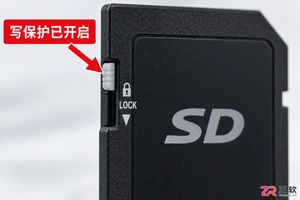
当储存卡显示已连接却无法保存文件时,通常由物理写保护、文件系统错误或权限限制引起。本文引导用户检查卡身开关、使用系统自带工具修复逻辑错误,并调整访问权限以恢复写入功能。
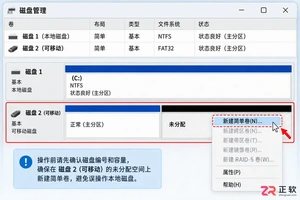
U盘分区后第二个分区在资源管理器中不显示?本文详解如何通过Windows磁盘管理分配盘符、使用CMD命令修复隐藏属性,以及利用第三方工具合并分区,轻松找回所有存储空间。
1、可通过“此电脑”右键菜单选择“管理”进入磁盘管理;2、使用Win+X快捷键打开高级用户菜单选择磁盘管理;3、通过Win+R运行diskmgmt.msc命令启动工具。

在当今信息爆炸的时代,电脑已经成为我们日常生活中不可或缺的工具之一。然而,随着我们在电脑上安装软件、下载文件、浏览网页等操作的增多,电脑的C盘空间往往会因为各种原因而变得拥挤,导致电脑运行变得缓慢甚至卡顿。因此,对于大多数用户来说,定期清理C盘空间已经成为保持电脑运行顺畅的重要步骤之一。本文将介绍一些简单而实用的方法,帮助大家有效地清理C盘空间,让电脑运行更
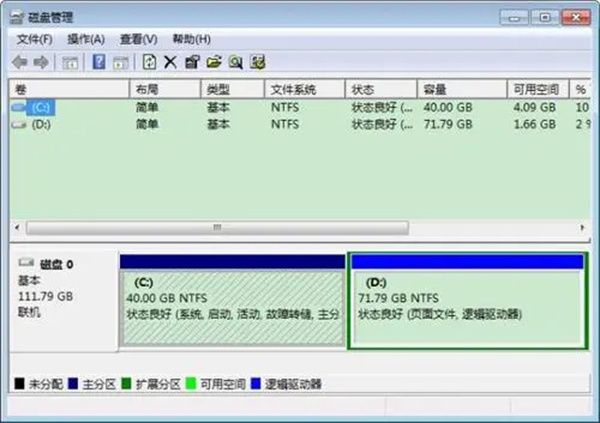
想必很多的用户都发现自己的内存有点多,快要满了,就想要了解一下磁盘管理在哪里进行,那就一起来看看win7系统中的磁盘管理在哪里吧。win7磁盘管理在哪里1、点击windoes按钮,找到“控制面板”然后点击。2、下一步将是寻找并单击“管理工具”这一选项。3、在这里,需要双击并启用“计算机管理”功能,这将会展示出一个全面的管理窗口。4、接下来,请点开位于该窗口左侧所列的“存储”类别项目。5、然后进一步单击“磁盘管理”,这样就能顺利地进行后续操作了。
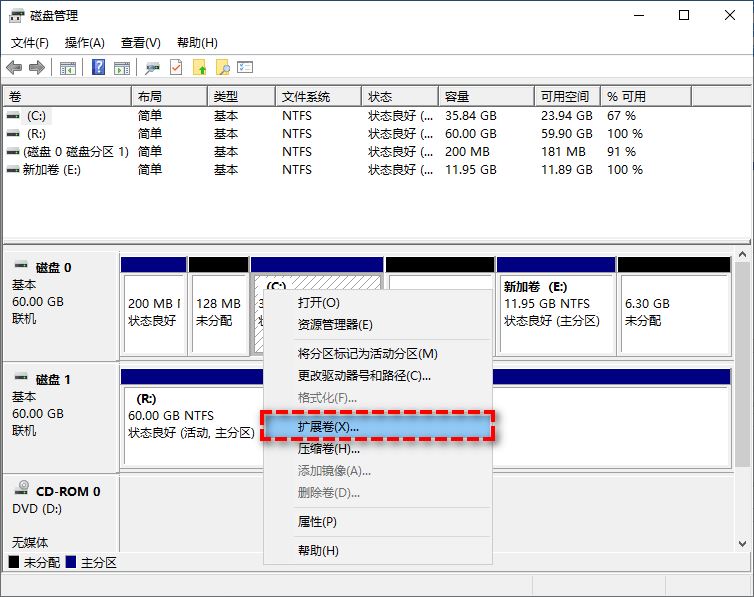
Win10自带磁盘管理工具支持创建、压缩、扩展分区卷等操作,但是功能有限,分区助手作为一个硬盘管理替代软件却可以实现磁盘管理工具所不能完成的分区操作。关于Win10自带磁盘管理工具说到Win10自带磁盘管理器,很多人可能还很陌生,当我们谈论到查看磁盘的时候,大家先想到的可能还是文件资源管理器或此电脑中看到的C、D、E、F盘等。Windows磁盘管理工具与文件资源管理器相比,虽然不能查看管理每个磁盘中的具体数据,但是拥有更多的磁盘分区相关功能,可以帮助您完成扩大分区、压缩分区、删除分区、新建分区等多种任务,
磁盘管理是计算机系统中的重要组成部分,它负责对硬盘空间进行分配和管理。对于一个硬盘来说,我们可以将其划分为多个逻辑分区,每个分区相当于一个独立的硬盘。那么,如何进行磁盘管理并进行划分呢?首先,我们需要在操作系统中打开磁盘管理工具。在Windows操作系统中,我们可以通过“计算机管理”或“磁盘管理”来打开磁盘管理工具。在Linux系统中,可以使用命令行工具如f
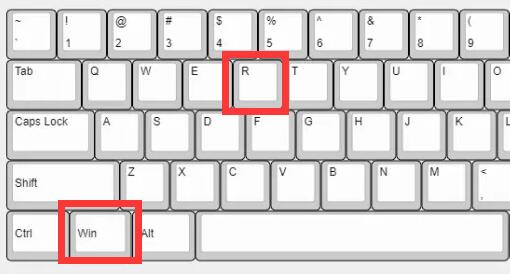
我们在磁盘管理中可以进行分盘、删除扩容磁盘等操作,但是有用户碰到了win11打不开磁盘管理的问题,这可能是由于被组策略禁用了,将它重启即可。win11打不开磁盘管理解决方法:1、首先按下键盘上的“Win+R”打开运行。2、然后输入“gpedit.msc”并回车打开组策略。3、接着进入左边“用户配置”-“管理模板”-“windows组件”4、再点开“Microsoft管理控制台”下的“受限的/许可的管理单元”5、随后双击打开其中的“磁盘管理”选项。6、最后将他改成“未配置”并确定保存就可以了。





火山引擎是字节跳动旗下企业级云与AI服务平台。聚焦大模型核心能力,依托字节自研豆包多模态大模型,凭借火山方舟一站式平台,提供模型精调、推理部署、智能应用搭建等全链路服务,结合高性能AI算力,助力各行业快速落地大模型数字化与智能化应用。



