

视频剪辑高手给视频添加滚动字幕的方法
视频剪辑高手这款软件为用户提供了视频转换、视频合并、视频剪辑功能,在每一个功能中都有一些小工具可以帮助用户在处理视频的同时进行一些编辑设置,就比如在视频剪辑功能中我们可以给视频文件添加滚动字幕,这样的话用户就可以通过这个滚动字幕来表达一些视频的内容了,很多用户会需要添加滚动字幕这个功能,只是还不知道要如何操作这款软件进行添加,那么小编就来跟大家分享一下使用视频剪辑高手来给视频添加滚动字幕的操作方法吧,希望能帮到大家。
视频剪辑高手这款软件为用户提供了视频转换、视频合并、视频剪辑功能,在每一个功能中都有一些小工具可以帮助用户在处理视频的同时进行一些编辑设置,就比如在视频剪辑功能中我们可以给视频文件添加滚动字幕,这样的话用户就可以通过这个滚动字幕来表达一些视频的内容了,很多用户会需要添加滚动字幕这个功能,只是还不知道要如何操作这款软件进行添加,那么小编就来跟大家分享一下使用视频剪辑高手来给视频添加滚动字幕的操作方法吧,希望能帮到大家。
方法步骤
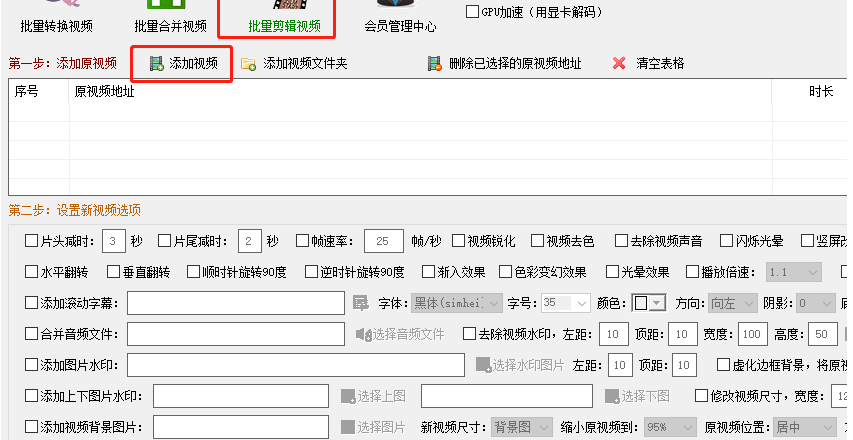
1.首先第一步我们打开软件之后在界面中点击批量剪辑视频这个功能,然后点击添加视频按钮准备添加视频文件。
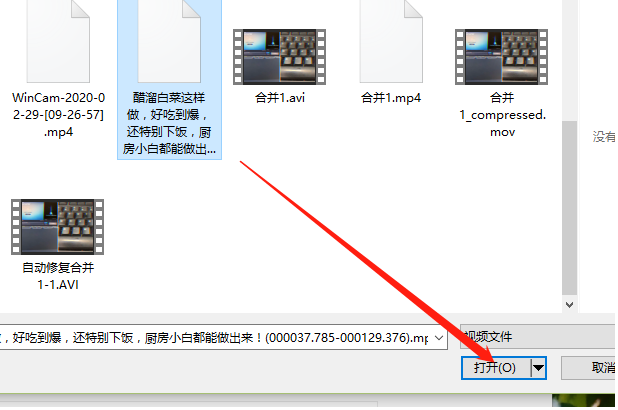
2.点击添加视频按钮之后在打开的选择文件界面中我们选中想要添加滚动字幕的视频文件,然后点击右下角的打开按钮。
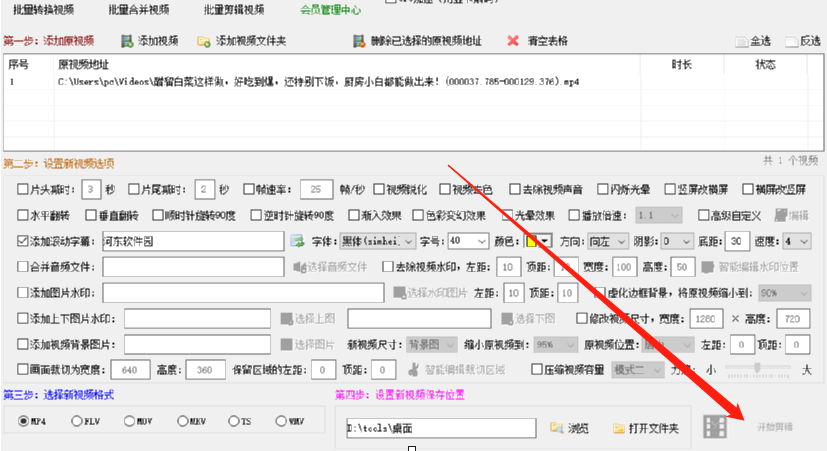
3.点击打开按钮将视频添加到界面之后,我们在设置新视频选项中找到添加滚动字幕这个功能选项,然后勾选这个功能并输入想要添加滚动字幕的文字内容,还可以选择字幕的字体。
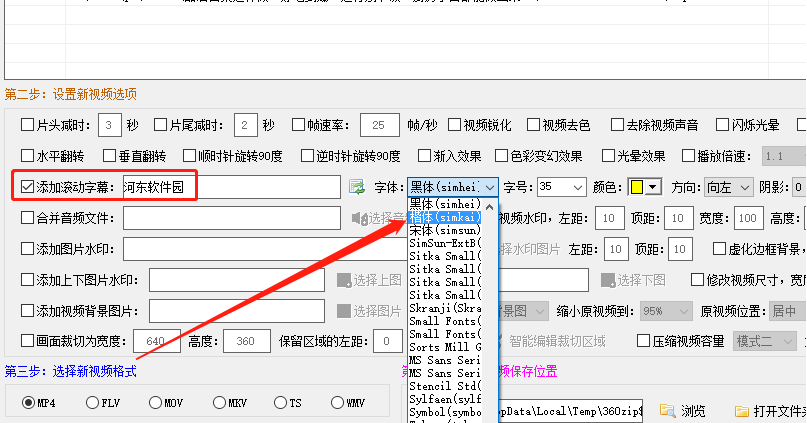
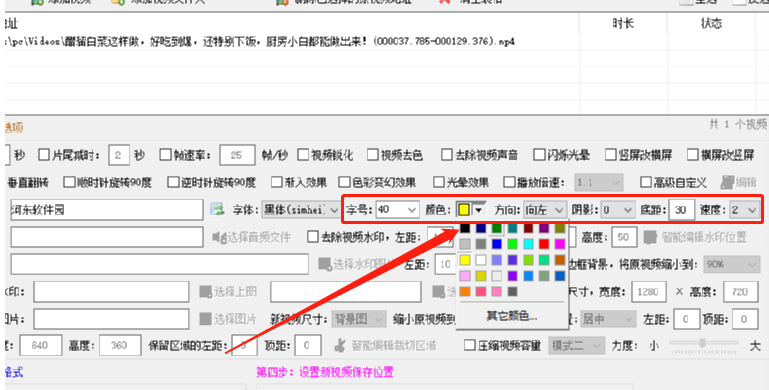
4.设置好字幕的字体之后我们还可以对字幕的字号、颜色、滚动速度等参数进行设置,用户根据自己的具体需求来设置即可。
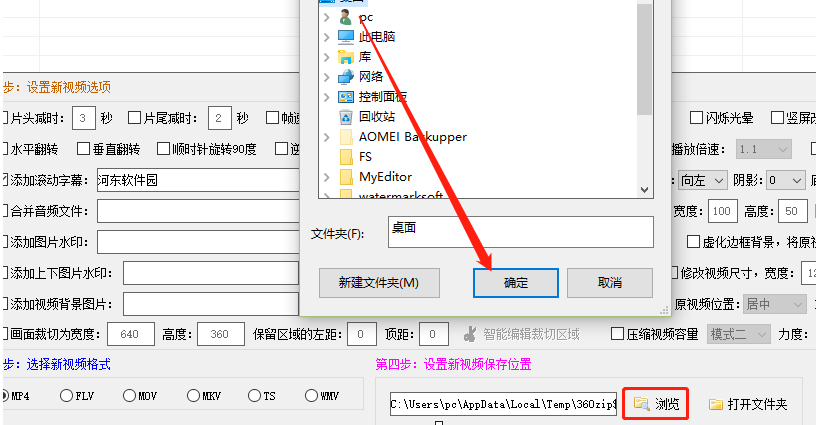
5.设置好滚动字幕之后我们点击下方的浏览按钮,可以自定义选择视频文件的输出储存位置。
6.最后在设置好文件输出储存位置之后点击界面右下角的开始剪辑这个功能按钮就可以将添加了滚动字幕的视频文件保存下来了。
以上就是小编今天跟大家分享的使用视频剪辑高手来给视频文件添加滚动字幕的操作方法了,有需要的朋友不妨试一试小编分享的方法教程,希望这篇教程能够对大家有所帮助。
面对PixTV和剪映,新手该如何选择?本文通过分析两款软件的AI辅助逻辑,指出PixTV更适合从想法到视觉素材的前期生成,而剪映在素材整理、字幕配音及后期剪辑上更具效率优势,帮助用户根据实际创作场景做出精准决策。
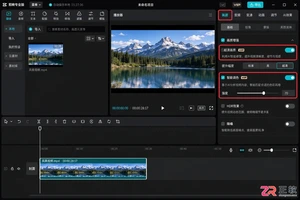
面对AI视频工具,该选PixTV还是剪映?本文从画质修复、镜头生成、特效控制及交付结果四个维度,分析两款软件在Windows环境下的实际适用场景,帮助用户根据保真需求或创作需求做出准确选择。

面向需要在会声会影中使用网络动态GIF素材的视频创作者,解决GIF导入后变为静态图片的常见痛点。本文分析因软件自带解码器限制导致无法解析复杂GIF编码的原因,并提供通过格式工厂将GIF转换为MPG视频格式的具体操作路径,包括选择格式、导入文件及开始转换的步骤,确保动态效果在剪辑软件中正常呈现。
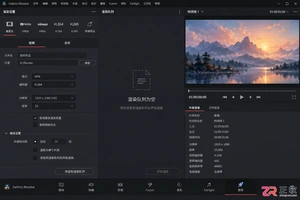
针对DaVinci Resolve新手用户,详细解析从时间线整理到交付页面导出MP4的完整步骤,涵盖格式选择、编码器设置及常见故障排查,确保输出高质量且兼容的网络视频文件。
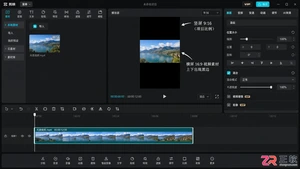
本文详解剪映中视频无法全屏播放的原因,提供调整画布比例、智能填充及关键帧缩放的具体操作步骤,帮助用户消除黑边,实现完美的全屏视觉效果。
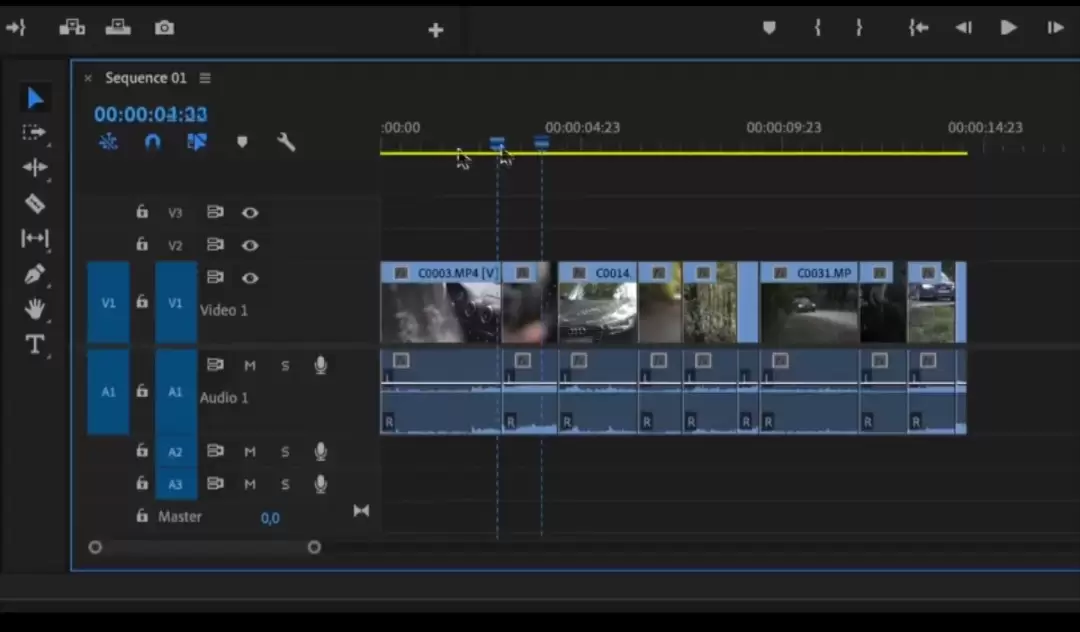
本文提供视频剪辑的三步学习路径:掌握软件基础操作、理解镜头语言逻辑,并通过30秒短片项目实战检验成果。旨在帮助初学者避免仅关注按钮操作,建立以节奏和叙事为核心的剪辑思维,提供可执行的练习标准与检查清单。
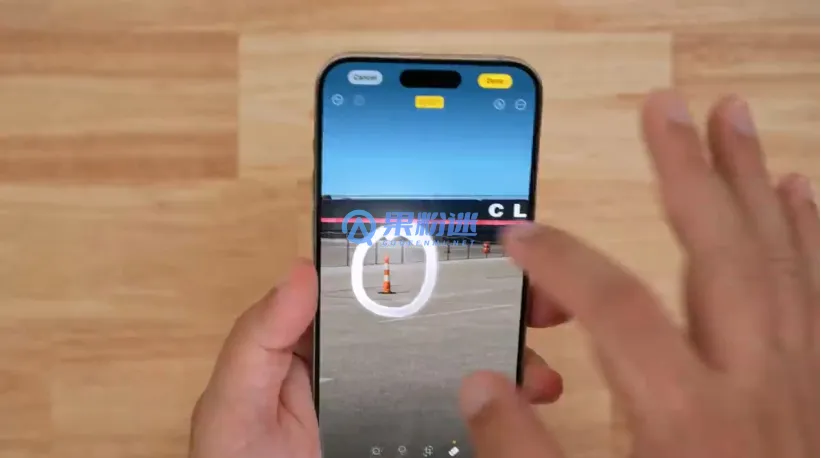
用iPhone 14自带的iMovie应用剪视频,这事儿对新手来说,其实门槛并没有想象中那么高。快速完成剪辑、配上音乐并分享出去,完全可以在短时间内轻松掌握。 一、准备工作:熟悉iPhone 14的视频拍摄功能 磨刀不误砍柴工,剪辑之前,最好先摸透你手里这台iPhone 14的拍摄底子。它最高能录制
五款视频处理工具各具特色:入门级剪辑软件易学易用;格式转换工厂专治转码压缩;视频编辑器适合进阶调色;五彩视频侧重私密归档与GIF转换;影剪辑视频编辑则提升自媒体制作效率。根据实际需求选择即可。





火山引擎是字节跳动旗下企业级云与AI服务平台。聚焦大模型核心能力,依托字节自研豆包多模态大模型,凭借火山方舟一站式平台,提供模型精调、推理部署、智能应用搭建等全链路服务,结合高性能AI算力,助力各行业快速落地大模型数字化与智能化应用。



