

如何退出安全模式并切换为正常模式
安全模式如何恢复正常模式安全模式是计算机系统的一种特殊运行模式,常用于解决系统出现问题时的故障排除。当计算机处于安全模式下运行时,系统会停用一些不必要的驱动程序和软件,以确保系统的稳定性。然而,有时候在解决问题后,我们希望将计算机恢复到正常模式下运行,以获得更多功能和性能。本文将介绍一些常见的方法,帮助您将计算机从安全模式恢复到正常模式。方法一:通过系统配置
安全模式如何恢复正常模式
安全模式是计算机系统的一种特殊运行模式,常用于解决系统出现问题时的故障排除。当计算机处于安全模式下运行时,系统会停用一些不必要的驱动程序和软件,以确保系统的稳定性。然而,有时候在解决问题后,我们希望将计算机恢复到正常模式下运行,以获得更多功能和性能。本文将介绍一些常见的方法,帮助您将计算机从安全模式恢复到正常模式。
方法一:通过系统配置工具(msconfig.exe)
- 打开运行对话框,输入“msconfig”并按下回车键,打开系统配置工具。
- 在“常规”选项卡中,确保选择了“正常启动”选项。
- 点击“应用”按钮,然后点击“确定”按钮。
- 重新启动计算机,系统将会进入正常模式。
方法二:通过安全模式选项
- 重新启动计算机,当屏幕出现启动画面时,按下F8键(某些计算机可能是其他键,如F5或Esc键)进入启动选项。
- 使用方向键选择“安全模式”选项,然后按下回车键进入安全模式。
- 在安全模式中,打开开始菜单,点击“控制面板”。
- 在控制面板中,找到并打开“系统和安全”。
- 在“系统和安全”中,选择“管理工具”。
- 在“管理工具”中,找到并打开“系统配置”。
- 在系统配置窗口的“常规”选项卡中,确保选择了“正常启动”选项。
- 点击“应用”按钮,然后点击“确定”按钮。
- 重新启动计算机,系统将会进入正常模式。
方法三:使用命令提示符
- 按下Win + R键,打开运行对话框。
- 输入“cmd”并按下回车键,打开命令提示符。
- 在命令提示符中,输入“bcdedit /deletevalue {current} safeboot”并按下回车键。
- 关闭命令提示符。
- 重新启动计算机,系统将会进入正常模式。
总结:
通过以上几种方法,您可以将计算机从安全模式恢复到正常模式。请注意,在恢复正常模式之前,请确保已解决系统问题,并且没有其他需要在安全模式下运行的任务。如果您仍然遇到困难,请咨询专业的技术支持人员,以获得更详细的帮助。祝您的计算机能够顺利恢复到正常模式,并继续为您提供良好的使用体验。

遇到电脑蓝屏怎么办?本文详解蓝屏产生的硬件与软件原因,解读0x0000007B等常见停止代码,提供进入安全模式、卸载冲突驱动及运行SFC修复的具体操作步骤。
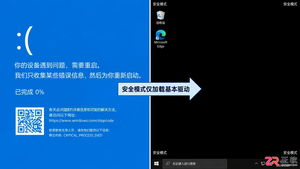
遇到电脑蓝屏且重启无效的情况?本教程详解如何进入安全模式、卸载冲突驱动及使用系统还原点,快速定位并解决导致蓝屏的核心问题,避免数据丢失。

遇到电脑蓝屏不要慌。本文详解如何记录蓝屏错误代码,通过安全模式卸载问题驱动,使用命令提示符修复系统文件,以及在无法进入桌面时的进阶处理方法。适用于Windows 10/11用户。
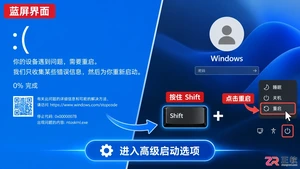
电脑开机蓝屏进不去系统?别急着重装。本教程详解如何利用Windows自带的高级启动选项、安全模式及命令提示符进行系统修复,保留数据并解决常见启动故障。
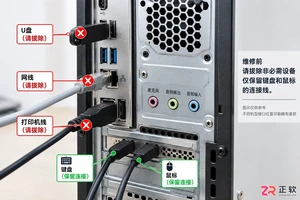
本文提供了一套由简入繁的电脑开机蓝屏修复方案,涵盖硬件重启、外设排查、安全模式操作及系统自动修复,帮助用户快速定位并解决常见启动故障。

电脑频繁蓝屏怎么办?本教程提供从进入安全模式、卸载冲突驱动到使用CMD命令修复系统文件的完整操作流程,帮助新手快速定位并解决Windows蓝屏故障。
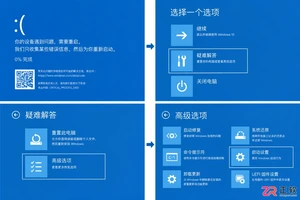
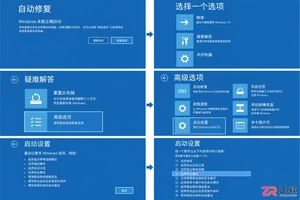
Windows更新后遭遇开机黑屏?本指南详解如何通过自动修复进入Windows恢复环境,在安全模式中卸载导致故障的质量或功能更新,并回滚显示适配器驱动。包含BitLocker密钥备份提醒及系统还原等备选方案,帮助用户快速恢复桌面正常显示。

本文介绍Windows电脑蓝屏后的正确处理流程:包括记录停止代码、执行安全重启、进入恢复环境进行启动修复或进入安全模式,以及如何在系统不稳定时保护未保存的重要数据。适用于遇到系统崩溃担心数据丢失的用户。
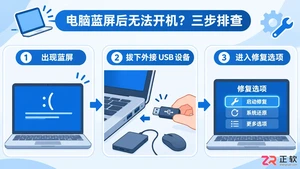
电脑蓝屏后无法进入Windows系统?本文提供详细的故障排查步骤,包括记录错误代码、移除外设、运行启动修复及进入安全模式撤销变更,帮助用户在Windows 10/11环境下尝试恢复系统。





火山引擎是字节跳动旗下企业级云与AI服务平台。聚焦大模型核心能力,依托字节自研豆包多模态大模型,凭借火山方舟一站式平台,提供模型精调、推理部署、智能应用搭建等全链路服务,结合高性能AI算力,助力各行业快速落地大模型数字化与智能化应用。



