

开始学习Pygame:逐步安装指南
轻松入门Pygame:详细的安装步骤解析,需要具体代码示例引言:Pygame是一个开源的Python库,专注于游戏开发。它提供了许多功能强大的工具和函数,帮助开发者轻松创建自己的游戏。本文将详细解析Pygame的安装步骤,并提供具体的代码示例,帮助初学者快速入门。一、安装Python:1.访问Python官方网站(https://www.python.org
轻松入门Pygame:详细的安装步骤解析,需要具体代码示例
引言:
Pygame是一个开源的Python库,专注于游戏开发。它提供了许多功能强大的工具和函数,帮助开发者轻松创建自己的游戏。本文将详细解析Pygame的安装步骤,并提供具体的代码示例,帮助初学者快速入门。
一、安装Python:
1.访问Python官方网站(https://www.python.org/downloads),下载适用于你操作系统的最新版本的Python。
2.运行Python安装程序,选择“安装Python”选项,并设置安装路径。
3.在安装过程中,勾选“Add Python to PATH”选项,这将使得Python可以在命令行中运行。
4.完成Python的安装后,打开命令行工具,在命令行输入“python”命令,确认Python已成功安装并显示版本信息。
二、安装Pygame:
1.打开命令行工具,在命令行中输入以下命令以安装Pygame:
pip install pygame
2.等待安装完成,命令行显示安装成功信息后,Pygame即安装完成。
三、创建Pygame窗口:
1.在任意文本编辑器中创建一个新的Python文件,命名为game.py。
2.在文件中导入Pygame库:
import pygame
3.初始化Pygame,并创建一个窗口:
pygame.init()
screen = pygame.display.set_mode((800, 600))
4.设置窗口标题:
pygame.display.set_caption("My Game")5.创建一个主循环,使窗口持续显示:
running = True
while running:
    for event in pygame.event.get():
        if event.type == pygame.QUIT:
running = False6.在主循环中,处理窗口关闭事件,如果用户关闭了窗口,则将running标记为False,退出主循环。
四、显示游戏图像:
1.在主循环中添加以下代码,以在窗口上显示一个图像:
image = pygame.image.load("image.jpg")
screen.blit(image, (0, 0))
pygame.display.flip()
2.将图像文件名替换为你自己的图像文件。
3.使用screen.blit()函数将图像绘制到窗口上。
4.使用pygame.display.flip()函数刷新窗口,使图像显示出来。
五、运行游戏:
1.保存game.py文件后,打开命令行工具。
2.在命令行中进入game.py所在的目录。
3.运行以下命令以启动游戏:
python game.py
4.游戏窗口将显示出来,并展示你所选择的图像。
结论:
通过本文的详细步骤解析和具体的代码示例,我们可以轻松入门Pygame,并开始创建自己的游戏。希望本文对初学者能够提供帮助,激发他们对游戏开发的兴趣和创造力。在掌握了基本的安装和窗口显示后,进一步学习Pygame的功能和API,将会有更多有趣的发现和挑战等待在前方。祝愿大家在Pygame的世界中玩得开心!
Android作为用户最多的移动操作系统,其开放性支持厂商定制与多元应用生态。用户可通过官方商店或第三方渠道获取APK格式应用,安装时需注意来源安全并手动授权。使用中应管理应用权限,定期清理软件,建议从官方下载并设置密码,以保护隐私与设备安全。
负载均衡是提升系统可用性与性能的关键技术。本文介绍其核心概念,包括分发算法与健康检查机制。通过对比Nginx、SpringCloud等常见方案,阐述其适用场景。最后,以Nginx配置为例,演示如何快速搭建一个基础的负载均衡环境,帮助开发者理解并实践这一重要架构模式。
Ubuntu默认仅支持英文输入,需用户自行安装中文输入法。主流框架有IBus(集成度高)和Fcitx(功能丰富),安装后需在系统设置中切换并重启。常见问题如快捷键冲突或应用内无法调出输入法,可通过调整设置或安装对应模块解决。掌握输入法配置是融入Ubuntu生态、实现个性化使用的关键一步。
WindowsPhone以其独特的动态磁贴界面和与微软服务的深度整合而著称。本文旨在为新手提供一个清晰的入门指南,涵盖系统核心特性、基础操作设置以及应用生态的获取与使用。通过了解主屏幕定制、系统导航和账户关联,用户可以快速上手并高效利用这款移动操作系统,探索其简洁高效的设计哲学。
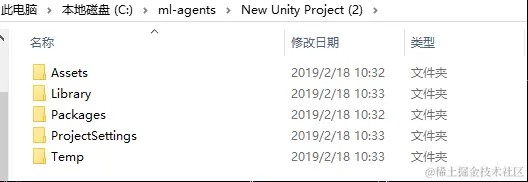
Unity是一款跨平台游戏引擎,支持2D/3D、VR/AR及数字孪生开发。核心优势是可视化编辑器与脚本扩展,覆盖20多个平台。项目需保留Assets、Packages、ProjectSettings文件夹。场景中的GameObject依靠组件实现功能,Transform组件必备。图片建议使用PNG格式,注意碰撞层与显示层设置。
有机编程强调代码可读性、可维护性和可扩展性,注重团队协作与最佳实践,积累可持续基础;泡沫编程追求快速实现功能,忽视代码质量,导致技术债务沉重,长期影响混乱。两者区别体现思维方式和工程文化的根本差异。
使用PHP进行网站开发,可以选择支持PHP的Web主机,或者自行搭建开发环境。新手推荐使用WampServer或XAMPP这类集成环境,它们包含Apache、PHP和MySQL,安装配置非常简单。开发工具可选免费开源的EclipseforPHP,或功能强大的收费版PhpStorm,二者均支持多平台。
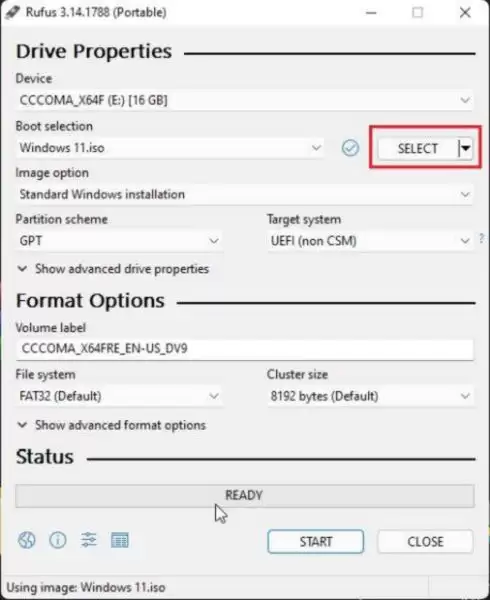
使用Rufus制作Windows11启动U盘时,需选择正确的GPT分区方案(UEFI),重启后从U盘启动系统,选择自定义安装并格式化C盘,完成后拔掉U盘进入OOBE(开箱体验)进行初始设置,家庭版必须联网并登录微软账户,专业版则可创建本地账户。
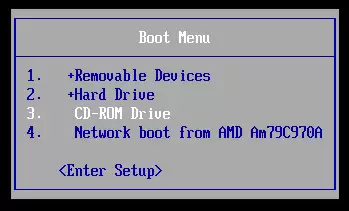
各个版本的Linux安装,说来说去其实都差不太多。搞明白一个版本,其他版本自然也就触类旁通了。而同一个版本下,图形界面安装和文本方式安装也是大同小异——只要熟练掌握其中一种,另一种上手毫无压力。当然,前提是你得懂点英文,不过真用不了多少,就那么几个单词。文本方式安装有个明显的好处:装得快,尤其是内存





火山引擎是字节跳动旗下企业级云与AI服务平台。聚焦大模型核心能力,依托字节自研豆包多模态大模型,凭借火山方舟一站式平台,提供模型精调、推理部署、智能应用搭建等全链路服务,结合高性能AI算力,助力各行业快速落地大模型数字化与智能化应用。



