

摄像头正常连接却显示无画面,应对方法
摄像头是现代数码设备中常见的一种外设,用于实现视频通信、视频会议、拍摄照片等功能。然而,有时候我们可能会遇到摄像头驱动正常,但是却出现了黑屏问题。这种情况下,我们该如何处理呢?首先,需要检查摄像头是否连接正常。例如,如果你的摄像头是外置式摄像头,你可以检查摄像头是否与电脑连接好,接口是否松动或者是否摄像头本身出现问题。如果是内置式摄像头,你可以查看设备管理器
摄像头是现代数码设备中常见的一种外设,用于实现视频通信、视频会议、拍摄照片等功能。然而,有时候我们可能会遇到摄像头驱动正常,但是却出现了黑屏问题。这种情况下,我们该如何处理呢?
首先,需要检查摄像头是否连接正常。例如,如果你的摄像头是外置式摄像头,你可以检查摄像头是否与电脑连接好,接口是否松动或者是否摄像头本身出现问题。如果是内置式摄像头,你可以查看设备管理器,确认摄像头是否被正确识别并启用。
其次,我们可以尝试重新安装摄像头驱动。有时,摄像头驱动可能存在问题,导致摄像头无法正常工作。你可以前往设备管理器,找到摄像头设备,在设备属性中选择驱动程序,然后选择卸载驱动程序。
处理完摄像头驱动问题后,我们可以进一步检查系统设置。在Windows操作系统中,应用程序可能需要使用摄像头时,会主动弹出权限请求对话框。如果你在使用摄像头时没有授权,摄像头就会显示黑屏。你可以进入系统设置,找到隐私选项,确保摄像头权限已被打开。
此外,摄像头问题还可能与软件设置有关。如果你在使用特定的视频通讯软件或拍照软件时出现了黑屏问题,可以尝试检查软件设置。有时候,软件可能会默认关闭摄像头或者设置了其他选项导致摄像头无法正常工作。你可以通过软件界面或者设置选项,找到与摄像头相关的设置项,确保摄像头已经打开并被正确配置。
最后,如果你已经排查了上述问题,但摄像头仍然无法正常工作,那么可能需要考虑进行硬件检修或更换摄像头设备。有时,摄像头本身可能出现硬件故障或损坏,无法通过软件设置恢复正常。此时,你可以联系摄像头品牌厂商或者找专业的售后服务进行维修或更换。
总而言之,当我们遇到摄像头驱动正常但是黑屏的问题时,我们可以按照以上方法逐步排查和解决。希望这些方法能够帮助你解决摄像头黑屏问题,让你能够正常使用摄像头进行视频通信和拍摄。
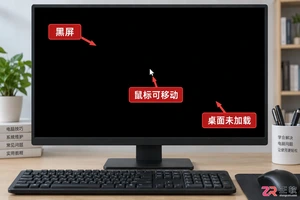
解决Windows电脑登录后黑屏但鼠标可动的问题,通过任务管理器重启桌面进程或进入安全模式卸载近期安装的冲突软件,快速恢复桌面显示。
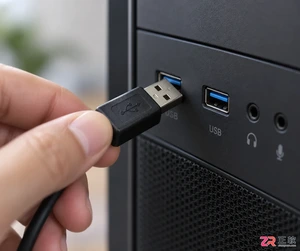
摄像头连接电脑后不知如何查看画面?本教程演示如何使用Windows自带的“相机”应用快速调取实时视频流,无需下载额外软件,步骤简单直观,适用于大多数USB及内置摄像头。
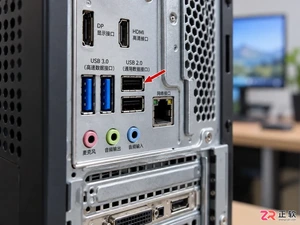
遇到摄像头连接电脑提示“无法识别的USB设备”?本教程提供从硬件接口检查到驱动强制重置的完整排查流程,帮助快速定位并解决USB通信故障,恢复视频通话功能。
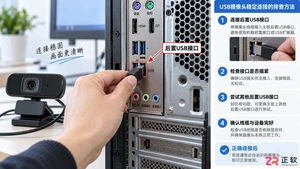
当摄像头插入电脑后提示无法识别或黑屏时,不必急于更换硬件。本文通过检查物理接口供电、重置驱动程序、调整隐私权限及排除带宽冲突,提供一套系统的排查方案,帮助用户快速恢复视频通话功能。
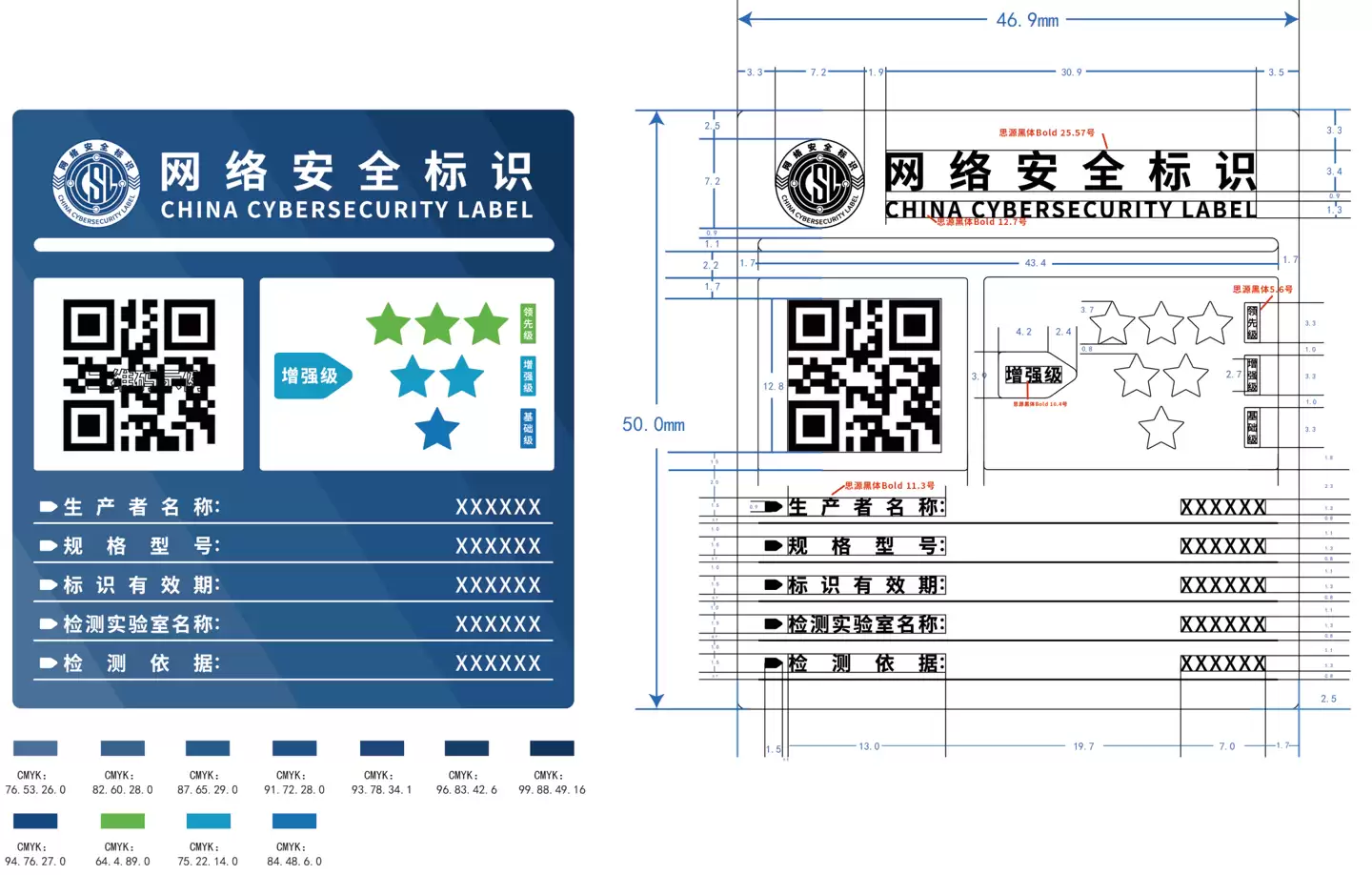
三部门联合发布消费类网联摄像头网络安全标识实施规则,明确标识样式、七项内容及三等级安全能力(基础级、增强级、领先级)。依据相关标准从五个维度检测,标识可展示于产品、包装或网络页面。
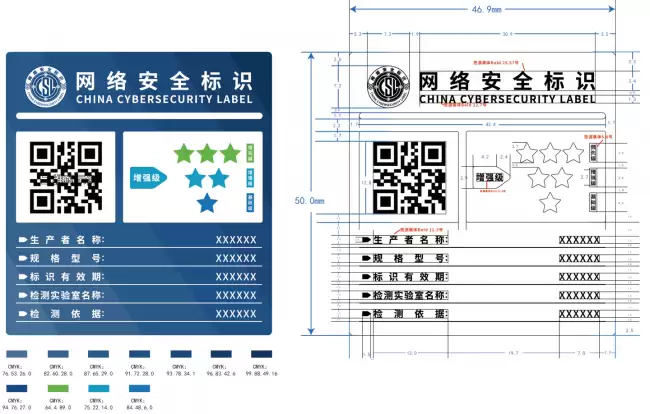
三部门联合发布消费类网联摄像头网络安全标识实施细则,6月19日起实施。标识含BA信息码,扫码可获取检测报告及关键指标。安全能力分基础、增强、领先三级(一至三星),需依据标准检测五大单项。
统信UOS显卡驱动更新后屏幕闪烁需五步修复:一、Win+−或Win+0重置缩放并关闭放大镜;二、添加i915.enable_psr=0内核参数禁用PSR;三、图形界面切换开源驱动或APT降级至nvidia-driver-470;四、关闭“窗口特效”总开关并执行gsettings禁用ukui-comp

8月22日消息,最近,有开发者在macOS Tahoe 26.7 RC版本里,挖掘出一个隐藏框架AccessorySensorManager,大量苹果带摄像头AirPods的底层硬件信息就此曝光。该框架对应已取消的B790原型机(AirPods Pro3带摄像版本),苹果转向开发新一代代号B798机
Linux中并没有所谓的“逻辑驱动器修复成功记录”。e2fsck或xfs_repair执行完成后,需要以终端输出作为判断依据。比如,ext4文件系统修复完成后,可能会显示“FILE SYSTEM WAS MODIFIED”,或者错误数得到修正;而XFS文件系统修复成功的话,末行通常会输出“done”

新装上Win11系统后,若想以最快速度补齐驱动和更新,顺序可别搞错了。得先让Windows Update把第一轮系统补丁和通用驱动跑完,接着处理重启收尾工作,最后再进入设备管理器查看还有哪些硬件没被完全识别。这么做可比一上来就往系统里塞各种厂商全家桶要稳当得多。 第一轮先直接跑 Windows Up





火山引擎是字节跳动旗下企业级云与AI服务平台。聚焦大模型核心能力,依托字节自研豆包多模态大模型,凭借火山方舟一站式平台,提供模型精调、推理部署、智能应用搭建等全链路服务,结合高性能AI算力,助力各行业快速落地大模型数字化与智能化应用。



