

有哪些方法可以处理字节数据
byte处理方法有哪些,需要具体代码示例在计算机编程中,byte(字节)是最基本的数据类型之一。它可以存储8位二进制数据,范围从0到255。在实际应用中,我们常常需要对byte类型的数据进行处理,例如读写文件、网络传输、加密解密等。下面将介绍一些常用的byte处理方法,并提供具体的代码示例。byte与String之间的转换byte类型与String类型之间的
byte处理方法有哪些,需要具体代码示例
在计算机编程中,byte(字节)是最基本的数据类型之一。它可以存储8位二进制数据,范围从0到255。在实际应用中,我们常常需要对byte类型的数据进行处理,例如读写文件、网络传输、加密解密等。下面将介绍一些常用的byte处理方法,并提供具体的代码示例。
- byte与String之间的转换
byte类型与String类型之间的相互转换是常见的操作。可以使用String类的getBytes()方法将String转换为byte数组,也可以使用String的构造方法将byte数组转换为String。
示例一:String转byte数组
String str = "Hello World";
byte[] bytes = str.getBytes();
示例二:byte数组转String
byte[] bytes = {72, 101, 108, 108, 111, 32, 87, 111, 114, 108, 100};
String str = new String(bytes);- byte与16进制字符串之间的转换
在某些场景下,需要将byte类型表示的数据以16进制字符串的形式进行展示或传输。可以使用Integer类的toHexString()和parseInt()方法进行转换。
示例三:byte转16进制字符串
byte b = 10;
String hexString = Integer.toHexString(b & 0xFF);
示例四:16进制字符串转byte
String hexString = "0A";
byte b = (byte) Integer.parseInt(hexString, 16);
- byte与InputStream/OutputStream之间的转换
在进行文件读写或网络传输时,常常需要将byte数据与InputStream/OutputStream进行读写操作。可以使用ByteArrayInputStream和ByteArrayOutputStream类进行转换。
示例五:byte转InputStream
byte[] bytes = {72, 101, 108, 108, 111, 32, 87, 111, 114, 108, 100};
InputStream inputStream = new ByteArrayInputStream(bytes);
示例六:InputStream转byte
InputStream inputStream = new FileInputStream("input.txt");
ByteArrayOutputStream outputStream = new ByteArrayOutputStream();
byte[] buffer = new byte[1024];
int length;
while ((length = inputStream.read(buffer)) != -1) {
    outputStream.write(buffer, 0, length);
}
byte[] bytes = outputStream.toByteArray();- byte与Base64字符串之间的转换
Base64编码是一种常用的将二进制数据转换为字符串的方法。可以使用java.util.Base64类进行byte与Base64字符串之间的转换。
示例七:byte转Base64字符串
byte[] bytes = {72, 101, 108, 108, 111, 32, 87, 111, 114, 108, 100};
String base64String = Base64.getEncoder().encodeToString(bytes);
示例八:Base64字符串转byte
String base64String = "SGVsbG8gV29ybGQ=";
byte[] bytes = Base64.getDecoder().decode(base64String);
以上是一些常见的byte处理方法及其代码示例。在实际开发中,我们可以根据具体需求选择合适的方法来处理byte数据。希望这些示例能对您有所帮助!

Go语言是一种开源的编程语言,具有高效性和简洁性,其中的数据结构之一就是map。在Go语言中,map是一种“键值对”的数据结构,可以用来存储一系列无序的键值对。本文将详细介绍Go语言中map的基本使用方法,并提供具体的代码示例。1.创建map在Go语言中,可以使用内置的make函数来创建一个空的map,语法如下:m:=make(map[string]i
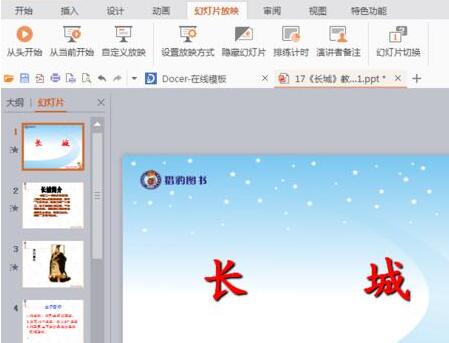
1、打开需要插入演讲者备注的PPT。备用。2、在打开的PPT上方菜单栏中寻找【幻灯片放映】并单击。3、单击之后会在幻灯片放映的下方出现一个子菜单,在这里寻找【演讲者备注】并单击。4、单击之后就会出现需要插入的备注,当然可以选择插入的幻灯片页数。5、输入你的备注内容,点击确定。6、在放映过程中也能鼠标右键单击插入演讲者备注,一边以后查用。

1、打开要添加文件的PPT。2、翻到要插入ppt文档的那一页。3、在菜单栏中选择【插入】-------【对象】。4、弹出【插入对象】对话框。操作方法一:选择新建在对话框中选择【MicrosoftOfficePowerPoint演示文稿】点击【确定】后,就可以再新建的空白文档框里增加内容即可操作方法二、选择由文件创建点击对话框中的【浏览】,找到需要插入的文件最后,点击【确定】即可

1、打开wps软件,进入wps文字的操作界面。2、在该界面内找到插入选项。3、点击插入选项,在其编辑区域内找到形状选项。4、点击形状选项,在其子级菜单那里找到推荐选项。5、在推荐选项内找到中国地图选项。6、点击中国地图选项,用鼠标左键在编辑输入区里拖拽,就得到了我们需要的中国地图。

1、打开要添加文件的PPT。2、翻到要插入ppt文档的那一页。3、在菜单栏中选择【插入】-------【对象】。4、弹出【插入对象】对话框。操作方法一:选择新建在对话框中选择【MicrosoftOfficePowerPoint演示文稿】点击【确定】后,就可以再新建的空白文档框里增加内容即可操作方法二、选择由文件创建点击对话框中的【浏览】,找到需要插入的文件最后,点击【确定】即可

最近很多小伙伴发现使用麦克风的时候,里面没有显示设备,这是怎么一回事呢?因为win10系统的小毛病一直挺多的,下面一起来看看具体的解决方法吧。Win10插入耳机麦克风不显示设备解决方法1、右键点击系统桌面左下角的,在开始菜单中点击;2、在控制面板中左键双击,打开Realtek高清晰音频管理器;3、在打开的Realtek高清晰音频管理器窗口,我们点击右上角的;4、在设备高级设置窗口,我们可以看到播放设备的默认选项为:在插入前面耳机设备时,使后面输出设备静音;5、我们更改播放设备的选项为:使前部和后部输出设备
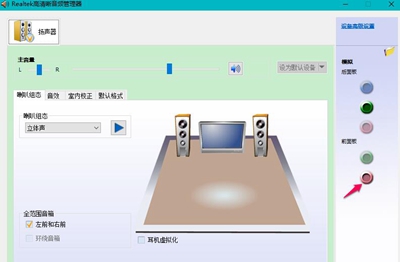
realtek高清晰音频管理器是指我们电脑上主管声音的软件,今天小编为大家带来的就是麦克风插入电脑后realtek高清晰音频管理器没有反应解决办法!一起来看看吧。麦克风插入电脑后realtek高清晰音频管理器没有反应:方法一:在遇到正常插入麦克风电脑却没有反应的情况下,首先应该插拔几次尝试一下看看是不是因为接触问题导致的。方法二:部分电脑是不允许将麦克风插入到耳机孔中的!先检查是不是自己插错了孔。方法三:1、首先在电脑左下角的搜索中输入控制面板然后点击打开,继续在打开的控制面板中找到Realtek高清晰音
插入数据后MySQL返回的是一个消息,告诉你数据是否成功插入,并提供一些有用的信息。当插入成功时,MySQL会返回一个成功消息,包括插入的行数以及任何其他相关信息。如果插入失败,MySQL会返回一个错误消息,指示失败的原因以及可能的解决方案。下面是一个具体的代码示例,演示如何插入数据后MySQL返回消息的情况:首先,在MySQL中创建一个名为"example

1、打开要添加文件的PPT。2、翻到要插入ppt文档的那一页。3、在菜单栏中选择【插入】-------【对象】。4、弹出【插入对象】对话框。操作方法一:选择新建在对话框中选择【MicrosoftOfficePowerPoint演示文稿】点击【确定】后,就可以再新建的空白文档框里增加内容即可操作方法二、选择由文件创建点击对话框中的【浏览】,找到需要插入的文件最后,点击【确定】即可

Map的讲解Map是一种数据结构,允许你存储键值对,键是唯一的,值可以是任何类型的对象。Map接口提供了存储和检索键值对的方法,以及允许你遍历Map中的键值对。Map的类型Java中Map有几种不同的实现,最常见的是HashMap、TreeMap和LinkedHashMap。HashMap:一个基于散列表的Map实现,具有快速查找、插入和删除的特点,但它不是有序的,这意味着键值对的顺序在Map中是任意决定的。TreeMap:一个基于红黑树的Map实现,具有快速查找、插入和删除的特点,并且它是带有序的,这意





火山引擎是字节跳动旗下企业级云与AI服务平台。聚焦大模型核心能力,依托字节自研豆包多模态大模型,凭借火山方舟一站式平台,提供模型精调、推理部署、智能应用搭建等全链路服务,结合高性能AI算力,助力各行业快速落地大模型数字化与智能化应用。



