

iMindMap 10中的分支装饰方法

一款针对同名软件打造的补丁工具。iMindMap11是一款优秀的思维导图软件,充分运用左右脑的机能,利用记忆、阅读、思维的规律,协助人们在科学与艺术、逻辑与想象之间平衡发展,从而开启人类大脑的无限潜能。
一般我们新建的思维导图默认的分支都是触手状,如果对美观度要求不大的话用这种就可以了,但是很明显它除了朴素简洁外其他就没什么可圈可点的地方了。那么如何才能做出一个吸引别人眼球的思维导图呢?如果我们使用的是iMindMap 10思维导图软件画图的话那就很简单了,因为这款软件具有一个其他软件都没有的优点,那就是可以手绘,自己可以画出自己想要的分支形状。如果你设计感不强也没关系,我们还可以使用该软件的分支美术功能来装饰分支!!现在就让我们一起来学习一下iMindMap 10中如何装饰分支吧!
一般我们新建的思维导图默认的分支都是触手状,如果对美观度要求不大的话用这种就可以了,但是很明显它除了朴素简洁外其他就没什么可圈可点的地方了。那么如何才能做出一个吸引别人眼球的思维导图呢?如果我们使用的是iMindMap 10思维导图软件画图的话那就很简单了,因为这款软件具有一个其他软件都没有的优点,那就是可以手绘,自己可以画出自己想要的分支形状。如果你设计感不强也没关系,我们还可以使用该软件的分支美术功能来装饰分支!!现在就让我们一起来学习一下iMindMap 10中如何装饰分支吧!
首先我们建一个简单的思维导图,如下图所示:

很明显,上图是一个非常普通的思维导图,接下来我们就来装饰它,让它显得更丰富多彩。
鼠标点击选中我们想要装饰的分支。在思维导图的横排菜单中找到“分支”,点击它,我们会看到“美术分支”按钮,如下图:

点击它就会立刻弹出分支美术窗口,里面将会有很多不同的形状与图案供我们选择,详细请见下图:
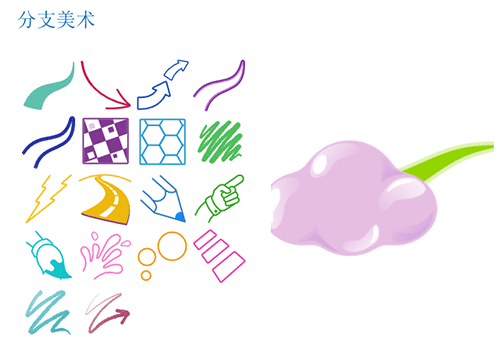
鼠标点击选择好一个形状后,点击确定,我们的分支就会变成相应的图形形状。接下来一起来欣赏一下小编装饰后的思维导图。

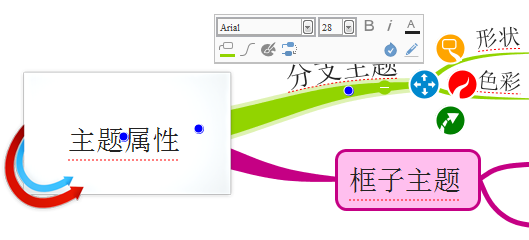
iMindMap主题是iMindMap思维导图的主要组成,我们对主题格式的大部分操作是在主题格式框中完成的。本文就具体对iMindMap主题格式进行了解析。
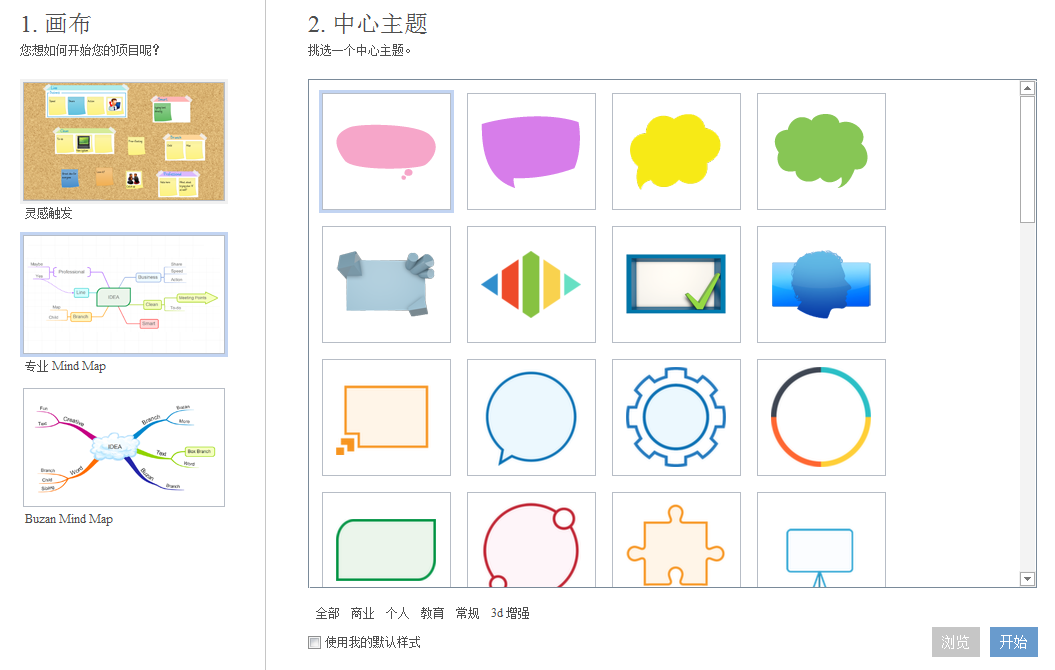
iMindMap是思维导图创始人托尼·巴赞开发的思维导图软件,线条自由,具有特立的手绘功能,深受思维导图爱好者的欢迎,文本从基础教程出发,详细描述了如何在IMindMap中新建导图。
备注是我们常用的一种补充说明手段,我们可以同时添加文字、图片、表格等不同形式的内容来对iMindMap思维导图进一步的解释标题的内容、细化内容。本文就讲解了如何在iMindMap中添加备注。
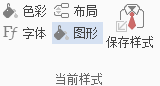
iMindMap图形样式中包含很多内容,比如影子、分支宽度、箭头样式、分界线样式等等,几乎包含了iMindMap中所有可能出现的图形。本文就教你怎样进行iMindMap图形样式的设置。
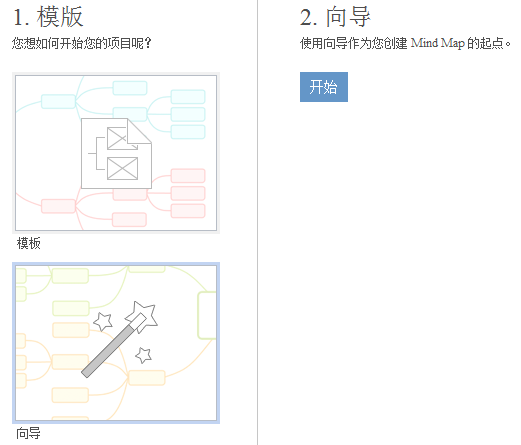
iMindMap思维导图中的向导可以帮助我们快速的建立相应的思维导图,这是初学者的一个入门捷径。甚至我们的日常计划也可以通过iMindMap思维导图来完成,
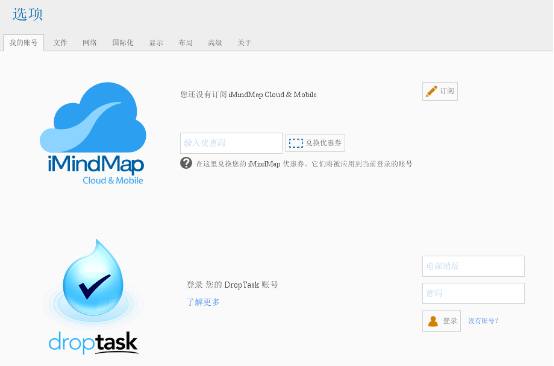
iMindMap思维导图可以和drop task进行结合,来发挥更大的作用,那么没有帐号的我们又该如何注册呢。本文重点讲解了如何在iMindMap内注册drop task账号。
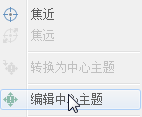
iMindMap思维导图是一款手绘的思维导图软件,它在美化功能上有得天独厚的优势,本文就从主题形状的更改来阐明iMindMap的个性化。下面小编就带你去看看是如何在iMindMap中更改主题形状。
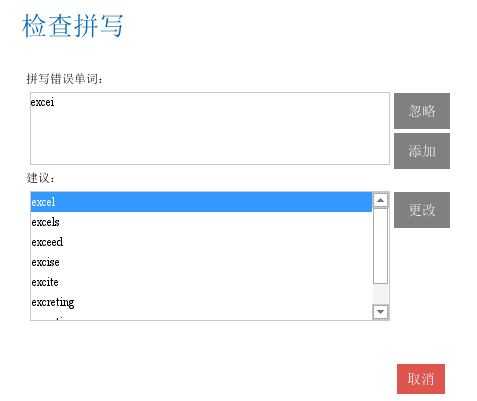
思维导图是有关键字组成的图文结合形式的思维蓝图,文字的重要不言而喻,精准的文字才能正确的表达思维,iMindMap思维导图特提供了拼写检查功能,来帮我们进行正确输入。下面本文就详细介绍了iMindMap拼写检查功能。
我们运用iMindMap演示来播放幻灯片时,有没想过,我怎么改动幻灯片的播放时长,怎么设置它的播放速度这些基本设置呢。下面,本文就告诉你,我们该去哪里修改这些iMindMap幻灯片设置,





火山引擎是字节跳动旗下企业级云与AI服务平台。聚焦大模型核心能力,依托字节自研豆包多模态大模型,凭借火山方舟一站式平台,提供模型精调、推理部署、智能应用搭建等全链路服务,结合高性能AI算力,助力各行业快速落地大模型数字化与智能化应用。



