

解决DellInstrumentation.sys引发的蓝屏问题
Dell用户可能会遇到蓝屏并显示DellInstrumentation.sys失败。这是一个由戴尔支持帮助引起的问题。本文将指导如何轻松修复DellInstrumentation.sys蓝屏错误。停止代码:SYSTEM_SERVICE_EXCEPTION失败之处:DellInstrumentation.sysDellInstrumentation.sys蓝屏错误要修复DellInstrumentation.sys蓝屏错误,请遵循以下解决方案:更新戴尔支持协助卸载戴尔支持助手戴尔支持助理我们开始吧。1]更新
Dell用户可能会遇到蓝屏并显示DellInstrumentation.sys失败。这是一个由戴尔支持帮助引起的问题。本文将指导如何轻松修复DellInstrumentation.sys蓝屏错误。
停止代码:SYSTEM_SERVICE_EXCEPTION
失败之处:DellInstrumentation.sys
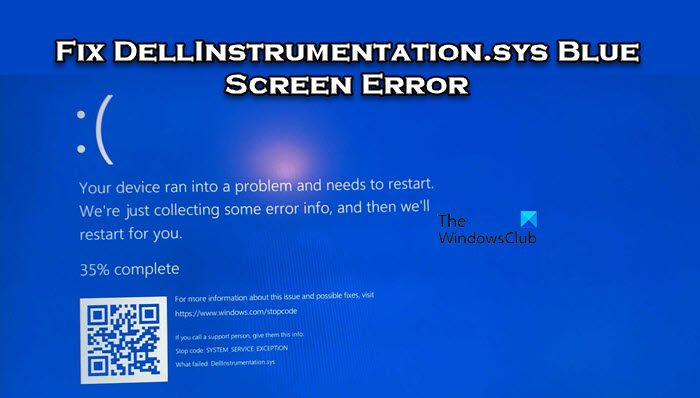
DellInstrumentation.sys蓝屏错误
要修复DellInstrumentation.sys蓝屏错误,请遵循以下解决方案:
我们开始吧。
1]更新戴尔支持协助
为了确保戴尔支持助手始终保持最佳状态,你需要定期更新它。通过定期更新应用程序,你可以确保该工具与最新的Windows更新和硬件配置保持兼容,避免出现潜在问题。要更新戴尔支持助手,只需按照下面提到的步骤操作即可。
- 按Windows键,然后在搜索栏中键入SupportAssist.
- 家庭PC支持助手应用程序打开后。
- 在获取驱动程序和Amp;下载中,请单击立即运行
- 它不仅会更新戴尔支持助手,还会安装驱动程序更新(如果有)。
2]卸载戴尔支持助手
戴尔支持助手是一个可选应用程序,如果您需要的话,可以随时将其删除。如果您遇到了由该应用程序导致的蓝屏问题,您可以选择删除它并重新启动系统。请按照以下步骤执行相同的操作。
完成后,重新启动计算机并检查问题是否已解决。
3]重新安装戴尔支持ASISST

如果您不想删除该应用程序,可以尝试重新安装它。如果问题是由损坏的戴尔支持助手造成的,这将起作用(很有可能是这样)。因此,首先,使用前面提到的步骤卸载戴尔支持助手,然后安装全新的戴尔支持助手。
希望,这将为您做这个把戏。
阅读:修复Windows上的内核电源蓝屏错误
如何修复我的戴尔电脑上的蓝屏?
如果您的戴尔计算机出现蓝屏,请首先运行蓝屏故障诊断程序。故障排除程序将自动扫描并解决问题。但是,如果它不能做同样的事情,请查看我们的指南,了解如何解决蓝屏死亡。

本文介绍Windows电脑蓝屏后的正确处理流程:包括记录停止代码、执行安全重启、进入恢复环境进行启动修复或进入安全模式,以及如何在系统不稳定时保护未保存的重要数据。适用于遇到系统崩溃担心数据丢失的用户。

本文指导用户在遭遇Windows蓝屏死机后,如何正确记录错误信息、执行安全重启并进入恢复环境。通过启动修复、安全模式等方法保护未保存文件,并提供后续排查建议,避免因操作不当导致数据丢失或系统损坏。
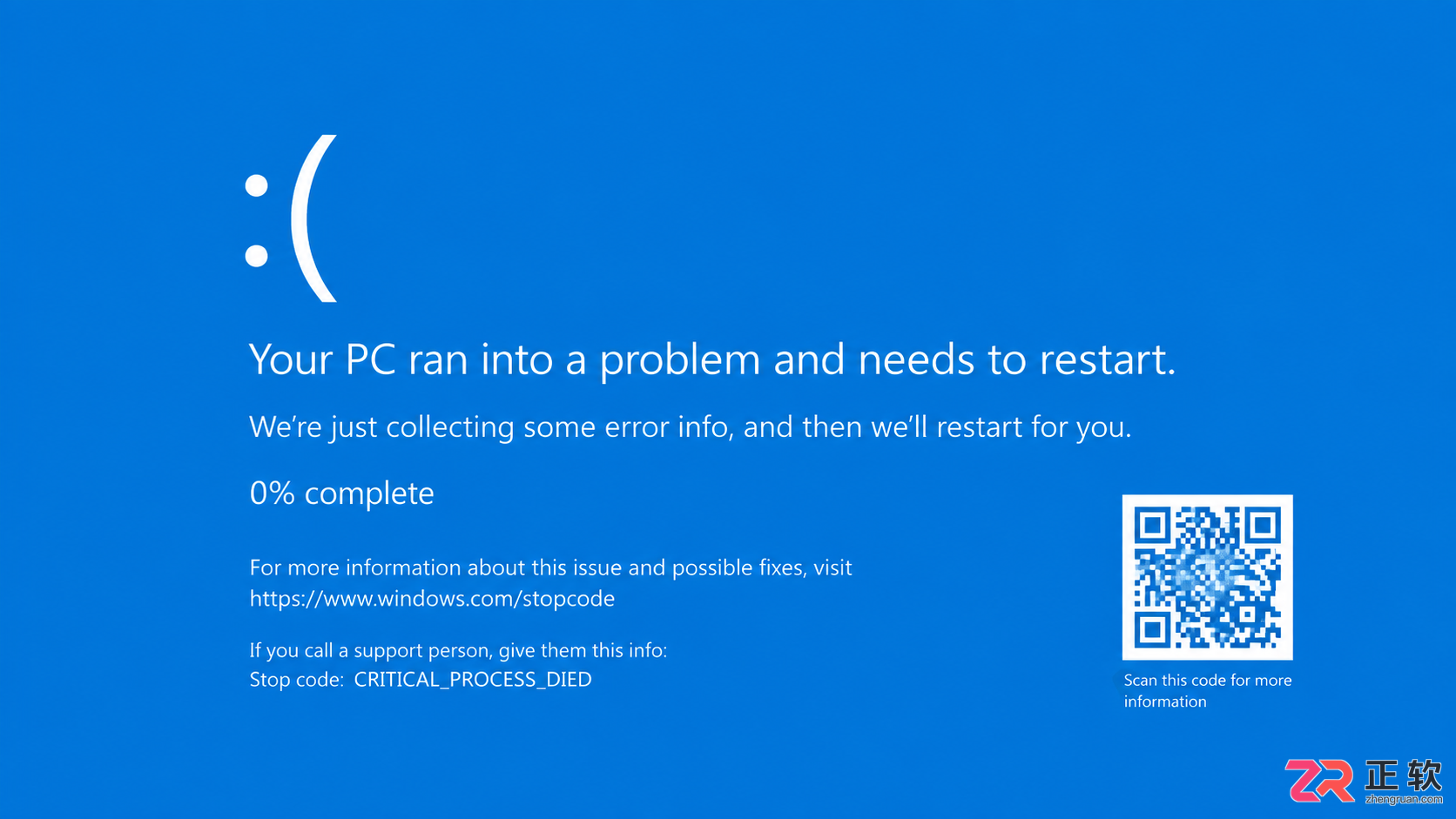
遇到电脑蓝屏不知所措?本文整理常见蓝屏代码对照表,详解CRITICAL_PROCESS_DIED、MEMORY_MANAGEMENT等错误含义,提供驱动更新、内存检测等实用解决方法。
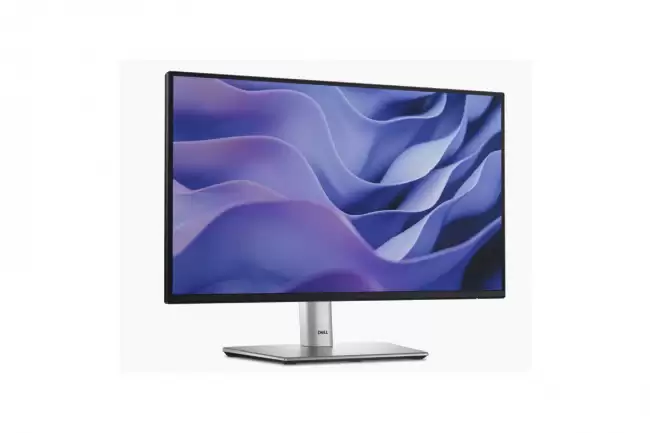
戴尔推出四款P系列商用显示器,尺寸覆盖21.5至27英寸,全系标配高刷新率面板。P2226H型号采用IPS屏,1500:1对比度,99%sRGB色域,通过TÜV眼部舒适4星认证并支持硬件低蓝光,配备全功能支架及多种接口,定价959至1379元。
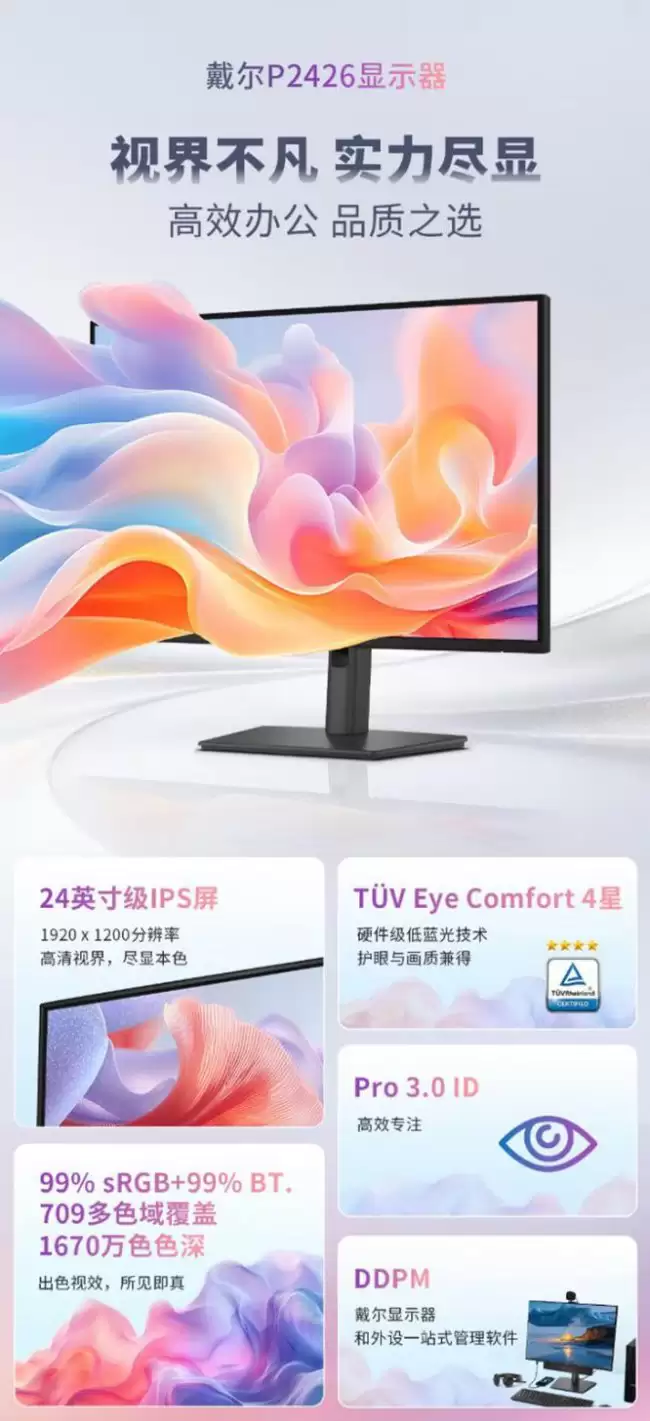
戴尔推出24.1英寸P2426商务显示器,1920×1200分辨率,100Hz刷新率,IPS面板,300尼特亮度,99%sRGB色域,支架支持升降倾斜,接口含HDMI、DP、USB-C(15W供电)及KVM,售价1339元。
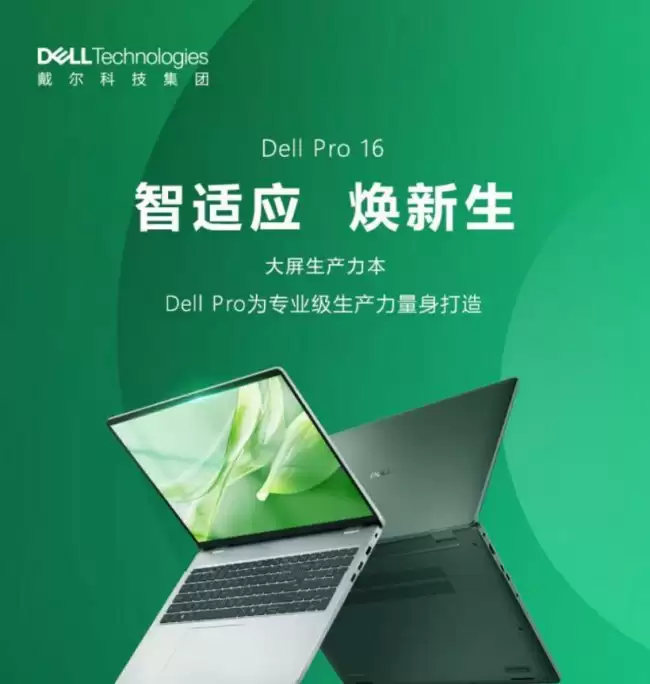
戴尔公司推出二零二六款灵越Plus十六英寸笔记本电脑,搭载酷睿Ultra五-二二五U处理器,配备一九二零乘一二零零分辨率六十赫兹IPS面板,百分之四十五NTSC色域。整机重量一点九四千克,提供雷电四、RJ45等接口,起售价七千零四元,国补后低至五千六百九十八元。
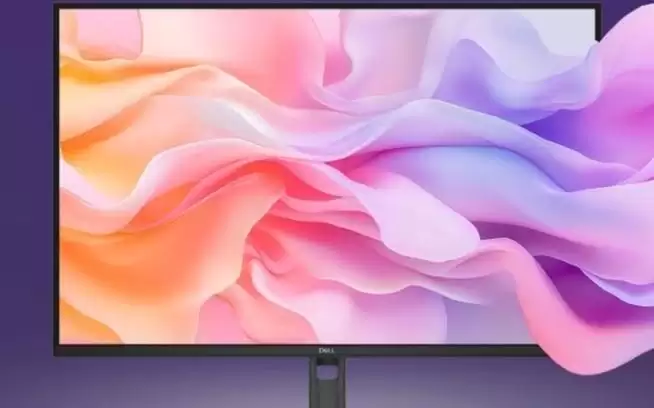
戴尔P2426商务显示器,24.1英寸,1920×1200分辨率,IPS屏,100Hz,300尼特,99%sRGB。接口含HDMI1.4、DP1.4、USB-C15W、3个USB-A(支持KVM),支架可调,VESA壁挂,售价1339元。
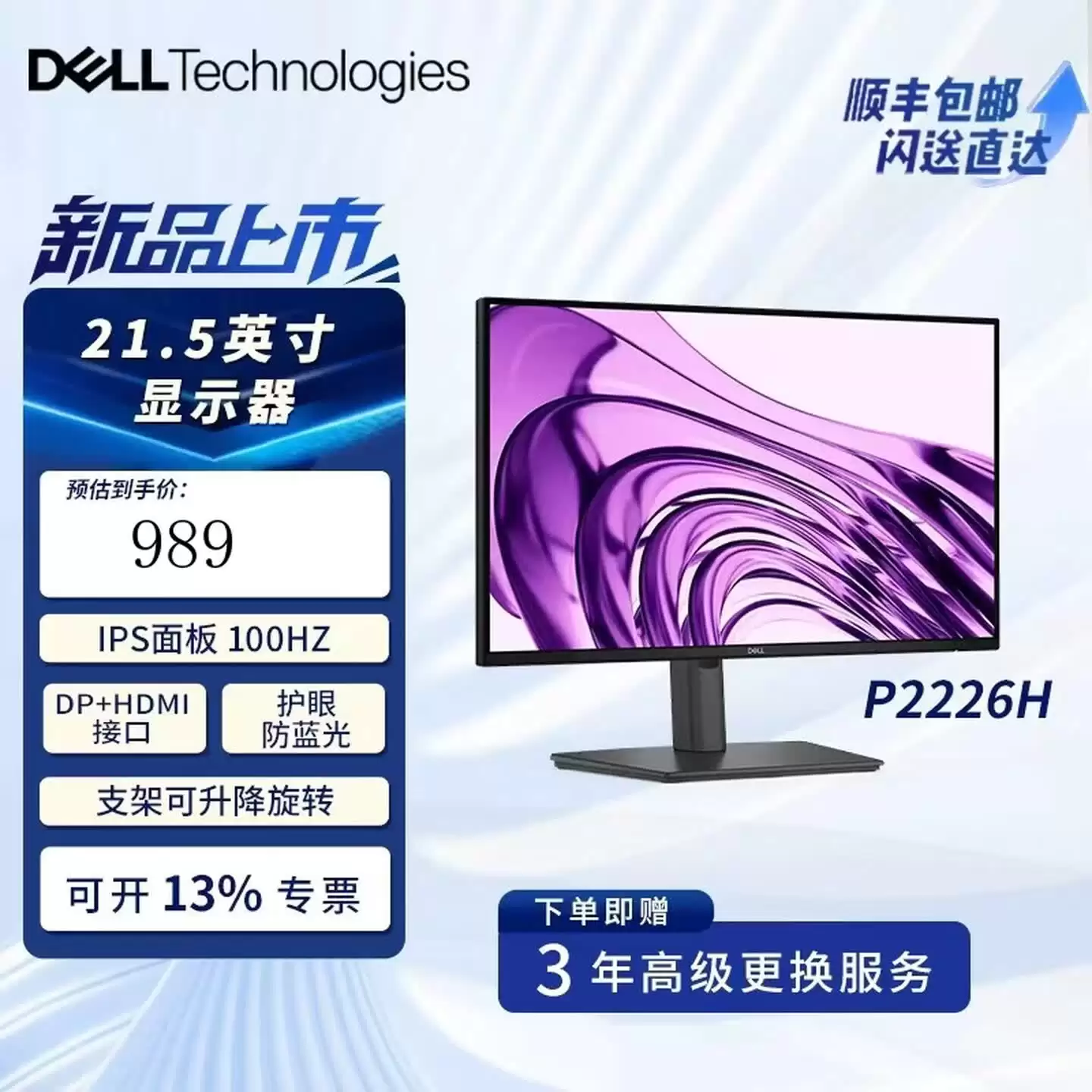
戴尔推出四款P系列商用显示器新品,尺寸涵盖21.5至27英寸,全系均为1080P分辨率,刷新率分别达到100Hz或120Hz,确保流畅办公体验。其中P2226H采用IPS面板并支持硬件低蓝光,售价989元;全系起售价仅为959元,兼顾护眼功能与高性价比,适合办公与家庭使用。

戴尔2026款ProPrecision514S笔记本,铝合金机身,厚10.8mm、重1.4kg,定价14999元。配备1920×120060HzIPS屏(45%NTSC,可定制QHD),搭载锐龙AI7450处理器、32GB内存、1TB固态硬盘,70Whr电池,接口含HDMI2.1、双雷电4及RJ45。
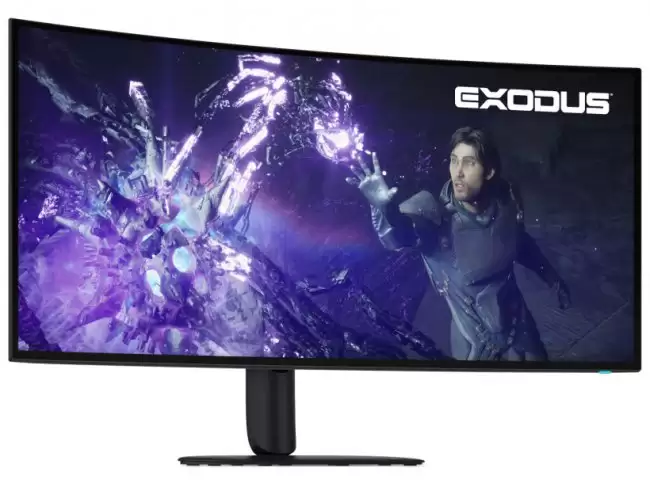
戴尔外星人发布AW3926QW显示器,39英寸QD-OLED面板,支持5120×2160@165Hz与2560×1080@330Hz双模切换,通过DisplayHDRTrueBlack500认证,覆盖99%DCI-P3,灰阶响应0.03ms,内置AlienVision视觉增强技术,配备DP2.1、HDMI2.1及90WPDUSB-C,售价1099美元。





火山引擎是字节跳动旗下企业级云与AI服务平台。聚焦大模型核心能力,依托字节自研豆包多模态大模型,凭借火山方舟一站式平台,提供模型精调、推理部署、智能应用搭建等全链路服务,结合高性能AI算力,助力各行业快速落地大模型数字化与智能化应用。



