

Vidmore将视频转换成GIF的使用方法
Vidmore怎样将视频转换成GIF?Vidmore是一款多功能的媒体转换工具,用户可以通过其中的格式转换功能转换各种自己想要的格式视频,除了这个转换功能之外,用户还可以使用到其中的视频编辑功能,可以截取视频的片段转换成GIF文件来保存,非常的方便实用。相信有很多用户都有可能需要用到视频转GIF的操作,所以小编在接下来的教程中就跟大家分享一下使用Vidmore这款软件将视频转换成GIF文件的操作方法吧,感兴趣的朋友不妨一起来看看小编分享的这篇方法教程,希望能够对大家有所帮助。
Vidmore怎样将视频转换成GIF?Vidmore是一款多功能的媒体转换工具,用户可以通过其中的格式转换功能转换各种自己想要的格式视频,除了这个转换功能之外,用户还可以使用到其中的视频编辑功能,可以截取视频的片段转换成GIF文件来保存,非常的方便实用。相信有很多用户都有可能需要用到视频转GIF的操作,所以小编在接下来的教程中就跟大家分享一下使用Vidmore这款软件将视频转换成GIF文件的操作方法吧,感兴趣的朋友不妨一起来看看小编分享的这篇方法教程,希望能够对大家有所帮助。
Vidmore将视频转换成GIF的使用方法
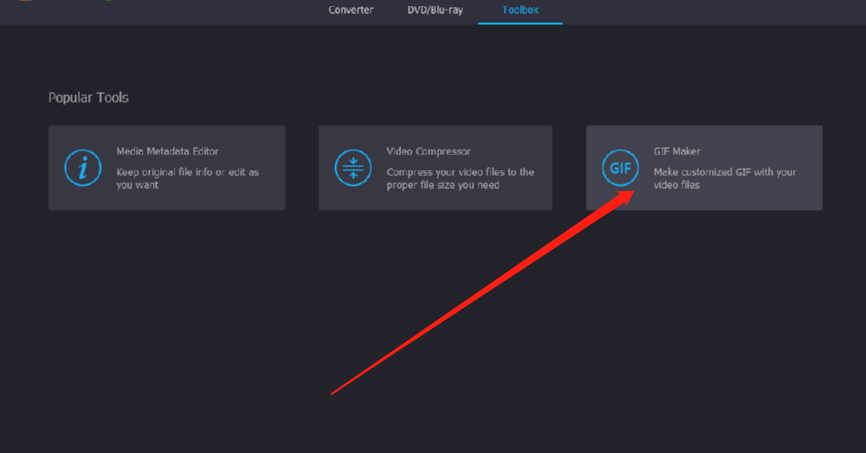
1.首先第一步我们打开软件之后在工具箱页面找到GIF Maker这个功能按钮,点击之后进入到GIF制作界面。
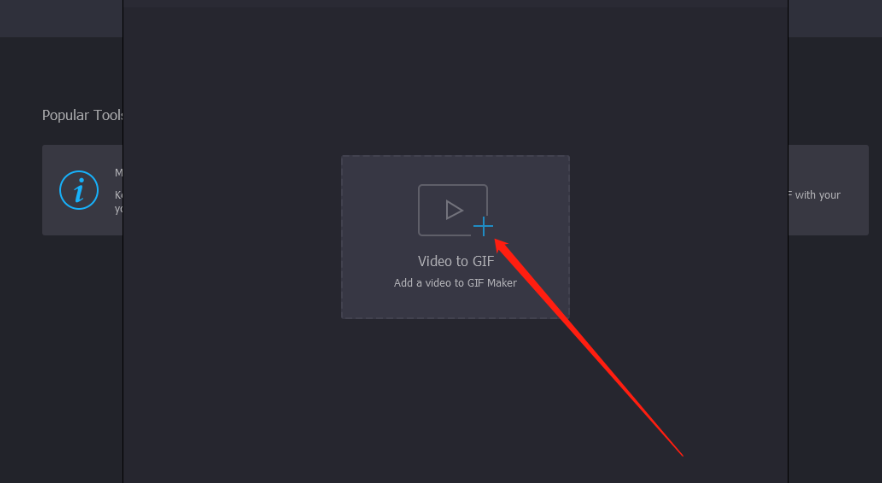
2.进入到GIF转换功能之后,我们在界面中点击加号,点击之后即可添加想要处理的视频文件。
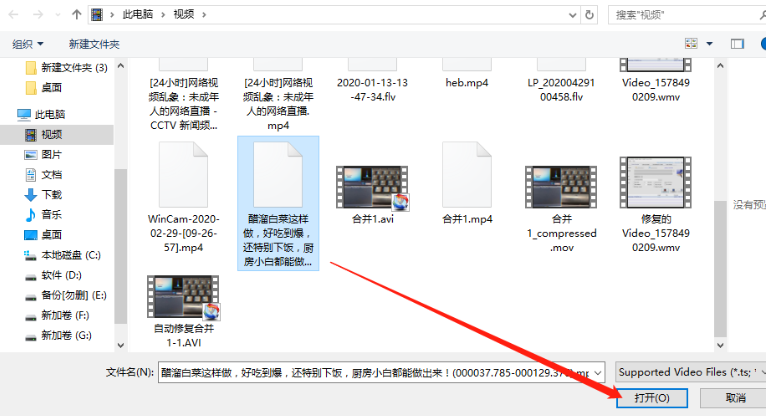
3.点击加号之后就打开了一个选择文件的界面,在这个界面中我们选中目标视频文件之后点击打开按钮即可。
4.点击打开按钮就将视频成功添加到软件界面了,接着我们需要点击界面中的Cut这个功能按钮,准备截取想要转换的视频片段。
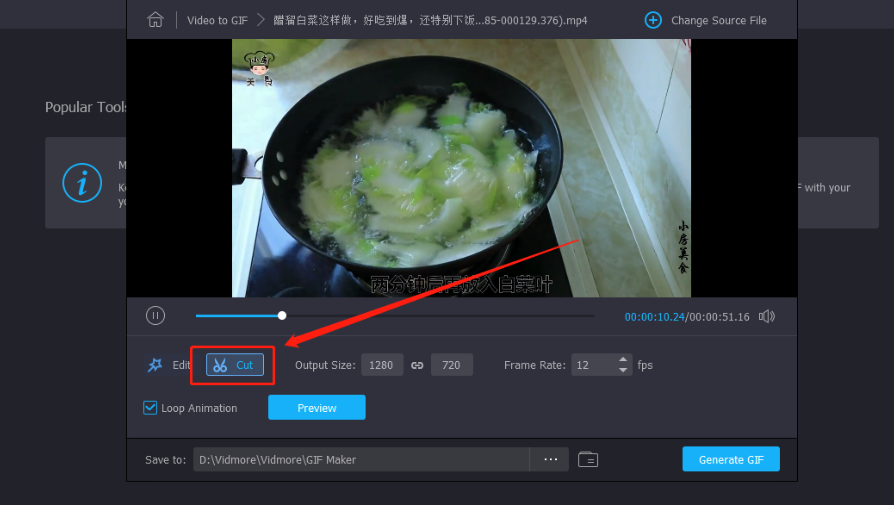
5.进入到截取视频的界面之后,我们通过设置开始时间和结束时间的按钮来选取截取的视频片段,选好之后点击Save保存按钮。
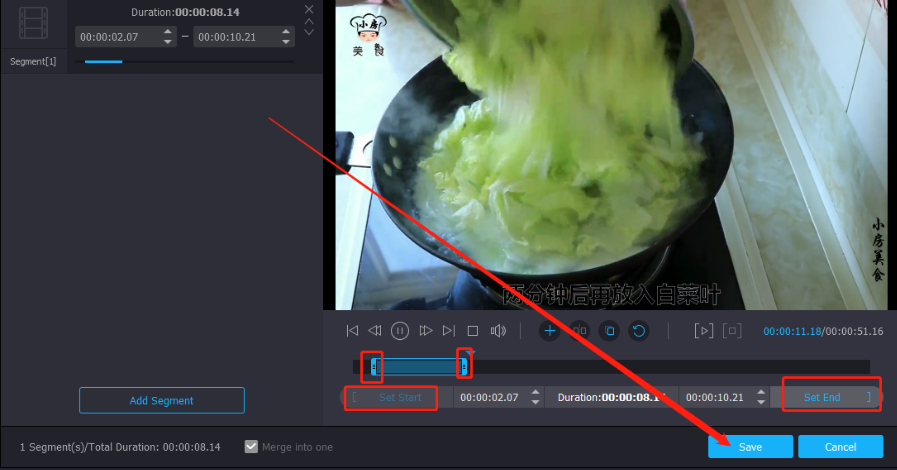
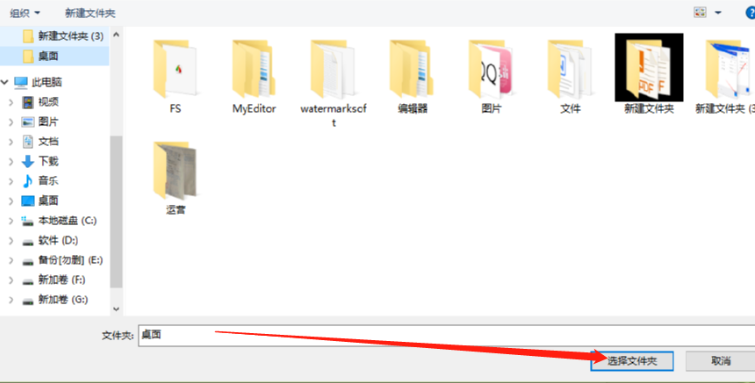
6.点击保存按钮之后回到软件的主界面,然后在界面中点击保存选项右边的三点按钮,点击这个三点按钮之后在打开的界面中选择保存的文件夹。
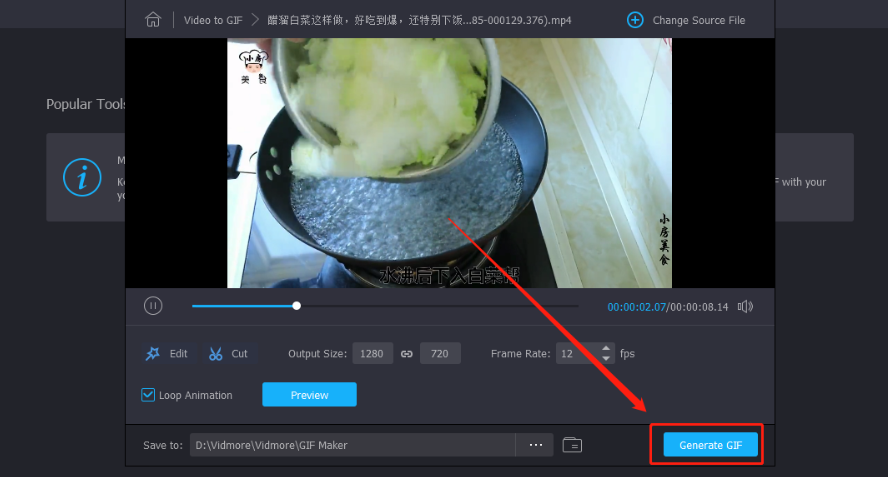
7.选择好储存文件夹之后,最后一步就可以点击界面右下角的Generate GIF这个按钮开始转换GIF的操作了。
使用上述教程中的操作方法我们就可以通过Vidmore这款软件来将视频转换成GIF文件了,有需要的朋友赶紧试一试小编分享的方法吧,希望这篇方法教程能够帮到大家。
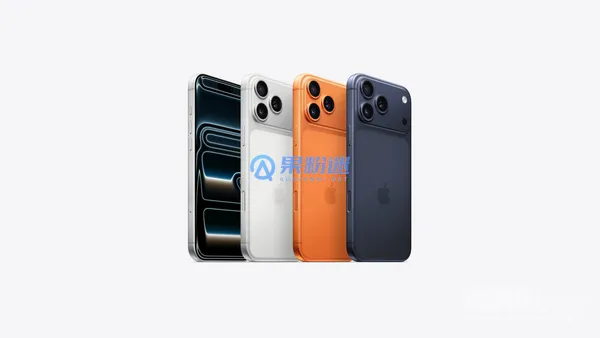
如何往iPhone11里传视频?详细步骤与常见问题解答 将视频传输到iPhone11,最主流也最可靠的途径无非两条:通过iTunes的有线连接,或者借助iCloud进行无线同步。关键在于保证设备连接稳定,并且正确开启iCloud照片同步功能。 使用iTunes传输视频 先从有线方案说起。操作之前,记
UC浏览器缓存视频主要为FLV、MP4或HLS(m3u8+ts)格式,可通过文件管理器查看UCDownloads/UCCache目录下的文件后缀确认;分段缓存可使用FFmpeg合并为完整MP4。
UC缓存m3u8合并转换工具可以将UC浏览器缓存的m3u8视频合并和转换。使用方法包括:1.找到UC浏览器缓存文件夹;2.导入文件到工具中进行自动合并和转换。转换过程中可能遇到的问题有转换失败和视频播放异常,解决方法分别是重新下载视频或检查文件完整性,以及转换成通用格式如MP4。优化视频质量可以通过调整工具参数,如分辨率和编码格式。未来工具可能发展出更智能的自动化功能和更多转换选项,甚至集成到浏览器中。
UC浏览器缓存视频因加密或特殊格式无法直接播放,需通过文件头识别真实编码,再用FFmpeg转换或第三方工具提取为MP4等通用格式。
常见支持的视频格式包括:1.MP4,几乎都能正常播放;2.FLV,在移动端基本兼容;3.AVI、MKV,部分设备或特定版本下支持;4.HLS(.m3u8),支持较好。但H.265/HEVC编码可能因机型或版本问题无法播放。视频打不开的原因主要有:1.使用非标准协议或加密流媒体方案;2.未设置muted="true"导致自动播放受限;3.JS脚本劫持影响加载;4.UA检测限制访问。提升兼容性的方法有:1.采用H.264+MP4组合编码;2.在video标签中添加muted和playsinline属性;3.自
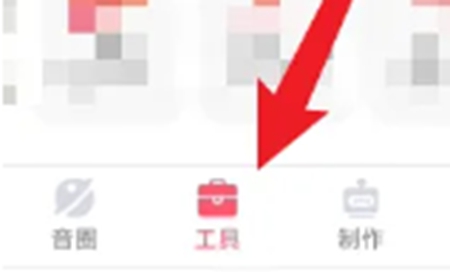
配音神器app如何将视频转换成音频呢?这是一款非常轻巧的配音神器app。这款软件不管用户走到哪里,只要一掏出手机就可以进行录制了。在录制的过程中,有许多的用户都在咨询小编说,我们应该怎么去操作才可以将软件中的视频转换成音频呢?其实将视频转换成音频的操作方法是非常的简单的,如果你还不知道怎么转换的话,赶紧参考一下下面的内容。配音神器app视频转换成音频教程 1.进入配音神器主界面,点击下方的工具。 2.然后找到视频工具的栏。 3.在这里再点击视频转音频一项。 4.跳转页面后,在这里就可以进行视频

教你如何利用Python连接华为云接口,实现视频转换功能华为云是一家领先的云服务提供商,提供了丰富的云计算产品和服务。在开发过程中,我们常常需要和各种云服务进行集成,以便实现更强大的功能。本文将介绍如何利用Python连接华为云接口,实现视频转换功能。首先,我们需要在华为云上创建一个账号,并创建一个视频转换服务实例。具体操作可参考华为云官方文档。在创建完毕后
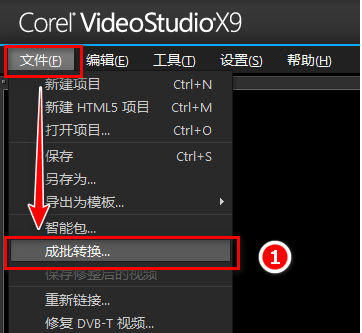
你们是不是也很喜欢使用会声会影x9软件呢?那么你们知道会声会影x9怎么成批转换视频吗?以下内容就为各位带来了会声会影x9成批转换视频的方法,感兴趣的用户快来下文看看吧。打开会声会影X9点击【文件】-【成批转换】。打开【成批转换】对话框后,点击【添加】可以添加会声会影X9的vsp工程文件。可以添加多个。添加好文件后,点击保存文件类型可以选MP4,然后再点击选项设置生成MP4文件的具体参数。点开文件选项后,压缩中的视频设置和音频设置如图设置在文件选项里的常规设置帧速率和帧大小如图设置。设置好后为了以后使用方便
标题:利用Golang和FFmpeg实现视频格式转换的方法摘要:本文将介绍如何使用Golang编程语言和FFmpeg媒体处理工具来实现视频格式转换。我们将使用Golang的os/exec包执行FFmpeg命令行,并提供具体的代码示例。引言:随着互联网和数字媒体的快速发展,视频格式转换成为了处理视频数据的重要需求之一。FFmpeg是一个强大的跨平台音视频处理工





火山引擎是字节跳动旗下企业级云与AI服务平台。聚焦大模型核心能力,依托字节自研豆包多模态大模型,凭借火山方舟一站式平台,提供模型精调、推理部署、智能应用搭建等全链路服务,结合高性能AI算力,助力各行业快速落地大模型数字化与智能化应用。



