

重设语音信箱密码的快速方法

您是否忘记了语音信箱密码并想要重置它?根据您的运营商,您可以轻松地重置密码。请记住,重置过程不会因制造商的不同而改变。无论你使用的是三星还是一加,这个过程都是一样的。这篇文章将讨论你可以用来重置语音信箱密码的不同方法。如何快速重置语音信箱密码?重设语音信箱密码通常很简单,但不同运营商可能有不同的操作步骤。在这里,我们探讨各个运营商的密码重置方式。苹果手机AndroidT-MobileAT&A;T威瑞森虽然一些服务让这变得很容易,但其他服务必须与运营商联系才能解决问题。1]iPhone在iPhone
您是否忘记了语音信箱密码并想要重置它?根据您的运营商,您可以轻松地重置密码。请记住,重置过程不会因制造商的不同而改变。无论你使用的是三星还是一加,这个过程都是一样的。这篇文章将讨论你可以用来重置语音信箱密码的不同方法。
如何快速重置语音信箱密码?
重设语音信箱密码通常很简单,但不同运营商可能有不同的操作步骤。在这里,我们探讨各个运营商的密码重置方式。
虽然一些服务让这变得很容易,但其他服务必须与运营商联系才能解决问题。
1]iPhone
在iPhone上更改语音信箱密码很简单。但是,请注意频繁忘记密码可能会带来问题。建议将密码写下并安全保存。
- 转至设置并选择手机
- 选择更改语音邮件密码。
- 输入密码。
- 选择完成。
- 重新输入新密码进行确认。
- 选择完成。
2]安卓
安卓用户可以尝试另一种方法来重置语音信箱密码。但需要牢记,不同运营商可能有不同的重置步骤。
- 打开手机应用程序。
- 在屏幕的右上角,按三个点。
- 选择设置。
- 向下滚动并选择语音信箱。
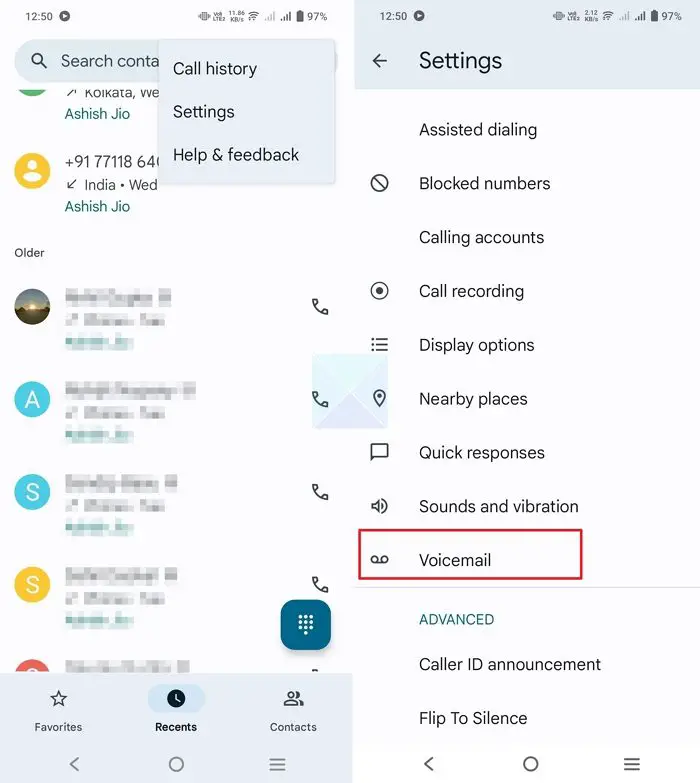
- 转到设置,然后选择要更改密码的号码。
- 选择更改个人识别码。
- 输入旧个人识别码,然后按继续。
- 输入新密码。
- 选择继续。
- 重新输入新密码进行确认。
- 按下OK。
注意:如果您忘记了当前密码,这些步骤将不起作用。您需要直接联系承运商。
3]T-Mobile
T-Mobile提供出色的语音信箱服务,重置密码很容易。看看这些步骤-
- 转到拨号键盘。
- 拨打#793#。
您的语音信箱密码将自动重置为您手机号码的最后四个数字。
4]在T
在AT&;上更改语音信箱密码有两种截然不同的方法。第一种方法是通过应用程序,另一种是使用网站。
要通过APP重置语音信箱密码:
- 转到可视语音信箱应用程序。
- 从右上角开始,按下三个点。
- 选择设置。
- 按更改密码。
- 输入新密码。
- 再次输入以进行确认。
- 按下继续键。
您也可以通过AT&;网站重置您的语音信箱密码:
- 打开att.com/Resetvm。
- 输入用户ID和密码。
- 选择登录。
- 转到我的无线。
- 选择设备。
- 选择您拥有的智能手机。
- 单击管理我的设备。
- 选择设备选项和设置。
- 点击重置语音信箱密码。
- 按照屏幕上的说明重置密码。
5]Verizon
另一家受欢迎的运营商Verizon使用户能够轻松地重新设置语音邮件密码。主要有三种方式–网站、APP和电话。
要通过呼叫重置您的语音信箱密码:
- 转到拨号器。
- 拨打*611
- 如果需要,请在系统提示时输入信息。
- 选择重置语音信箱密码作为呼叫原因。
- 按照电话技术支持的说明重置密码。
您也可以通过官网重置语音信箱密码:
- 打开My Verizon网站。
- 登录到该帐户。
- 选择我的帐户。
- 转到我的设备。
- 选择设备概述。
- 点击Manage Device。
- 选择管理。
- 请输入新密码并重新确认。
除了这两种方法,你还可以使用该应用程序重置语音信箱密码。
- 转到Verizon应用程序。
- 选择帐户。
- 如果出现提示,请输入当前密码。
- 转至编辑配置文件设置(&A)。
- 出现提示时选择Mobile。
- 导航到安全部分。
- 选择管理语音信箱密码。
- 选择创建我自己的密码并输入新密码。
- 按下更新。
这些是您可以轻松重置语音邮件密码的不同方法。虽然步骤略有不同,但细微的变化可能取决于运营商。最好的解决方案是访问官方网站并查看说明。
为什么我的语音信箱要求输入密码?
您的语音邮件可能具有安全功能,需要您设置密码。这样做是为了确保您的语音邮件保持安全,并且其他人无法访问它。为确保语音邮件的安全,建议您创建强密码。
如何在没有密码的情况下访问我的语音邮件?
Accessing voicemail without a password may vary depending on your phone and carrier. For specific instructions, we recommend contacting your carrier or searching online using your phone model and carrier name.
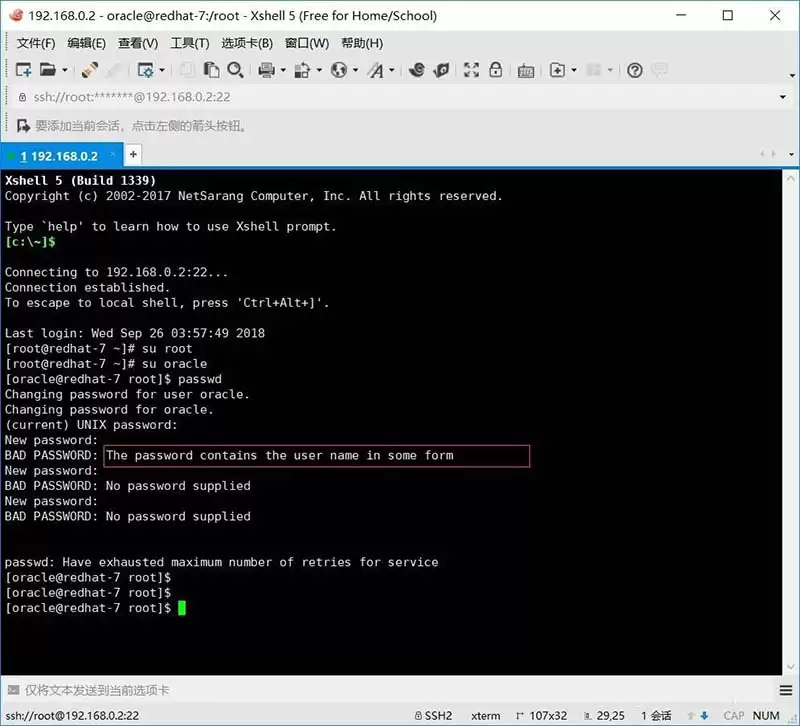
在 Linux 下部署 Oracle 数据库,新建一个 oracle 用户之后,准备设个密码,结果系统直接弹了个错误:the password contains the user name in some form。说白了,就是嫌你设的密码和用户名太像了。这种情况其实挺常见的,但怎么绕过去呢?下面把
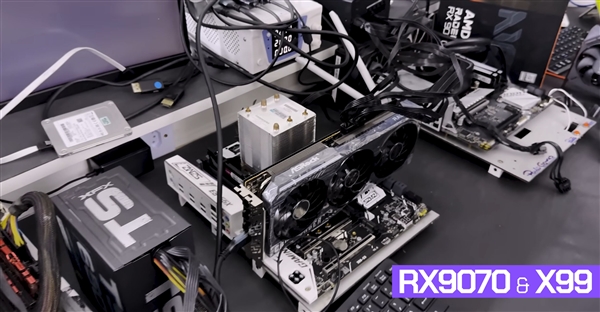
9月5日消息,YouTube博主PauloGames与其团队近日进行了一项颇具挑战性的实验——尝试在一款老旧的IntelX99主板上搭载全新的AMDRX9070显卡,结果出人意料。这款IntelX99主板已发布整整11年,属于当年的高端发烧平台,采用LGA2011插槽,支持Corei7-5000X/K和i7-6000X/K系列处理器。尽管该主板早已停产,但并未完全退出市场——熟悉DIY硬件的朋友可能都听说过华南金牌的X79、X99魔改主板……虽然X99主板仅支持PCIe2.0标准,而R
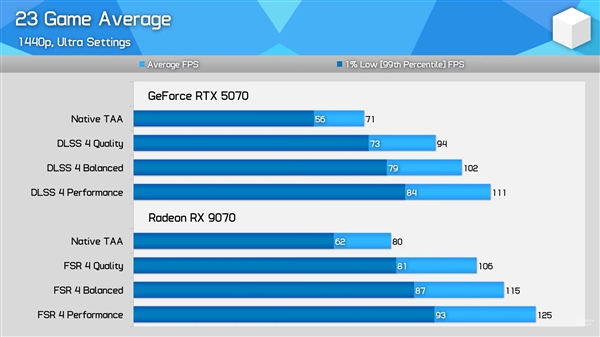
10月21日,消息指出AMD显卡一直享有“战未来”的美誉,因其性能往往能通过后续驱动更新不断优化和增强。HardwareUnboxed(HU)发布的最新测试数据再次验证了这一点:在新驱动程序与游戏补丁的共同加持下,RadeonRX9070相较竞争对手RTX5070展现出更明显的性能优势。HU对RX9070和RTX5070在23款游戏中进行了对比测试,结果显示,在原生分辨率下,RX9070目前平均领先RTX5070约13%。而在RX9070刚发布时,HU的评测中其领先幅度仅为4%左右。即便
没有原生文件夹密码功能,因操作系统侧重账户权限与全盘加密。Windows和macOS通过BitLocker、FileVault等机制保障安全,避免简单密码带来的漏洞。常用替代方案是用7-Zip等压缩软件加密文件夹,选择AES-256并勾选“加密文件名”,生成后删除原始文件。更高安全需求可选BitLocker加密VHD、macOS创建加密.dmg镜像,或使用VeraCrypt创建加密容器。EFS可绑定用户加密文件,但便携性差。日常推荐压缩加密,敏感数据选用系统级或专业工具。

首先关闭Edge密码保存功能,进入设置→密码,关闭“提供保存密码”选项;其次删除已保存的密码并添加特定网站到“从不保存的网站”列表;最后可使用InPrivate模式浏览敏感网站,避免信息留存。

现在许多热爱漫画的朋友们都会选择触动漫画这款软件,因为它提供了海量的漫画资源,内容丰富多彩。更值得一提的是,每种漫画都有专门的分类,使得我们在寻找心仪的漫画时变得异常简单。那么为了在使用的过程中,为了保护我们的账号信息安全,我们都会为自己的触动漫画账号设置密码,那么究竟在触动漫画中我们如何添加设置自己的账号密码呢,想要了解的小伙伴们就请继续阅读下文吧!触动漫画怎么改密码?1、打开触动漫画,点击右下方的我的。2、然后,点击右上角设置功能3、点击设置密码。4、输入相关信息,点击确定即可。
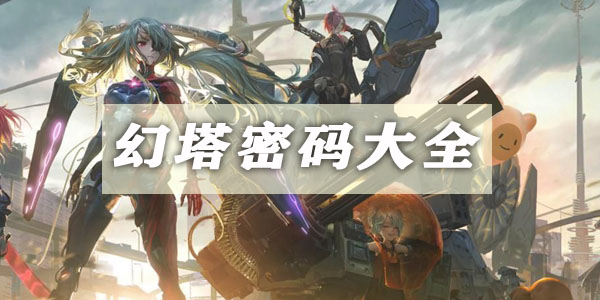
在幻塔手游中有大量的剧情内容,玩家可以探索不同的区域,每个风景区域都会有各种隐藏任务,有些任务需要密码,下面小编就给大家带来了幻塔电子密码锁密码大全。幻塔密码大全一、1、七日森林北部卡车密码:22022、悯雨岛运输车密码:33443、悯雨塔信号塔密码:5972二、1、折跃门-班吉斯避难所-HT201避难所老奶奶门口电子密码锁密码:1647三、1、卢米纳号船船底屏障密码:10242、卢米纳号船顶-pdc2密码:72683、克罗恩矿区中间废弃大楼-pdc1密码:47534、入海码头密码:3594四、1、黎明之
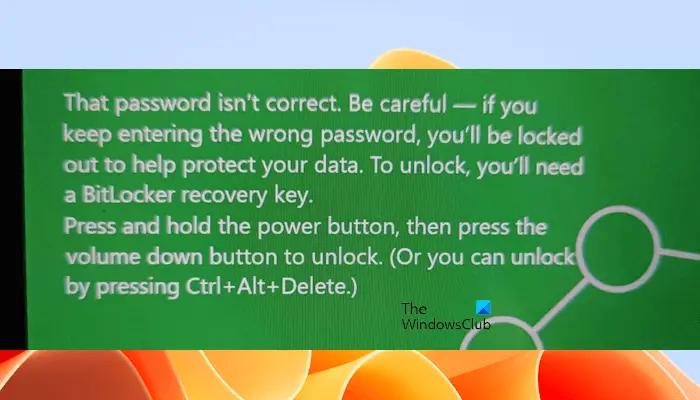
本文将探讨如何解决密码错误的问题,特别是在处理BitLocker警告时需要小心。当在BitLocker中多次输入错误密码以解锁驱动器时,就会触发这个警告。通常,这个警告出现是因为系统设定了限制错误登录尝试的策略(通常是允许3次登录尝试)。在这种情况下,用户会收到相应的警告信息。完整的警告信息如下:输入的密码不正确,请注意-连续输入错误密码会导致账户被锁定,这是为了保护您的数据安全。如果需要解锁账户,您将需要使用BitLocker恢复密钥。密码不正确,小心BitLocker警告当您登录计算机时收到“密码不正
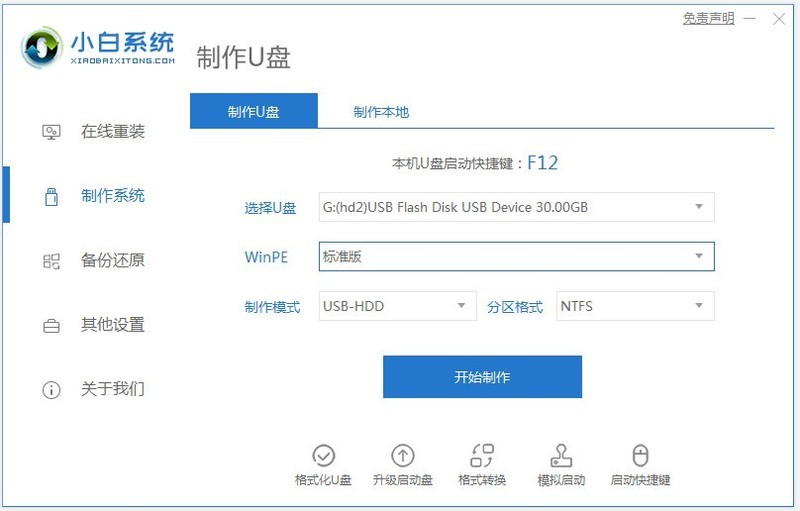
1、在另一台电脑上下载安装小白一键重装系统工具,插入空u盘制作u盘启动盘,具体的教程可以参照:2、把U盘启动盘插到需要更改密码的电脑重启,按启动热键,一般启动热键是F12、F8、F9、F10、ESC其中一个。接着出现启动界面,选择U盘的选项回车进入。3、选择【1】启动win10x64PE按回车确定。4、选择桌面上的密码修改的工具,双击打开。5、接着出现账户名列表,选中需要更改密码的账户打开。6、点击下方的修改密码命令,输入两次新的密码,然后点击OK,保存更改。7、最后拔掉U盘,重启电脑就可以正常进系统了。

忘记密码时为什么会显示invalidpassword?在这个信息化时代,我们几乎每天都要使用各种账号登录各种网站和应用。而在这个过程中,我们也许会遇到忘记密码的尴尬情况。当我们输入错误密码时,系统通常会提示“invalidpassword”(无效密码)。那么,为什么忘记密码时会显示这个错误提示呢?让我们一起来深入探讨一下。首先,我们需要了解密码的基本概念





火山引擎是字节跳动旗下企业级云与AI服务平台。聚焦大模型核心能力,依托字节自研豆包多模态大模型,凭借火山方舟一站式平台,提供模型精调、推理部署、智能应用搭建等全链路服务,结合高性能AI算力,助力各行业快速落地大模型数字化与智能化应用。



