

如何在Outlook中创建团队会议
您知道吗?如果您使用MicrosoftTeams和Outlook进行工作,您可以在Outlook中安排团队会议。是的,你没听错。但要访问此功能,您必须拥有MicrosoftOffice365学校或工作帐户。如果您使用个人帐户,则需要通过MicrosoftTeams应用程序(移动、PC或Web)安排会议。因此,如果您符合帐户要求,以下是在Outlook中设置Microsoft团队会议的简明教程。如何在Outlook中安排团队会议在安排团队会议时,请务必确保Outlook应用程序已更新至最新版本,因为新版本的
您知道吗?如果您使用Microsoft Teams和Outlook进行工作,您可以在Outlook中安排团队会议。是的,你没听错。但要访问此功能,您必须拥有Microsoft Office 365学校或工作帐户。
如果您使用个人帐户,则需要通过Microsoft Teams应用程序(移动、PC或Web)安排会议。因此,如果您符合帐户要求,以下是在Outlook中设置Microsoft团队会议的简明教程。
如何在Outlook中安排团队会议
在安排团队会议时,请务必确保Outlook应用程序已更新至最新版本,因为新版本的Outlook具有切换界面的功能。请点击“尝试新版Outlook”选项以切换至新版本。接下来,您可以按照以下步骤在Outlook中像专业人士一样召开微软团队会议。
1]使用日历在Outlook中安排团队会议
要在Outlook中设置团队会议,您需要执行以下操作:
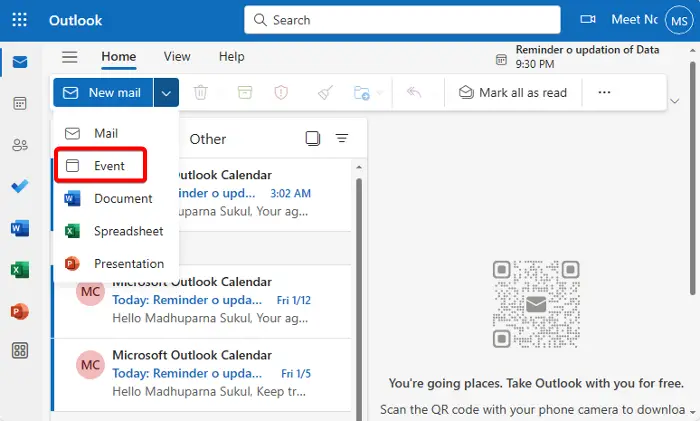
打开Outlook,单击新建邮件按钮,然后选择事件以打开Outlook日历。
您也可以点击左侧菜单中的日历图标,选择新建事件,或者点击New Event旁边的下拉列表,再点击Event。
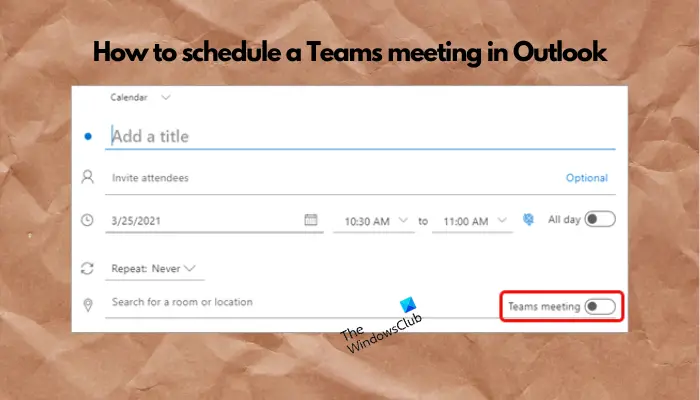
接着,您可以在标题字段中输入会议主题,然后邀请参与者。您还可以在描述或附加文档字段中输入所需的详细信息,如结束时间、开始时间、时区、地点和是否需要重复等。
同时,如果您有多个团队帐户链接到Outlook,请选择日历下拉菜单并设置所需的帐户。
填写完所有详细信息后,在搜索位置旁边,您应该会看到一个名为团队会议的选项。移动切换以启用该选项。
现在,点击左上角的保存来设置团队会议日程。
或者,您也可以通过Outlook创建Microsoft团队会议链接。
阅读:如何将Microsoft团队添加到Windows上的Outlook
2]如果Outlook中缺少团队会议,请验证会议提供商
但是,如果Outlook Events中缺少团队会议选项,而您看到的是Skype会议选项,则可能是因为您的组织没有使用团队作为其默认会议提供商。或者,您没有Microsoft Office 365工作帐户或学校帐户。
因此,要验证会议提供商,请启动Outlook并单击右上角的齿轮图标(设置)。
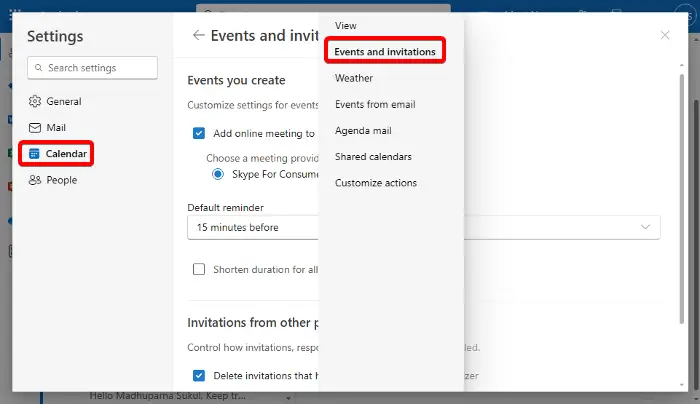
接下来,点击左侧菜单上的日历,然后选择右侧的活动和邀请。
在活动和邀请窗口中,首先检查您是否选择了正确的帐户。为此,请转到这些设置在帐户级别应用部分,然后从下拉列表中选择正确的帐户。
现在,转到您创建的活动部分,并检查会议提供商是否设置为Microsoft Teams。如果您看到的是Skype会议,则无法在Outlook中安排团队会议。
阅读:如何保持团队和Outlook状态为活动或绿色
为什么我无法通过Outlook安排团队会议?
如果无法通过Outlook安排团队会议,可能是因为团队会议加载项已禁用。要解决此问题,请打开Outlook,然后导航到文件&>选项&>加载项。接下来,选择COM Add-ins并按Go。现在选中Microsoft Teams Meeting Add-in for Microsoft Office复选框并单击OK。确保外接程序保持启用状态,以实现无缝计划。
如何创建团队渠道会议?
To create a Teams channel meeting, open the Calendar and select New Meeting. Click on Add channel, select your preferred channel, fill in the meeting details, and then press Send. This schedules your meeting in the selected channel, notifying all members.
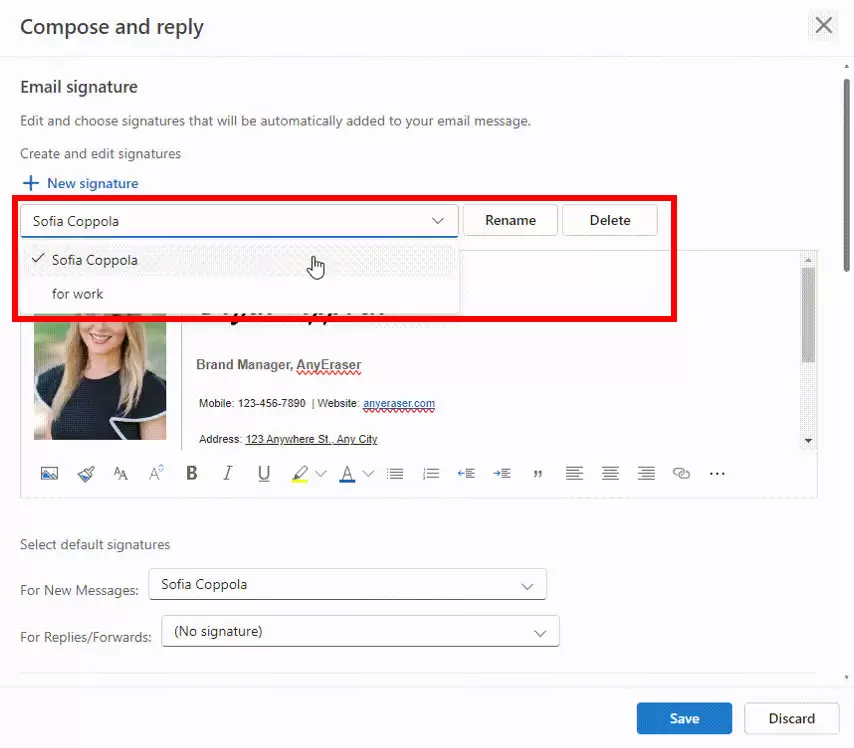
为Outlook邮件添加个性化签名,需在“文件”菜单的“选项”中进入“签名”设置。创建签名时可输入个人信息并调整格式,还可插入图片以增强视觉效果。通过设置默认签名,可使其自动应用于新邮件及回复。若管理多个邮箱账户,可分别为每个账户创建并指定专属签名。
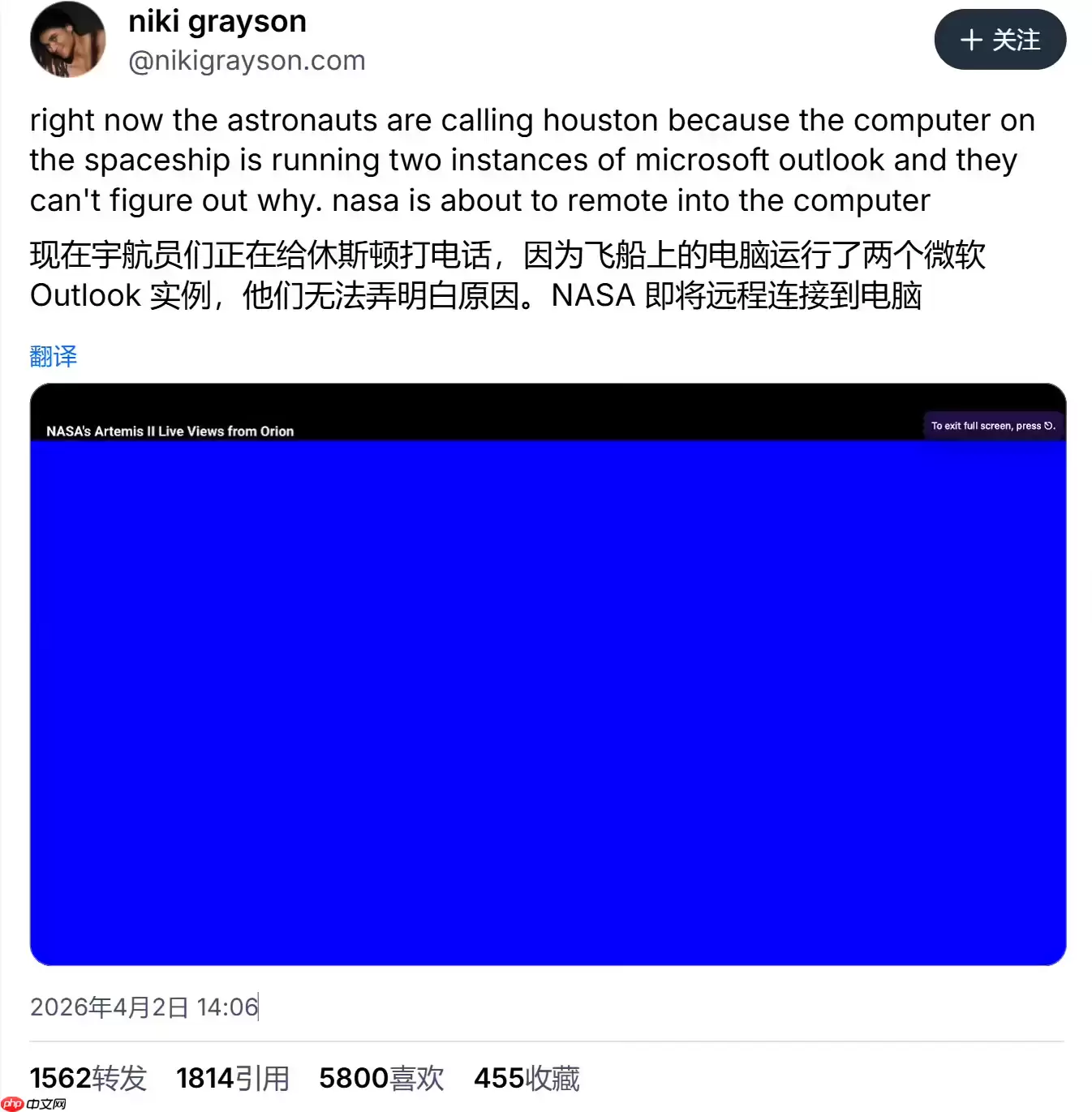
美国“阿耳忒弥斯2号”载人绕月任务再遇技术波折,指挥官怀斯曼报告两台设备无法打开Outlook邮件客户端,此前刚解决尿液收集系统故障。此事引发网友热议,成为太空趣闻,凸显任务中的意外插曲。
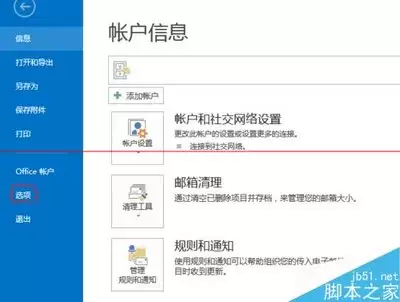
在Outlook2016中,通过“文件”→“选项”→“邮件”→“签名”路径,新建并编辑包含姓名、职位、联系方式及图片的签名。设置默认签名后,每次新建邮件自动插入,有效提升专业形象,节省重复输入时间,操作简单且高效,广泛应用于商务邮件沟通。

Firefox不会自动读取系统默认邮件客户端,需手动配置:在设置中搜索mailto,选择MicrosoftOutlook;同时检查Windows默认应用中将mailto关联到Outlook,并确保Outlook自身可正常启动。
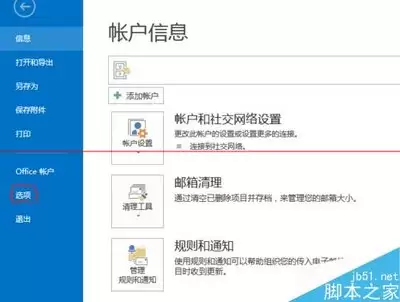
在Outlook2016中,通过“文件”菜单进入“自动回复”设置,可对内部或外部发件人自定义回复内容,并设置生效时间范围,实现自动告知状态、提升沟通效率,还包含测试、关闭及常见问题解答。
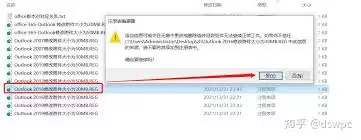
Outlook默认附件大小有限,可通过文件-选项-邮件-高级调整上限,但需兼顾邮箱服务商限制与收件人网络状况,过大附件易失败,建议改用网盘链接,合理设置可提升邮件沟通效率。
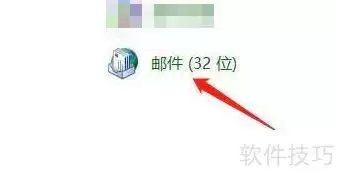
在Outlook中新建通讯簿需从系统控制面板入手:首先打开控制面板,点击“邮件”,进入“数据文件”后选择“通讯簿”选项卡,然后点击“新建”即可创建。创建后可将其设为默认地址簿,以便在Outlook中直接调用,无需重复配置。此操作简单便捷。

Edge浏览器打不开Gmail或Outlook网页版,问题往往不在账号密码上,而是浏览器自身配置、网络解析或安全组件冲突导致的。你很可能遇到的是这样的场景:页面白屏、卡在加载、报ERR_CONNECTION_REFUSED或“等待数据提供商”的错误。原因通常出在默认浏览器不是Edge、Cookie缓
邮件发出去才发现有错别字,或者附件漏了,这种尴尬时刻谁都可能遇到。好在Outlook提供了邮件撤回功能,能在一定程度上帮你“挽回局面”。具体怎么操作呢? 首先,打开你已发送的那封邮件,在顶部菜单栏找到“操作”选项卡。如果收件人还没阅读这封邮件,你会看到“撤回该邮件”的选项。点击后,系统会给你两个选择





火山引擎是字节跳动旗下企业级云与AI服务平台。聚焦大模型核心能力,依托字节自研豆包多模态大模型,凭借火山方舟一站式平台,提供模型精调、推理部署、智能应用搭建等全链路服务,结合高性能AI算力,助力各行业快速落地大模型数字化与智能化应用。



