

利用PyCharm多行注释的快捷键设置:实用技巧

JetBrains PyCharm 是面向 Python 开发者的集成开发环境,提供智能补全、代码检查、重构、调试、测试、版本控制及虚拟环境管理功能。Mac 版兼容 Intel 与 Apple 芯片,核心功能可免费使用。
PyCharm是一款功能强大的Python集成开发环境,提供了许多方便的快捷键设置,方便开发人员提高工作效率。其中,多行注释是在开发过程中经常使用的功能之一。本文将介绍PyCharm中设置多行注释的快捷键,并提供具体的代码示例。在PyCharm中,设置多行注释的快捷键可以让开发人员快速地对代码进行注释,提高代码的可读性和维护性。以下是设置多行注释的步骤:打开
PyCharm是一款功能强大的Python集成开发环境,提供了许多方便的快捷键设置,方便开发人员提高工作效率。其中,多行注释是在开发过程中经常使用的功能之一。本文将介绍PyCharm中设置多行注释的快捷键,并提供具体的代码示例。
在PyCharm中,设置多行注释的快捷键可以让开发人员快速地对代码进行注释,提高代码的可读性和维护性。以下是设置多行注释的步骤:
- 打开PyCharm,进入设置界面。
- 选择“Keymap”选项,并搜索“comment”。
- 找到“Comment with Line Comment”和“Comment with Block Comment”两个功能。
- 设置你喜欢的快捷键,比如可以将“Comment with Line Comment”设置为Ctrl + /,将“Comment with Block Comment”设置为Ctrl + Shift + /。
- 点击“Apply”保存设置。
接下来,我们通过具体的代码示例来演示如何使用设置好的快捷键进行多行注释。
# 这是单行注释

# 下面是多行注释的示例

# 这是第一行
# 这是第二行
# 这是第三行

# 下面是使用快捷键Ctrl + /注释代码的示例
# print("Hello, World!")
# print("Hello, PyCharm!")

# 下面是使用快捷键Ctrl + Shift + /注释代码的示例
"""
print("注释一")
print("注释二")
print("注释三")
"""

# 上面是使用快捷键Ctrl + Shift + /设置多行注释的示例
通过设置好的快捷键,你可以快速地对代码进行单行或多行注释,提高开发效率。希望这篇PyCharm实用指南能够帮助你更好地使用PyCharm进行Python开发。
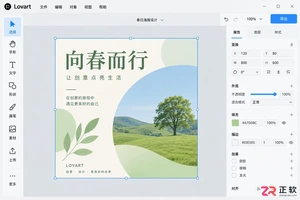
掌握 Lovart 中文版的 V/H/Tab 等核心快捷键,学习使用 Quick Edit 和 Touch Edit 进行精准局部修改,并通过 Brand Kit 保持品牌风格一致,从而显著提升 AI 绘画与设计的工作效率。
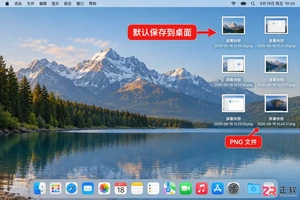
想知道Mac电脑怎么截图?掌握Command+Shift+3/4/5组合键,轻松实现全屏、选区及窗口截图。了解操作时的光标反馈及截图文件默认存储在桌面的位置,提升工作效率。
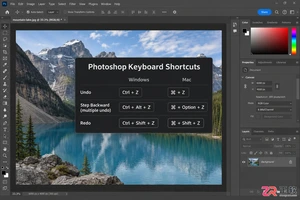
掌握Photoshop撤销与恢复快捷键是提升修图效率的关键。本文通过实操步骤演示Ctrl+Z、Ctrl+Alt+Z及Ctrl+Shift+Z的区别,并介绍如何利用历史记录面板精准回退到任意步骤,避免误操作损失。
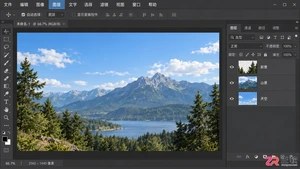
学习Photoshop图层合并的三种主要方式:向下合并、合并可见图层和拼合图像。掌握Ctrl+E等快捷键,了解合并后的不可逆风险,并利用智能对象保留编辑灵活性。
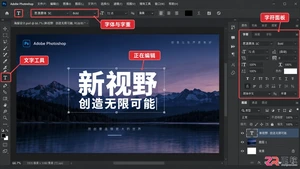
学习如何在Photoshop中正确加粗文字。了解字符面板的字重选择、仿粗体功能的适用场景,以及提高编辑效率的快捷键操作,避免常见的排版误区。
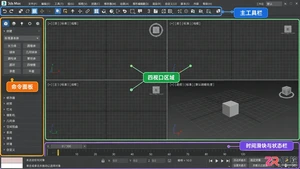
新手入门3ds Max必备快捷键指南。按视图、选择、建模、渲染等功能区分类整理常用热键,配合界面位置说明,助你快速掌握高效操作流程。
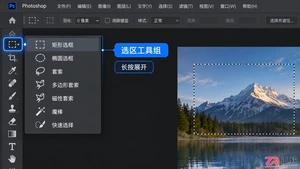
学习Photoshop选区工具的基本操作,掌握矩形、椭圆、套索和魔棒工具的使用方法及加减选区快捷键,提升图像编辑效率。
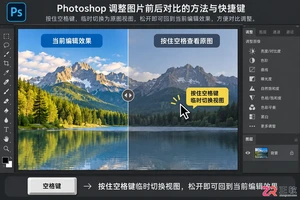
学习如何在Photoshop中高效进行图片前后对比。通过空格键、历史记录面板和图层开关三种方式,快速预览调整效果,提升修图精准度与工作效率。
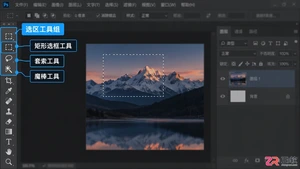
想了解Photoshop选区工具怎么用?本文通过界面导览方式,逐一解析矩形选框、套索、魔棒等工具的位置与用法,附带常用快捷键,适合新手快速上手。





火山引擎是字节跳动旗下企业级云与AI服务平台。聚焦大模型核心能力,依托字节自研豆包多模态大模型,凭借火山方舟一站式平台,提供模型精调、推理部署、智能应用搭建等全链路服务,结合高性能AI算力,助力各行业快速落地大模型数字化与智能化应用。



