

简单易懂的PyQT安装指南
小白也能轻松上手:PyQT安装教程详解PyQT是一款基于Python语言的GUI开发工具包,它可以帮助开发者快速、简单地创建各种美观的图形用户界面。对于想要从零开始学习PyQT的初学者来说,安装PyQT可能是一个比较困难的第一步。本文将详细介绍PyQT的安装步骤,并提供具体的代码示例,帮助小白轻松上手。第一步:安装Python在安装PyQT之前,首先需要确保
小白也能轻松上手:PyQT安装教程详解
PyQT是一款基于Python语言的GUI开发工具包,它可以帮助开发者快速、简单地创建各种美观的图形用户界面。对于想要从零开始学习PyQT的初学者来说,安装PyQT可能是一个比较困难的第一步。本文将详细介绍PyQT的安装步骤,并提供具体的代码示例,帮助小白轻松上手。
第一步:安装Python
在安装PyQT之前,首先需要确保你已经正确安装了Python。打开Python的官方网站(https://www.python.org),在下载页面选择适合你操作系统的Python版本进行下载。下载完成后,按照提示一步一步地完成Python的安装。
第二步:安装PyQT
在Python安装完成后,接下来就是安装PyQT了。PyQT有两个主要的版本,分别是PyQT4和PyQT5。这两个版本在安装方式上有些许差异,所以需要根据自己使用的Python版本选择合适的PyQT版本进行安装。
如果你使用的是Python 2.x版本,则需要安装PyQT4。你可以在PyQT的官方网站(https://www.riverbankcomputing.com/software/pyqt/download)上找到PyQT4的安装包,并按照指示完成安装。
如果你使用的是Python 3.x版本,则需要安装PyQT5。同样,你可以在PyQT的官方网站上找到PyQT5的安装包,并按照指示完成安装。
以下是安装PyQT5的具体步骤:
步骤一:打开命令提示符(Windows)或终端(MacOS、Linux)。
步骤二:在命令提示符或终端中输入以下命令来安装PyQT5(使用pip工具):
pip install pyqt5
如果你的电脑上安装了多个Python版本,可能需要使用以下命令来确保安装到正确的Python路径:
pip install pyqt5 --target=/path/to/python
步骤三:等待安装过程完成。安装时间可能会因网络状况和电脑性能而有所不同。
安装完成后,你可以通过输入以下命令来验证PyQT5是否成功安装:
python
然后,在Python交互式环境中输入以下代码:
import PyQt5
print(PyQt5.__version__)
如果输出了PyQT5的版本号,则说明安装成功。
第三步:开始使用PyQT
在安装完成PyQT后,你就可以开始在Python中使用PyQT来进行GUI开发了。以下是一个简单的PyQT代码示例,用于创建一个简单的窗口:
import sys
from PyQt5.QtWidgets import QApplication, QWidget

app = QApplication(sys.argv)
window = QWidget()
window.setWindowTitle('My First PyQT Window')
window.setGeometry(100, 100, 300, 200)
window.show()

sys.exit(app.exec())
解释一下上面的代码:
import sys:导入sys模块,用于访问命令行参数。from PyQt5.QtWidgets import QApplication, QWidget:从PyQT5的QtWidgets模块中导入QApplication和QWidget类。app = QApplication(sys.argv):创建一个QApplication对象,它是PyQT应用程序的基本工具。window = QWidget():创建一个QWidget对象,它将成为我们的主窗口。window.setWindowTitle('My First PyQT Window'):设置窗口的标题。window.setGeometry(100, 100, 300, 200):设置窗口的位置和大小。window.show():显示窗口。sys.exit(app.exec()):程序的主循环。
保存上述代码为main.py文件,并在命令提示符或终端中执行以下命令来运行程序:
python main.py
如果一切顺利,你将看到一个简单的窗口出现在屏幕上。
总结
通过上述步骤和示例代码,相信你已经对PyQT的安装和使用有了一定的了解。希望本文能帮助到那些初学者们,让他们能够轻松上手PyQT,开始进行GUI开发。祝愿大家在PyQT的世界里,能够尽情发挥创造力,设计出漂亮、实用的图形用户界面。加油!
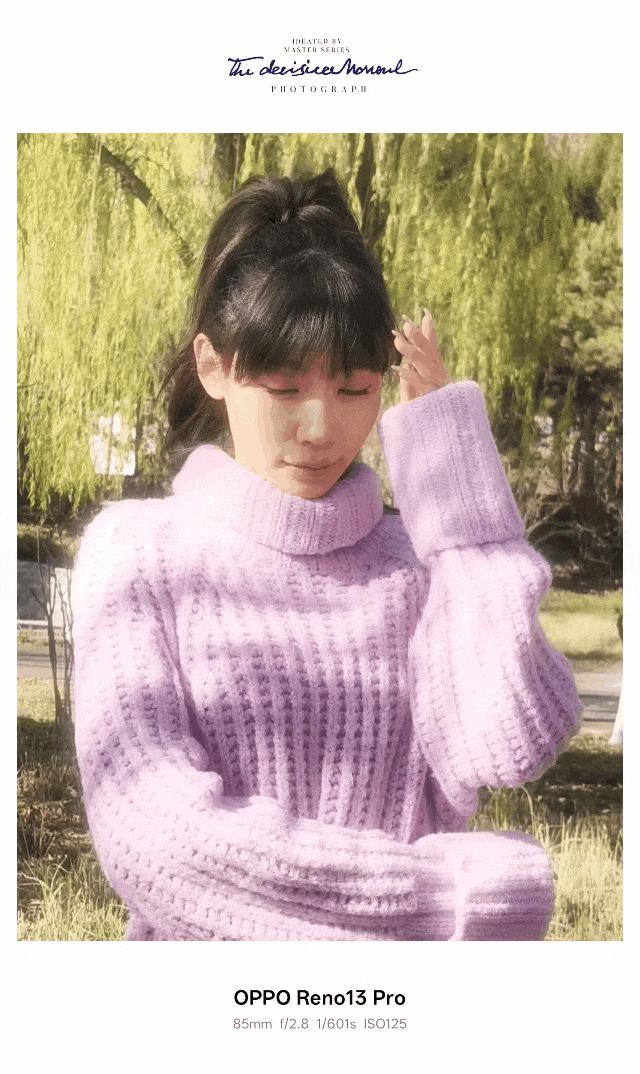
实况照片功能已成为手机摄影的热门趋势,它让照片超越静态画面,生动记录瞬间情感。本文推荐几款实况照片拍摄表现出色的手机,助您选购。首先是OPPOReno13Pro。其AI高清实况照片功能在防抖和画面流畅度方面表现卓越,无论是捕捉孩子笑容还是宠物瞬间,都能精准呈现细节,宛如身临其境。这得益于OPPO强大的AI影像算法,即使在光线不足或复杂场景下,也能有效解决模糊、手抖等问题,呈现清晰生动的实况照片。此外,OPPOReno13Pro还提供个性化拍摄选项,新增的柔光模式与实况照片兼容,模拟出朦胧、柔

PHP实现京东工业平台API接口对接,轻松实现商品信息同步功能!市场竞争激烈,电商平台的销售渠道对于企业来说是非常重要的。京东工业平台作为国内著名的电商平台之一,为企业提供了丰富的销售渠道和广阔的发展空间。为了更好地利用京东工业平台的销售渠道,很多企业都希望能够将自己的商品信息同步到京东工业平台上。为了实现商品信息同步功能,我们可以通过京东工业平台提供的AP
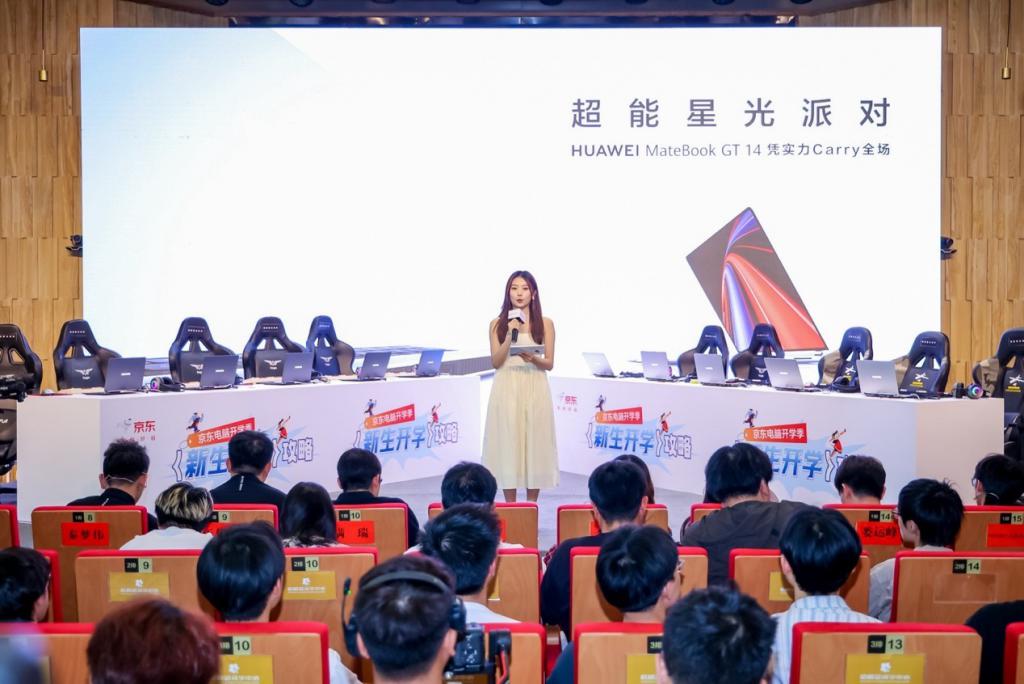
9月伊始,大学生们在无限的憧憬中迎来了新学期,9月4日,华为携手专业创作博主、电竞选手走进高校,与师生们齐聚"超能星光派对"线下体验会,共同体验华为MateBookGT14在专业创作以及游戏场景下的强劲实力。大学校园,是个充满活力与激情的舞台,而数字时代也让校园生活更加精彩纷呈,每个学子都希望拥有这样一台笔记本,无论是学习中应对复杂的软件应用,还是课余的游戏娱乐和现代创意设计,都能游刃有余,这正是华为MateBookGT14"凭实力Carry全场"的底气,助力年轻人"凭实力"迎接各种挑战。另外,华为终端官
标题:Go语言的优势:高并发编程轻松驾驭随着互联网应用的不断发展,高并发处理已经成为了现代编程的一个重要挑战。在这种情况下,Go语言凭借其并发模型、简洁的语法和高效的性能,逐渐成为了开发人员的首选之一。本文将介绍Go语言在高并发编程方面的优势,并通过具体的代码示例来展示如何轻松驾驭高并发场景。一、Go语言的并发模型Go语言通过goroutine和channe
PyCharm是一种流行的Python集成开发环境(IDE),它提供了丰富的功能和用户友好的界面,使得Python开发变得更加便捷和高效。其中一个重要的功能就是可以轻松地修改背景颜色。在PyCharm中,我们可以通过修改“编辑器”选项来改变背景颜色。下面将介绍一些具体的步骤和代码示例。步骤一:打开PyCharm并进入“设置”界面。可以通过点击“file”菜单
Golang开发工具大揭秘:让你的开发更轻松引言:随着互联网行业的快速发展,越来越多的开发者开始关注Go语言(Golang)的使用。Golang作为一种编译型、静态类型的语言,具有简洁、高效、并发安全等特点,越来越受开发者的喜爱。为了提高开发效率,开发者们不断在探索和使用各种开发工具。本文将揭秘一些Golang开发中广泛使用的工具,帮助开发者更轻松地进行Go

遇到OpenCode Skills无法加载或配置无效?本文手把手教你完成Skills的安装、环境变量设置及本地调试,避开常见坑点,让AI助手更懂你的代码习惯。

解决 Visual Studio 2022 编辑时不显示代码分析警告的问题。指南涵盖 .NET 项目实时分析设置、Roslyn 分析器范围调整及错误列表来源筛选,确保开发者能高效利用实时代码诊断功能。

详解 Visual Studio 2022 调试技巧:包括断点设置、监视窗口开启方法、变量添加步骤以及通过 F10 单步执行观察变量值变化的全过程。

针对 Visual Studio 2017 缺乏全局默认编码选项的情况,详解如何利用 .editorconfig 设定项目级 UTF-8 无 BOM 规则,以及手动转换现有文件并校验字节的方法。





火山引擎是字节跳动旗下企业级云与AI服务平台。聚焦大模型核心能力,依托字节自研豆包多模态大模型,凭借火山方舟一站式平台,提供模型精调、推理部署、智能应用搭建等全链路服务,结合高性能AI算力,助力各行业快速落地大模型数字化与智能化应用。



