

如何显示隐藏文件夹
隐藏文件夹怎么显示在电脑中,我们经常会遇到一些需要隐藏的文件夹,比如系统文件夹或者是个人隐私文件夹。然而有时我们也需要查看或者修改这些隐藏文件夹。那么,隐藏文件夹怎么显示呢?在Windows系统中,我们可以通过一些简单的步骤来显示隐藏文件夹。第一种方法是通过控制面板来显示隐藏文件夹。首先,打开控制面板。点击“开始”按钮,找到并点击“控制面板”的选项。在控制面
隐藏文件夹怎么显示
在电脑中,我们经常会遇到一些需要隐藏的文件夹,比如系统文件夹或者是个人隐私文件夹。然而有时我们也需要查看或者修改这些隐藏文件夹。那么,隐藏文件夹怎么显示呢?
在Windows系统中,我们可以通过一些简单的步骤来显示隐藏文件夹。
第一种方法是通过控制面板来显示隐藏文件夹。首先,打开控制面板。点击“开始”按钮,找到并点击“控制面板”的选项。在控制面板中,我们需要找到“外观和个性化”的选项,点击进入。
在外观和个性化的选项中,我们需要找到“文件资源管理器选项”,点击进入。接着,在文件资源管理器选项的窗口中,点击“查看”选项卡。
在查看选项卡中,我们可以找到“高级设置”的区域。在该区域中,我们需要找到“隐藏已知文件类型的扩展名”和“隐藏受保护的操作系统文件(推荐)”这两个选项,去掉勾选,然后点击“应用”按钮进行保存。
这样,我们就成功显示了隐藏文件夹。在文件资源管理器中,我们可以看到之前隐藏的文件夹。
第二种方法是通过文件资源管理器来显示隐藏文件夹。我们可以直接打开文件资源管理器,点击窗口上方的“查看”按钮,然后点击“选项”按钮。
在选项中,我们需要点击“查看”选项卡。在该选项卡中,我们可以找到“隐藏已知文件类型的扩展名”和“隐藏受保护的操作系统文件(推荐)”这两个选项,去掉勾选,然后点击“应用”进行保存。
通过以上的两种方法,我们就可以轻松的显示隐藏文件夹。然而,为了避免误操作或者破坏系统文件,我们在使用时还应该谨慎。
对于Mac电脑用户,显示隐藏文件夹有一些不同的方法。
首先,打开终端应用程序。终端是Mac电脑中一个强大的工具,可以实现很多操作。
在终端中输入以下命令:defaults write com.apple.finder AppleShowAllFiles -bool true然后按下回车键。
接着,输入以下命令:killall Finder然后按下回车键。
这样,我们就可以显示隐藏文件夹。
如果想要再次隐藏文件夹,可以在终端中输入以下命令:defaults write com.apple.finder AppleShowAllFiles -bool false然后按下回车键,再输入killall Finder按下回车键。
通过以上的步骤,我们就可以方便地显示和隐藏文件夹。
总结起来,显示隐藏文件夹的方法在不同的操作系统中有所不同,但基本的思路都是通过更改系统设置来实现。无论使用Windows还是Mac电脑,我们都可以根据自己的需要轻松地显示隐藏文件夹。然而,在使用过程中,我们仍然要谨慎操作,以免对系统或个人文件造成不必要的损失。
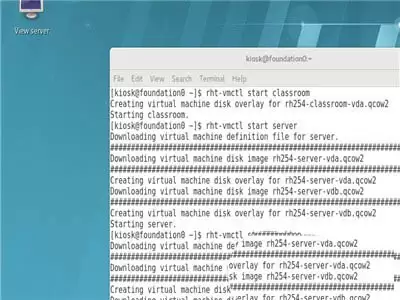
说起Linux下的文件同步,很多人的第一反应就是rsync。没错,这款工具堪称经典——轻量、高效、支持远程增量传输,几乎是服务器运维的标配。今天我们就来拆解一下,如何用rsync把本地文件夹与远程系统保持同步,整个过程其实相当直观。 第一步,先打开Linux系统,用su -命令切换到root模式。这

用Solaris 10自带的Samba 3.0.4,配置文件直接走/etc/sfw默认路径,在WinXP下访问倒是一切正常。可一开telnet终端上去,文件名全成了乱码——这就有点难受了。翻了下man手册才发现,unix charset默认用的UTF-8编码,跟中文环境对不上。解决办法很简单,在sm
要解决这个问题,直接修改 /etc/profile 文件是最稳妥的办法。在文件末尾追加以下三行配置即可: export LC_CTYPE="en_US.ISO8859-1" export LC_ALl="en_US.ISO8859-1" export LANG="en_US.ISO8859-1"

在 macOS 系统中,「资源库」文件夹是存放操作系统和 App 设置的核心位置。平时我们很少直接跟它打交道,但了解它的作用以及里面存放的内容,绝对能帮你加深对 macOS 运作机制的认识。「资源库」文件夹是什么?怎么访问?macOS 系统中有 3 大「资源库」文件夹,每个都有不同的职责。它们存储着

Samba显示中文乱码?这是你需要加入的配置 相信不少朋友在搭建或使用Samba共享服务时,都遇到过这样的烦心事儿:辛辛苦苦共享的文件,打开一看,里面的中文文件名或内容全变成了“天书”——乱码。这不仅影响使用体验,排查起来也常常让人摸不着头脑。 其实,这个问题背后,往往是Linux服务器与Windo

1. 运行调试常用命令 想在后台安静地启动Asterisk?试试这个命令:./asterisk &。它会让服务在后台运行,不占用你的终端。 如果遇到棘手的配置问题,需要深入追踪细节,那么./asterisk –vvvc会是你的好帮手。这个命令会启动Asterisk,并在控制台输出尽可能详尽的调试信息
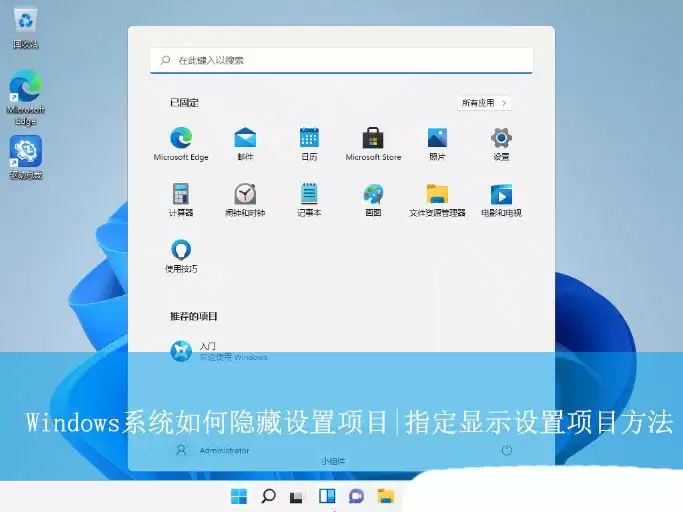
精细化你的Windows:如何自定义“设置”中的项目显示 对于电脑深度用户或系统管理员来说,Windows自带的“设置”应用有时显得过于“慷慨”——所有选项一览无余。如果你恰好需要精简界面,或者只想让其他用户看到特定设置(比如只允许查看“关于”和“蓝牙”),该怎么做呢?其实,通过一个注册表项,就能轻

没有原生文件夹密码功能,因操作系统侧重账户权限与全盘加密。Windows和macOS通过BitLocker、FileVault等机制保障安全,避免简单密码带来的漏洞。常用替代方案是用7-Zip等压缩软件加密文件夹,选择AES-256并勾选“加密文件名”,生成后删除原始文件。更高安全需求可选BitLocker加密VHD、macOS创建加密.dmg镜像,或使用VeraCrypt创建加密容器。EFS可绑定用户加密文件,但便携性差。日常推荐压缩加密,敏感数据选用系统级或专业工具。

1、通过文件夹选项设置在同一窗口打开每个文件夹;2、启用独立进程运行文件夹窗口以提升稳定性;3、修改注册表重置文件夹行为,解决双击文件夹总在新窗口打开的问题。

手机上创建文件夹,无论是为了整理桌面上的应用,还是为了分类文件管理器中的文档和照片,其实都非常直接。核心思路就是“分组”——将相关联的元素放到一起,让你的数字生活更有序。解决方案在手机上创建文件夹主要有两种场景:桌面应用文件夹和文件管理器中的文件文件夹。桌面应用文件夹的创建:这通常是最常见的需求,用来整理满屏的应用图标。操作起来非常直观:拖拽合并:找到你想要放入同一个文件夹的两个应用图标。长按其中一个应用图标,当它浮起并允许移动时,将其拖动到另一个应用图标的上方。松手后,这两个应用会自动合并成一个新文件





火山引擎是字节跳动旗下企业级云与AI服务平台。聚焦大模型核心能力,依托字节自研豆包多模态大模型,凭借火山方舟一站式平台,提供模型精调、推理部署、智能应用搭建等全链路服务,结合高性能AI算力,助力各行业快速落地大模型数字化与智能化应用。



