

近年最稳的Win10更新?Win10 1909值得升级吗

Windows 10 是一款微软推出的经典操作系统,拥有硬件兼容性与多任务处理能力。它更偏向把系统状态查看和常用调节动作放在一起,适合需要持续观察和微调设备状态的场景。
代号19H2的Win10 v1909预计将于11月13日发布。对于这个版本,外界一直有很多猜测。由于它的命名规则和之前的19H1很像,好多网友认为这一版中可能会增加很多新功能,但实际情况并非如此。
代号19H2的Win10 v1909预计将于11月13日发布。对于这个版本,外界一直有很多猜测。由于它的命名规则和之前的19H1很像,好多网友认为这一版中可能会增加很多新功能,但实际情况并非如此,1909并不是一个实质性的功能更新,并没有包含太多新功能在里面,而是基于之前的1903做的一些小修小补。也就是说,Win10 1909是一个修Bug为主的版本,而之前的Win10更新多以添加功能为主,Win10 1909可能是近年最稳的Win10更新了。近日我们获得了Win10 v1909的预览版镜像,究竟都有哪些变化?一起来看吧!

Windows 10 v1909(19H2)预览版
1. 任务栏面板直接新建日程
喜欢用Win10日历的小伙伴,应该对下面这个变化比较感兴趣。新版日历增加了一个小功能,允许用户在任务栏日历面板直接创建日程。创建的过程也很简单,打开面板后会看到一个提醒添加框,输入文字后下面的时间就自动填好了,如果没有其他要修改的地方,只要点击一下“保存”按钮即可完成一条新日程的建立。同时建立好的日程也会自动同步到云端,所有使用相同微软账号的设备都能直接访问。

新版可以直接在任务栏建立
2. 更快速关闭通知
新版通知横幅增加了一个关闭按钮,能够更快速地关闭当前通知。比方说你在开会时,一条横幅出现在右下角那是相当煞风景的。想要关闭它,老版需要进入设置面板或通知面板,比较繁琐,而新版只要点击横幅右上角的“齿轮”图标即可。此外1909还对设置面板做了一些完善,不再默认采用名称排序(首字母序),而是根据应用的使用频率,更方便用户查找。

新版通知面板增加的快速关闭按钮

设置面板中通知列表默认按最近使用排序
3. 更直观的通知设置面板
除了快速关闭通知以外,1909还优化了之前的通知设置面板。从下面的对比图可以看到,新版在文字叙述的基础上,增加了一个通知样式示意图,还优化了锁屏显示通知的文案。虽然功能上没有任何变化,但相比之前更直观了。

两版通知设置面板对比(左:旧版 右:新版)
4. 资源管理器搜索
1909的资源管理器增加了搜索栏实时展示功能,输入关键词后,会自动展现搜索结果。和老版的1903相比,新功能可以帮助用户更快速地找到所需内容。同时这个位置还整合了OneDrive,如果用户在OneDrive中存有文件的话,也可以在这里直接查到。

新版Win10的实时搜索栏
5. 性能优化与省电
除了稳定性以外,此次1909还加入了一个性能更新。新版使用了一套全新的负载轮换机制,能够将工作负载更平均地分配到处理器性能最好的内核中。通俗来讲,1909的内核(CPU)利用率将要比1903更合理,以此获得比1903更佳的运算性能。此外在笔记本和二合一电脑中,新版的电池续航能力也得到了提高,相比之前那些功能变化,这两点其实更吸引绝大多数的使用者。

针对Intel处理器所做的性能优化
6. 锁屏不再是小娜专场
Win10 v1909更新了部分开放接口,允许其他语音助手使用锁屏。换句话说,未来Win10将提供给用户更多的自主权,大家可以自行选择喜欢的语音助理而非小娜。不过这个更多还是针对语音助手厂商的红利,对于我们普通大众来说,耐心等待即可!

锁屏不再是小娜的专利,其他厂商的语音助手也可以加入了
7. 针对OneDrive的优化
除此之外,新版还对OneDrive用户做了一些优化。比方说你可以在存储感知下,看到自动清理本地缓存的时间阈值,或者通过UWP应用的资源管理器调用相机或相册。结合之前的新版搜索栏,OneDrive的用户体验更加完善。

存储感知加入OneDrive本地缓存自动清理

UWP下可以利用资源管理器直接调取相机和相册内容
8. 开始菜单实时展开
1909在开始菜单中增加了一个自动展开功能,当鼠标悬停到开始菜单的某个图标上时,菜单内容自动展现。而这一步其实也是为了方便那些新上手的Win10用户,通过增加文字提示,新用户可以更快地熟悉菜单中每个图标。

新版开始菜单增加了鼠标感知功能,可以自动展开
写在最后
总体来说,Win10 19H2在新功能上变化不大,部分内容还是从之前的20H1中直接移植过来,重点是提高了系统稳定性及部分细节的打磨。特别是其中针对Intel处理器所做的性能优化,还是比较吸引人的。不过由于试用时间尚短,新版是否还有一些隐性问题目前尚不得知,有关这方面的消息,太平洋软件也会第一时间分享给大家。
顺道说一句,之前在1903上出现的VMWare兼容性问题,目前仍未搞定,有需要的小伙伴就不要多幻想了!

之前与VMWare的兼容性问题,在1909中依旧存在
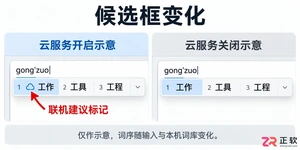
想在 Windows 10 中关闭微软拼音的云候选和在线建议?本教程详解从系统设置进入微软拼音选项的路径,教你准确找到并关闭云服务开关,同时区分物理键盘文本建议,确保隐私与输入体验。
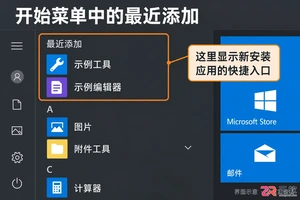
在Windows 10中,开始菜单默认会显示最近安装的应用。本教程指导用户通过个性化设置关闭“显示最近添加的应用”,保持界面整洁,同时说明关闭后如何查找应用及恢复显示的方法。
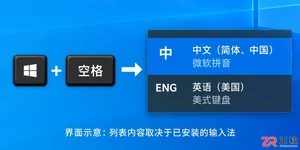
打字时Ctrl+Shift没反应?本文详解Windows 10中修改中英文输入切换键的步骤,包括进入高级键盘设置、更改按键顺序及解决软件快捷键冲突的方法,助你找回顺手的输入节奏。
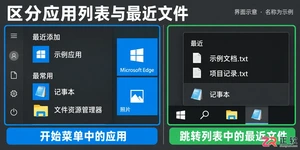
详解Windows 10开始菜单中最近添加应用和最近打开文件的清理方法。包括通过个性化设置关闭显示、右键移除单项记录、清理任务栏跳转列表及文件资源管理器历史,确保隐私且不误删数据。
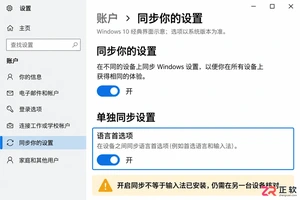
换电脑后无需重新添加中文输入法。本教程指导您在 Windows 10 中登录微软账户,开启“语言首选项”同步,并正确配置语言包与键盘布局,实现多台电脑间输入法设置的自动同步与验证。
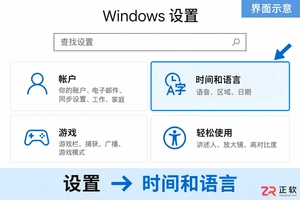
找不到Win10输入法设置?本文详细演示从【开始菜单】进入【时间和语言】,管理中文输入法选项、设置默认输入方式及调整切换快捷键的完整操作流程。
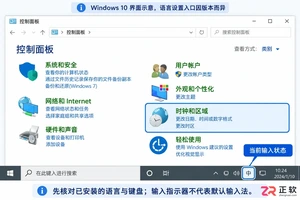
学习在Windows 10控制面板中设置输入法。涵盖添加语言键盘、调整语言栏显示位置、修改输入语言切换热键以及任务栏图标验证,帮助新手快速掌握系统级输入配置。
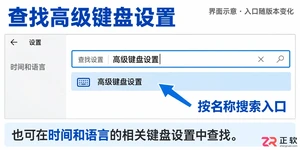
找不到Windows 10的文本服务和输入语言设置?通过时间和语言中的高级键盘设置即可进入。本文详解如何修改输入法切换快捷键、显示或隐藏语言栏,以及常见问题的排查方法。
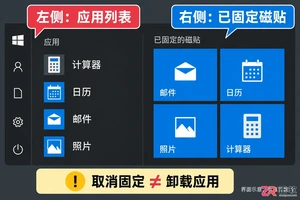
详解Windows 10开始菜单磁贴的取消固定操作。通过右键菜单移除磁贴而不卸载应用,涵盖磁贴大小调整、移动分组及重新固定的方法,帮助读者清爽整理开始界面。
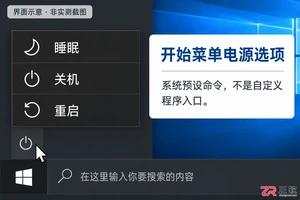
Windows 10开始菜单的电源按钮无法直接改为打开程序,本文教你区分开始菜单命令与机身电源键设置,解决睡眠选项消失问题,并正确修改实体按键的关机或睡眠行为。





火山引擎是字节跳动旗下企业级云与AI服务平台。聚焦大模型核心能力,依托字节自研豆包多模态大模型,凭借火山方舟一站式平台,提供模型精调、推理部署、智能应用搭建等全链路服务,结合高性能AI算力,助力各行业快速落地大模型数字化与智能化应用。



