

管理OpenStack集群的方法是利用Terraform
Terraform是一种声明性语言,可以作为你正在建设的基础设施的蓝图。经过一段时间拥有OpenStack生产环境和家庭实验室后,我确认了从管理员和租户的角度对于部署和管理工作负载的重要性。Terraform是用于管理基础设施即代码的开源软件工具,通过声明性语言创建基础设施蓝图。它支持Git管理,并适用于GitOps。本文介绍了使用Terraform管理OpenStack集群的基础知识。我使用Terraform重新创建了OpenStack演示项目。安装Terraform我使用CentOS作为跳板机运行Te

Terraform 是一种声明性语言,可以作为你正在建设的基础设施的蓝图。
经过一段时间拥有 OpenStack 生产环境和家庭实验室后,我确认了从管理员和租户的角度对于部署和管理工作负载的重要性。
Terraform 是用于管理基础设施即代码的开源软件工具,通过声明性语言创建基础设施蓝图。它支持Git管理,并适用于GitOps。
本文介绍了使用 Terraform 管理 OpenStack 集群的基础知识。我使用 Terraform 重新创建了 OpenStack 演示项目。
安装 Terraform
我使用 CentOS 作为跳板机运行 Terraform。根据官方文档,第一步是添加 Hashicorp 仓库:
$ sudo dnf config-manager --add-repo https://rpm.releases.hashicorp.com/RHEL/hashicorp.repo
接下来,安装 Terraform:
$ sudo dnf install terraform -y
验证安装:
$ terraform –version
如果你看到返回的版本号,那么你已经安装了 Terraform。
为 OpenStack 提供者创建一个 Terraform 脚本
在 Terraform 中,你需要一个 提供者provider,它是一个转换器,Terraform 调用它将你的 .tf转换为对你正在协调的平台的 API 调用。
有三种类型的提供者:官方、合作伙伴和社区:
- 官方提供者由 Hashicorp 维护。
- 合作伙伴提供者由与 Hashicorp 合作的技术公司维护。
- 社区提供者是由开源社区成员维护的。
在这个 链接中有一个很好的 OpenStack 的社区提供者。要使用这个提供者,请创建一个.tf文件,并命名为main.tf。
$ vi main.tf
在 main.tf中添加以下内容:
terraform {
required_version = ">= 0.14.0"
required_providers {
openstack = {
source= "terraform-provider-openstack/openstack"
version = "1.49.0"
}
}
}

provider "openstack" {
user_name = “OS_USERNAME”
tenant_name = “OS_TENANT”
password= “OS_PASSWORD”
auth_url= “OS_AUTH_URL”
region= “OS_REGION”
}
你需要修改 OS_USERNAME、OS_TENANT、OS_PASSWORD、OS_AUTH_URL和OS_REGION变量才能工作。
创建一个 Terraform 管理文件
OpenStack 管理文件的重点是置备外部网络、路由、用户、镜像、租户配置文件和配额。
此示例提供风格,连接到外部网络的路由、测试镜像、租户配置文件和用户。
首先,为置备资源创建一个 AdminTF目录:
$ mkdir AdminTF

$ cd AdminTF
在 main.tf中,添加以下内容:
terraform {
required_version = ">= 0.14.0"
required_providers {
openstack = {
source= "terraform-provider-openstack/openstack"
version = "1.49.0"
}
}
}

provider "openstack" {
user_name = “OS_USERNAME”
tenant_name = “admin”
password= “OS_PASSWORD”
auth_url= “OS_AUTH_URL”
region= “OS_REGION”
}

resource "openstack_compute_flavor_v2" "small-flavor" {
name= "small"
ram = "4096"
vcpus = "1"
disk= "0"
flavor_id = "1"
is_public = "true"
}

resource "openstack_compute_flavor_v2" "medium-flavor" {
name= "medium"
ram = "8192"
vcpus = "2"
disk= "0"
flavor_id = "2"
is_public = "true"
}

resource "openstack_compute_flavor_v2" "large-flavor" {
name= "large"
ram = "16384"
vcpus = "4"
disk= "0"
flavor_id = "3"
is_public = "true"
}

resource "openstack_compute_flavor_v2" "xlarge-flavor" {
name= "xlarge"
ram = "32768"
vcpus = "8"
disk= "0"
flavor_id = "4"
is_public = "true"
}

resource "openstack_networking_network_v2" "external-network" {
name = "external-network"
admin_state_up = "true"
external = "true"
segments {
network_type = "flat"
physical_network = "physnet1"
}
}

resource "openstack_networking_subnet_v2" "external-subnet" {
name= "external-subnet"
network_id= openstack_networking_network_v2.external-network.id
cidr= "10.0.0.0/8"
gateway_ip= "10.0.0.1"
dns_nameservers = ["10.0.0.254", "10.0.0.253"]
allocation_pool {
start = "10.0.0.1"
end = "10.0.254.254"
}
}

resource "openstack_networking_router_v2" "external-router" {
name= "external-router"
admin_state_up= true
external_network_id = openstack_networking_network_v2.external-network.id
}

resource "openstack_images_image_v2" "cirros" {
name = "cirros"
image_source_url = "https://download.cirros-cloud.net/0.6.1/cirros-0.6.1-x86_64-disk.img"
container_format = "bare"
disk_format= "qcow2"

properties = {
key = "value"
}
}

resource "openstack_identity_project_v3" "demo-project" {
name = "Demo"
}

resource "openstack_identity_user_v3" "demo-user" {
name = "demo-user"
default_project_id = openstack_identity_project_v3.demo-project.id
password = "demo"
}
创建一个租户 Terraform 文件
作为一个 租户Tenant,你通常会创建虚拟机。你还为这些虚拟机创建网络和安全组。
这个例子使用上面由 Admin 文件创建的用户。
首先,创建一个 TenantTF目录,用于与租户相关的置备:
$ mkdir TenantTF
$ cd TenantTF
在 main.tf中,添加以下内容:
terraform {
required_version = ">= 0.14.0"
required_providers {
openstack = {
source= "terraform-provider-openstack/openstack"
version = "1.49.0"
}
}
}

provider "openstack" {
user_name = “demo-user”
tenant_name = “demo”
password= “demo”
auth_url= “OS_AUTH_URL”
region= “OS_REGION”
}

resource "openstack_compute_keypair_v2" "demo-keypair" {
name = "demo-key"
public_key = "ssh-rsa ZZZZZZZZZZZZZZZZZZZZZZZZZZZZZZZZZZZZZZZZZZZZZZZZZZZZZZZZZZZZZZZZZZZZZZZZZZZZZZZZZZZZZZZZZZZZZZZZZZZZZZZZZZZZZZZZZZZZZZZZZZZZZZZZZZZZZZZZZZZZZZZZZZZZZZZZZZZZZZZZZZZZZZZZZZZZZZZZZZZZZZZZZZZZZZZZZZZZZZZZZZZZZZZZZZZZZZZZZZZZZZZZZZZZZZZZZZZZZZZZZZZZZZZZZZZZZZZZZZZZZZZZZZZZZZZZZZZZZZZZZZZZZZZZZZZZZZZZZZZZZZZZZZZZZZZZZZZZZZZZZZZZZZZZZZZZZZZZZZZZZZZZZZZZZZZZZZZZZZZZZZZZZZZZZZZZZZZZZZZZZZZZZZZZZZZZZZZZZZZZZZZZZZZZZZZZZZZZZZZZZZZZZZZZZZZZZZZZZZZZZZZZZZZZZZZZZZZZZZZZZZZZZZZZZZZZZZZZZZZZZZZZZZZZZZZZZZZZZZZZ"
}


resource "openstack_networking_network_v2" "demo-network" {
name = "demo-network"
admin_state_up = "true"
}

resource "openstack_networking_subnet_v2" "demo-subnet" {
network_id = openstack_networking_network_v2.demo-network.id
name = "demo-subnet"
cidr = "192.168.26.0/24"
}

resource "openstack_networking_router_interface_v2" "demo-router-interface" {
router_id = “XXXXXXXXXXXXXXXXXXXXXXXXXXXXXX”
subnet_id = openstack_networking_subnet_v2.demo-subnet.id
}

resource "openstack_compute_instance_v2" "demo-instance" {
name= "demo"
image_id= "YYYYYYYYYYYYYYYYYYYYYYYYYYYYYYYYY"
flavor_id = "3"
key_pair= "demo-key"
security_groups = ["default"]

metadata = {
this = "that"
}

network {
name = "demo-network"
}
}
初始化你的 Terraform
创建 Terraform 文件后,你需要初始化 Terraform。
对于管理员:
$ cd AdminTF

$ terraform init

$ terraform fmt
对于租户:
$ cd TenantTF

$ terraform init

$ terraform fmt
命令解释:
terraform init从镜像源下载提供者用于置备此项目。terraform fmt格式化文件,以便在仓库中使用。
创建一个 Terraform 计划
接下来,为你创建一个 计划plan,看看将创建哪些资源。
对于管理员:
$ cd AdminTF

$ terraform validate

$ terraform plan
对于租户:
$ cd TenantTF

$ terraform validate

$ terraform plan
命令解释:
terraform validate验证.tf语法是否正确。terraform plan在缓存中创建一个计划文件,所有管理的资源在创建和销毁时都可以被跟踪。
应用你的第一个 TF
要部署资源,使用 terraform apply命令。该命令应用计划文件中的所有资源状态。
对于管理员:
$ cd AdminTF

$ terraform apply
对于租户:
$ cd TenantTF

$ terraform apply
接下来的步骤
之前,我写了一篇关于在树莓派上部署最小 OpenStack 集群的 文章。你可以找到更详细的Terraform 和 Ansible配置,并通过 GitLab 实现一些 CI/CD。

全角英文字母转换为半角形式的实用技巧在现代生活中,我们经常会接触到英文字母,在使用电脑、手机等设备时也经常需要输入英文字母。然而,有时候我们会遇到全角英文字母的情况,而我们需要使用的是半角形式。那么,如何将全角英文字母转换为半角形式呢?下面就为大家介绍一些实用的技巧。首先,全角英文字母和数字是指在输入法中占据一个全角位置的字符,而半角英文字母和数字则是占据一
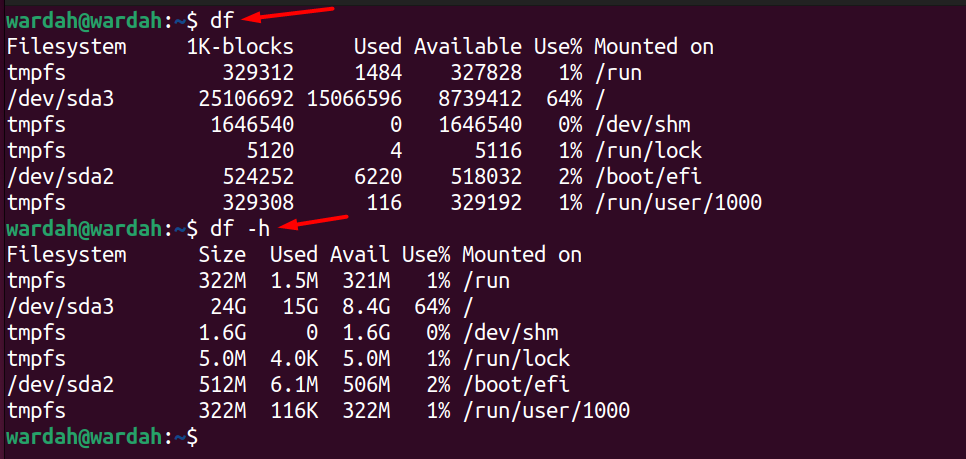
在Linux服务器上,需要定期检查磁盘使用情况并进行适当管理,以避免可能出现的问题。监视磁盘报告可以帮助您识别哪些文件或目录占用了大量磁盘空间,需要及时清理。这样做能够确保系统运行顺畅,并且确保磁盘空间得到充分利用,提高服务器的性能和效率。如何检查Linux上的磁盘使用情况使用df命令检查Linux磁盘使用情况使用du命令检查Linux磁盘使用情况使用图形用户界面检查Linux磁盘使用情况结论如何检查Linux上的磁盘使用情况在Linux系统中,获取磁盘信息非常便捷,有多种命令行工具可供检查。通过以下预装
yum是一种常用的软件包管理工具,而gdb是一种强大的调试工具。下面是它们的使用教程:yum使用教程:安装软件包:使用yuminstall命令安装软件包。例如,要安装ApacheWeb服务器,可以运行yuminstallhttpd。升级软件包:使用yumupdate命令升级已安装的软件包。例如,运行yumupdate将升级系统中的所有软件包。删除软件包:使用yumremove命令删除软件包。例如,要删除ApacheWeb服务器,可以运行yumremovehttpd。搜索软件包:使用yumsearch命令搜
要查看Linux服务器的带宽和网络使用情况,可以使用以下命令和工具:ifconfig命令:ifconfig命令用于显示和配置网络接口信息,包括带宽和网络使用情况。使用以下命令查看所有网络接口的信息:ifconfig该命令将显示每个网络接口的详细信息,包括接收和发送的数据包数量以及网络使用情况。ip命令:ip命令是一个更强大的替代品,用于显示和配置网络接口和路由表等信息。使用以下命令查看所有网络接口的信息:ip-slink该命令将显示每个网络接口的统计信息,包括接收和发送的数据包数量以及网络使用情况。nlo

使用命令行工具:可以使用命令ls/dev来列出系统中所有的串口设备,通常串口设备的名称以ttyS或ttyUSB开头。可以使用dmesg|greptty命令来查看系统启动时串口设备的信息。您可以使用串口监控工具如minicom、PuTTY等来打开串口设备,以便进行数据测试。通过成功发送和接收数据,您可以验证串口的正常工作状态。可以借助专门的串口检测工具(例如SerialPortMonitor、RealTerm等)来扫描系统内的串口设备,进而进行测试和调试工作。
有多种方法可以替代duf命令在Linux系统中,可以尝试使用其他命令来实现相同的功能。以下是一些常见的替代方法,并提供了相应的代码示例:通过结合df、grep和awk命令,可以方便地筛选出特定目录的磁盘使用情况。以当前目录为例,可以使用如下命令来查看磁盘使用情况:df-h.|grep-vFilesystem|awk‘{print“Total:”$2,”Used:”$3,”Available:”$4}’登录后复制
标题:Linux如何查看磁盘使用情况?在Linux系统中,了解磁盘使用情况是非常重要的,因为它可以帮助用户及时释放磁盘空间、管理文件和优化系统性能。管理员和普通用户都会频繁执行这个操作。下面将简要介绍在Linux系统中如何查看磁盘使用情况,并提供一些实用的命令示例。通过这些命令,用户可以轻松地监控磁盘的状态,及时采取必要的措施来管理磁盘空间。一、使用df命令df命令是常见的工具,主要用于查看磁盘空间的利用情况。通过在终端输入df命令,可以清晰地了解磁盘的存储情况。df-h登录后复制该指令用于展示系统中各个

2024年9月6日,星纪魅族「Flyme星愿计划」手机AI分享会举行全网直播,宣布魅族Lucky08手机新品将于本月正式发布,同时宣布更实用好用的FlymeAIOS手机版操作系统现已全量推送至魅族21系列、20系列全系机型。魅族Lucky08:打造2000元档颜值实用AI手机标杆作为魅族全新Lucky系列的首款AI手机,Lucky08的命名灵感源自星纪魅族首颗冠名卫星「幸运星号」——时空道宇-吉利未来出行星座第三轨08号卫星,寓意着科技与幸运的完美结合。魅族Lucky08不仅原生搭载FlymeAIOS操作
PyCharm新手指南:删除项目的实用技巧PyCharm是一款功能强大的Python集成开发环境(IDE),在进行项目开发时,有时候需要删除项目或项目中的文件。本文将介绍在PyCharm中删除项目的实用技巧,并提供具体的代码示例帮助新手更好地理解和应用。1.删除项目删除项目意味着删除整个项目文件夹,这在我们需要清理或重建项目时非常有用。在PyCharm中删
标题:实用指南:快速上手Kafka工具的实用案例分析一、简介ApacheKafka是一个分布式发布-订阅消息系统,可以处理大量数据,并提供高吞吐量、低延迟和容错性。Kafka已被广泛应用于各种领域,如日志收集、实时分析、数据流处理等。二、Kafka工具概述Kafka提供了一系列工具,用于管理和操作Kafka集群。这些工具包括:Kafka命令行工具:用于创建





火山引擎是字节跳动旗下企业级云与AI服务平台。聚焦大模型核心能力,依托字节自研豆包多模态大模型,凭借火山方舟一站式平台,提供模型精调、推理部署、智能应用搭建等全链路服务,结合高性能AI算力,助力各行业快速落地大模型数字化与智能化应用。



