

如何打开磁盘管理器
磁盘管理器在哪里打开磁盘管理器是电脑操作系统中一个非常重要的工具,用于管理和控制磁盘驱动器的分区和格式化。通过磁盘管理器,用户可以对磁盘驱动器进行分区、格式化、创建卷和删除卷等操作。那么,在不同的操作系统中,磁盘管理器的打开方式又有哪些呢?接下来,我将为大家介绍一下几种常见操作系统下磁盘管理器的打开方法。首先,让我们来看一下Windows操作系统中的磁盘管理
磁盘管理器在哪里打开
磁盘管理器是电脑操作系统中一个非常重要的工具,用于管理和控制磁盘驱动器的分区和格式化。通过磁盘管理器,用户可以对磁盘驱动器进行分区、格式化、创建卷和删除卷等操作。那么,在不同的操作系统中,磁盘管理器的打开方式又有哪些呢?接下来,我将为大家介绍一下几种常见操作系统下磁盘管理器的打开方法。
首先,让我们来看一下Windows操作系统中的磁盘管理器打开方法。对于Windows 10、Windows 8和Windows 7操作系统,用户可以按下Win + X快捷键,然后从弹出的菜单中选择“磁盘管理”。另外,用户也可以通过在开始菜单中搜索“磁盘管理器”来打开该工具。对于Windows XP操作系统,用户可以通过控制面板中的“管理工具”选项,再选择“计算机管理”,最后再选择“磁盘管理”来打开磁盘管理器。
对于Mac操作系统,磁盘管理器被称为“磁盘工具”。用户可以通过点击屏幕上的Launchpad,然后找到“其他”文件夹,在其中找到“实用工具”文件夹,再打开“磁盘工具”软件。另外,在Finder中,用户也可以使用Command + Shift + U快捷键,然后找到“实用工具”文件夹,再打开“磁盘工具”软件。
在Linux操作系统中,磁盘管理器通常被称为“磁盘工具”或者“GParted”。用户可以通过在应用程序菜单中搜索“磁盘工具”或者“GParted”来打开该工具。另外,用户也可以在终端中输入命令“sudo gparted”来打开磁盘管理器。
除了上述的常见操作系统外,其他一些操作系统也有自己的磁盘管理器。例如,安卓手机上的磁盘管理器被称为“文件管理器”,用户可以通过点击手机屏幕上的“文件管理器”图标来打开该工具。
总结起来,不同的操作系统中,磁盘管理器的打开方式会略有差异。但是,无论是Windows、Mac还是Linux操作系统,用户都可以通过一些简单的操作或者快捷键来打开磁盘管理器。无论您是一名普通用户还是一名系统管理员,了解如何打开磁盘管理器都是非常重要的,它能帮助您对磁盘驱动器进行合理的管理和维护,确保电脑的正常运行。
希望本文所提供的信息能对大家有所帮助。谢谢阅读!
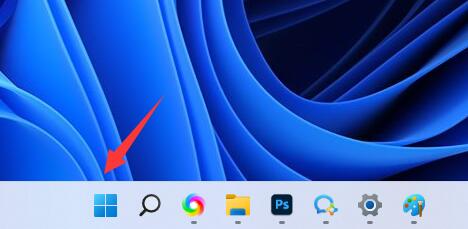
在win11微软商店中,我们可以快速获取很多微软的应用和游戏,不过由于它是系统应用,所以可能不知道win11微软商店在哪里打开,其实一般只要在设置里就能打开了。win11微软商店在哪里打开:1、我们只要打开开始菜单,如图所示。2、打开后,其中的“MicrosoftStore”就是微软商店了。3、找不到的话也可以在上方搜索框中搜索“微软商店”并打开。4、如果没有的话,可能是不小心卸载了或者系统没部署好。5、这时候我们可以手动安装微软商店。
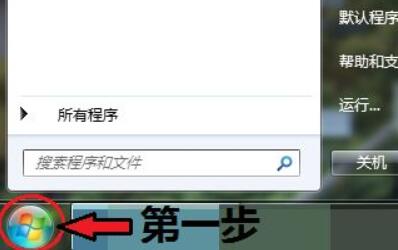
我们在win7电脑上,如果要连接蓝牙设备,就需要先打开电脑蓝牙,那么win7电脑蓝牙在哪里打开呢,其实只需要进入网络适配器,找到蓝牙就可以打开了。win7电脑蓝牙在哪里打开:第一步,点开左下角“开始菜单”第二步,打开“控制面板”第三步,进入“网络和共享中心”第四步,点开左边“更改适配器设置”第五步,右键其中的Bluetooth,打开“属性”第六步,进入“Bluetooth”,打开“Bluetooth设置”第七步,将下面的连接选项都打开就可以打开蓝牙了。
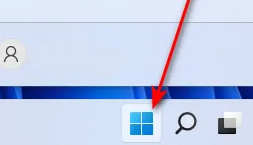
有些小伙伴表示win11更新之后就找不到控制面板在哪里了,控制面板里面有很多功能作用按键,我们还是可以在设置界面搜索控制面板然后找到的。win11的控制面板在哪里打开:1、首先我们点击“开始”。2、然后进入“设置”。3、在设置中搜索“控制面板”。4、最后我们就成功进入“控制面板”了。拓展阅读:d盘在哪里
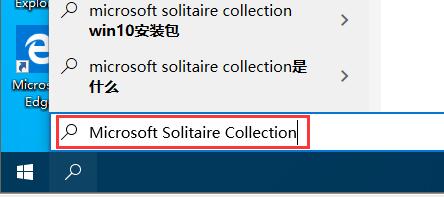
win10自带游戏非常的经典,有纸牌、蜘蛛纸牌、空挡接龙等游戏,还有非常热门的全新游戏金字塔纸牌和远古纸牌等玩法,打开的方法非常简单,下面来一起看看吧。win10自带游戏在哪里打开1、点击左下角的windows图标或者搜索按钮,进入搜索界面直接搜索即可。2、进入了搜索界面,在下方的搜索框内输入:MicrosoftSolitaireCollection。3、点击回车得到搜索结果,点击MicrosoftSolitaireCollection的应用程序。4、即可开启该游戏程序,在其中可以根据需要选择单人纸牌、蜘

本教程演示如何在 Windows 版 Typora 中开启 Highlight 高亮功能,通过双等号语法标记重点文本,并展示如何编辑、取消高亮及验证源码保存状态。

了解讯飞智作平台的在线创作流程:从文字配音到数字人视频生成,再到AIGC工具箱的素材处理。通过具体案例演示如何选择合适的功能入口、调整参数及核对成品权益,适合需要快速制作音频或播报视频的用户参考。

本文详细介绍 Gemini 官方网页版入口地址、个人与组织账号登录流程、运行环境要求、账号体系差异对比及常见访问异常的排查解决方法。

针对初次接触Steam平台的玩家,提供正版Steam官网网址识别、客户端官方安装包下载、本地安装配置及账号安全注册登录的详细图文操作教程。

针对各类支持驱动配置的鼠标,系统梳理鼠标宏设置软件的核心设置逻辑、全流程操作步骤、运行模式选择与排错验证方法,帮助读者准确掌握宏功能的配置与使用。

详解如何在 Word 中使用 EndNote 插件插入文献引用。涵盖从库中搜索记录、插入引文、选择样式到更新参考文献表的步骤,确保引文格式准确且可随时更新。





火山引擎是字节跳动旗下企业级云与AI服务平台。聚焦大模型核心能力,依托字节自研豆包多模态大模型,凭借火山方舟一站式平台,提供模型精调、推理部署、智能应用搭建等全链路服务,结合高性能AI算力,助力各行业快速落地大模型数字化与智能化应用。



