

搭建FTP服务器的方法与vsftpd在Ubuntu系统上的安装
在Ubuntu系统上使用vsftpd搭建FTP服务器,您可以按照以下步骤进行操作:安装vsftpd:打开终端,并执行以下命令来安装vsftpd:sudoaptupdatesudoaptinstallvsftpd配置vsftpd:使用文本编辑器(如nano或vi)打开vsftpd的配置文件:sudonano/etc/vsftpd.conf在配置文件中,您可以根据需要进行以下更改或添加:启用匿名访问(如果需要):anonymous_enable=YES禁用匿名上传(如果需要):anon_upload_enab

在Ubuntu系统上使用vsftpd搭建FTP服务器,您可以按照以下步骤进行操作:
-
安装vsftpd:
打开终端,并执行以下命令来安装vsftpd:sudo apt update sudo apt install vsftpd
-
配置vsftpd:
使用文本编辑器(如nano或vi)打开vsftpd的配置文件:sudo nano /etc/vsftpd.conf
在配置文件中,您可以根据需要进行以下更改或添加:
-
启用匿名访问(如果需要):
anonymous_enable=YES
-
禁用匿名上传(如果需要):
anon_upload_enable=NO
-
启用本地用户访问:
local_enable=YES
-
设置允许登录的用户列表:
userlist_enable=YESuserlist_file=/etc/vsftpd.userlistuserlist_deny=NO
-
如果您想限制用户只能访问其主目录,取消注释以下行:
chroot_local_user=YESchroot_list_enable=YESchroot_list_file=/etc/vsftpd.chroot_list
- 保存并关闭文件。
-
-
创建用户:
如果要允许本地用户访问FTP服务器,可以创建FTP用户。执行以下命令来创建新用户:sudo adduser ftpuser
根据提示设置用户名和密码。
-
启动vsftpd服务:
执行以下命令来启动vsftpd服务:sudo systemctl start vsftpd
-
配置防火墙:
如果您的系统启用了防火墙(如ufw),您需要打开FTP的数据端口。执行以下命令来允许FTP传输:sudo ufw allow 20/tcpsudo ufw allow 21/tcp
- 验证FTP服务器:
在另一台计算机上使用FTP客户端连接到您的FTP服务器,并使用创建的用户凭据进行登录。您应该能够成功连接到FTP服务器并访问文件。
现在您已经成功在Ubuntu系统上使用vsftpd搭建了FTP服务器。请注意,这些步骤适用于Ubuntu系统,如果您使用的是其他Linux发行版,请查阅相应的文档或指南进行操作。

实现FreeBSD用户登录后自动关机 先进入相关的ports目录: cd /usr/ports/security/sudo 接着编译并安装: make install clean; 安装完成后,需要配置sudo的权限。执行: visudo 在打开的文件中,添加下面这行规则: jxtm ALL=(AL
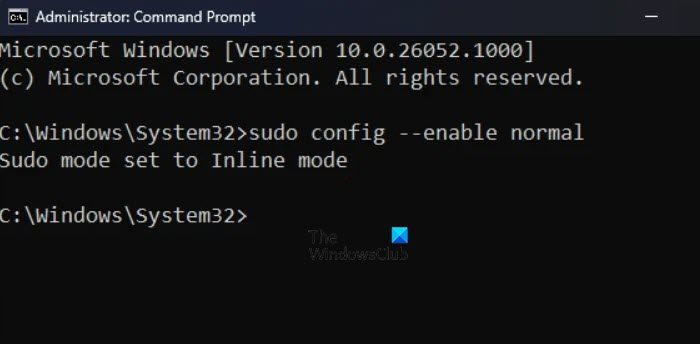
通过sudo命令,用户可以在提升权限模式下运行命令,而无需切换到超级用户模式。本文将介绍如何在Windows系统中模拟类似于sudo命令的功能。什么是数道司令部?Sudo(“超级用户do”的缩写)是一种命令行工具,允许基于Unix的操作系统(如Linux和MacOS)的用户以提升的权限执行命令,这些权限通常是管理员所拥有的。在Windows11/10中运行SUDO命令然而,随着最新发布的Windows11Insider预览版推出,Windows用户现在也可以体验到这一项功能。这一新功能使用户能够直接在未提

在Linux系统上配置Apache服务的教程如下:步骤1:安装Apache首先,以root用户或具有sudo特权的用户身份登录到您的Linux系统。使用以下命令安装Apache服务:sudoaptupdatesudoaptinstallapache2步骤2:启动Apache安装完成后,Apache服务将自动启动。如果未启动,请使用以下命令手动启动:sudosystemctlstartapache2要使Apache服务在系统启动时自动启动,请使用以下命令:sudosystemctlenableapache2
在Debian11服务器上安装SSH并创建新用户允许SSH远程登录的步骤如下:步骤1:安装SSH为了安装SSH服务器,您需要以root用户或具有sudo特权的用户身份登录到您的Debian11服务器。在终端中执行以下命令来安装SSH服务器:sudoaptupdatesudoaptinstallopenssh-server步骤2:创建新用户要创建一个新用户,您可以使用adduser命令。将下面的命令替换为您想要的用户名:sudoaddusernew_username系统会提示您设置新用户的密码和其他详细信息

在CentOS系统服务器上自动同步时间是确保系统运行正常的关键步骤之一。下面是设置CentOS系统服务器自动同步时间的简要步骤:安装和配置NTP服务在CentOS系统中,NTP(NetworkTimeProtocol)是用于时间同步的常用协议。执行以下命令来安装和配置NTP服务:sudoyuminstallntp启用NTP服务执行以下命令以启用并启动NTP服务:sudosystemctlenablentpdsudosystemctlstartntpd配置NTP服务器打开NTP配置文件/etc/ntp.co

最简洁的安装步骤[root@itdragon~]#useraddftpuser[root@itdragon~]#passwdftpuserchangingpasswordforuserftpuser.newpassword:badpassword:itistooshortbadpassword:istoosimpleretypenewpassword:passwd:allauthenticationtokensupdatedsuccessfully.[root@itdragon~]#yum-yinstal
编译丨诺亚最近有消息传出,sudo命令即将登陆Windows。Sudo(超级用户执行)一直是类Unix操作系统中备受推崇的管理工具。它的主要作用是允许普通用户在某些命令中以超级用户权限(通常是管理员权限)运行程序。虽然Windows系统早已提供了“以管理员身份运行”选项,但与启动一个提升权限的控制台会话相比,sudo提供了更为精细的权限管理方式。通过sudo,用户可以灵活选择仅对特定命令进行权限提升。图片对于熟悉Linux和macOS中sudo功能的用户来说,这一更新无疑值得期待。这一行动再次展示了微软在

以下是在Ubuntu20.04系统上编译安装Redis的简要教程:更新系统软件包:sudoaptupdatesudoaptupgrade安装编译所需的依赖项:sudoaptinstallbuild-essentialtcl下载Redis源代码:wget编译和安装Redis:makesudomakeinstall配置Redis:sudomkdir/etc/redissudocpredis.conf/etc/redis修改Redis配置文件:sudonano/etc/redis/redis.conf在文件中,

在Debian11系统上编译安装Docker的教程如下:更新系统软件包:sudoaptupdatesudoaptupgrade安装所需的依赖库和工具:sudoaptinstallapt-transport-httpsca-certificatescurlgnupglsb-release添加Docker官方的GPG密钥:curl-fsSL|sudogpg--dearmor-o/usr/share/keyrings/docker-archive-keyring.gpg设置Docker稳定版存储库:echo"d

在AlpineLinux上,你可以使用iptables工具来配置和管理防火墙规则。以下是在AlpineLinux上启用或禁用防火墙的基本步骤:检查防火墙状态:sudoiptables-L如果输出结果中显示有规则(例如,有一些INPUT、OUTPUT或FORWARD规则),则表示防火墙已启用。如果输出结果为空,则表示防火墙当前处于禁用状态。启用防火墙:sudoiptables-PINPUTACCEPTsudoiptables-POUTPUTACCEPTsudoiptables-PFORWARDACCEPT上





火山引擎是字节跳动旗下企业级云与AI服务平台。聚焦大模型核心能力,依托字节自研豆包多模态大模型,凭借火山方舟一站式平台,提供模型精调、推理部署、智能应用搭建等全链路服务,结合高性能AI算力,助力各行业快速落地大模型数字化与智能化应用。



