

WLAN扩展模块已停止[修复]
如果您的Windows计算机上的WLAN扩展模块出现问题,可能会导致您与互联网断开连接。这种情况常常让人感到困扰,但幸运的是,本文提供了一些简单的建议,可以帮助您解决这个问题,让您的无线连接重新正常运行。修复WLAN扩展模块已停止如果您的Windows计算机上的WLAN可扩展性模块已停止工作,请按照以下建议进行修复:运行网络和Internet故障排除程序禁用并重新启用无线网络连接重新启动WLAN自动配置服务修改电源选项修改高级电源设置重新安装网络适配器驱动程序运行一些网络命令现在,让我们来详细看看这些。1
如果您的Windows计算机上的WLAN扩展模块出现问题,可能会导致您与互联网断开连接。这种情况常常让人感到困扰,但幸运的是,本文提供了一些简单的建议,可以帮助您解决这个问题,让您的无线连接重新正常运行。
![WLAN扩展模块已停止[修复]](https://img.zhengruan.com/uploads/20240221/170848836736107.gif)
修复WLAN扩展模块已停止
如果您的Windows计算机上的WLAN可扩展性模块已停止工作,请按照以下建议进行修复:
现在,让我们来详细看看这些。
1]运行网络和互联网故障排除程序
![WLAN扩展模块已停止[修复]](https://img.zhengruan.com/uploads/20240221/170848836726750.jpg)
首先使用微软内置实用程序进行网络故障排除,以诊断和修复网络问题。
2]禁用并重新启用无线网络连接
如果您连接到Wi-Fi但无法访问互联网,请尝试禁用再启用无线网络连接。这将重置网络组件、刷新IP配置并清除网络信息缓存。操作步骤如下:
点击开始,搜索控制面板,然后点击打开。
一旦控制面板打开,导航到网络和互联网网络和共享中心,然后单击您连接到的Wi-Fi网络。
Wi-Fi Status选项卡现在将打开;点击底部的Disable。
![WLAN扩展模块已停止[修复]](https://img.zhengruan.com/uploads/20240221/170848836721093.jpg)
现在,点击左侧的更改适配器设置,右击Wi-Fi并选择启用。
![WLAN扩展模块已停止[修复]](https://img.zhengruan.com/uploads/20240221/170848836741755.jpg)
连接到Wi-Fi网络并查看WLAN扩展模块是否已停止错误得到修复。
3]重新启动WLAN自动配置服务
![WLAN扩展模块已停止[修复]](https://img.zhengruan.com/uploads/20240221/170848836775312.jpg)
WLAN自动配置服务管理您的PC自动连接到的无线网络,并根据需要配置无线网络适配器设置。重新启动此服务将续订IP地址配置并帮助修复错误。以下是操作方法:
4]修改电源选项
![WLAN扩展模块已停止[修复]](https://img.zhengruan.com/uploads/20240221/170848836783112.jpg)
“控制面板”中的“电源选项”允许用户自定义PC使用和节省电源的方式。将电源选项设置为终极性能,因为此电源计划将无限制地最大化性能。具体操作如下:
5]修改Wi-Fi适配器设置
如果WLAN扩展模块已停止错误仍未修复,请考虑修改Wi-Fi适配器设置。以下是操作方法:
单击开始,搜索设备管理器,然后单击打开。
展开网络适配器部分,右键单击您的WiFi适配器,然后单击属性。
属性选项卡打开后,导航到高级选项卡,然后将属性设置为802.11n/ac/ax无线模式,并将值设置为802.11ac。
![WLAN扩展模块已停止[修复]](https://img.zhengruan.com/uploads/20240221/170848836776835.jpg)
接下来,导航到电源管理选项卡,并取消选中允许计算机关闭此设备以节省电量。
![WLAN扩展模块已停止[修复]](https://img.zhengruan.com/uploads/20240221/170848836742736.jpg)
单击OK保存更改并查看错误是否已修复。如果不是,请将属性设置回802.11a/b/g无线模式,并将值设置为双频段802.11a/b/g,然后按照下一个建议进行操作。
6]重新安装网络适配器驱动程序
![WLAN扩展模块已停止[修复]](https://img.zhengruan.com/uploads/20240221/170848836763250.jpg)
接下来,卸载网络适配器驱动程序并重新启动Windows 11设备。重新启动电脑后,Windows将自动下载并安装最新版本的网络适配器驱动程序。如果在更新Windows后出现WLAN扩展模块已停止错误,这可能会很有帮助。
以下是如何卸载网络适配器驱动程序:
如果这不起作用,请手动安装网络适配器驱动程序。
7]运行一些网络命令
最后,运行这些network命令以重置TCP/IP堆栈、重置Winsock并刷新DNS客户端解析器缓存。具体操作如下:
打开提升的命令提示符,逐个键入以下命令,然后按Enter键。
Netsh Winsock重置
netsh int IP reset
IPCONFIG/版本
IPCONFIG/续订
IPCONFIG/同花顺
完成后重新启动您的设备。

介绍了Java网络编程中的Socket,对比TCP与UDP特点:TCP可靠如打电话,UDP高效如写信。TCP编程包括客户端连接、服务器监听、读写数据及多线程处理多客户端。UDP编程使用DatagramSocket,无需连接,直接收发数据,适用于实时性高、可容忍丢包场景。

在系统运维中,下面这些配置文件的用途值得逐一了解,每个文件都有自己明确的职责。 /etc/bootparams 用来指定网络客户机启动时所需的配置文件信息。 /etc/cron.d/cron.allow 和 /etc/cron.d/cron.deny 这一对组合,专门用于对 crontab 做访问控

先交代一个细节:在Solaris系统中,网络接口的配置信息由一组核心文件来定义。其中有一个不太起眼的文件——/etc/hostname.interface,命名方式简单直接:这个Interface代表网卡的型号。 比如le是十兆网卡,hme是百兆网卡。型号后面跟一个数字,第一个十兆网卡是le0,第二
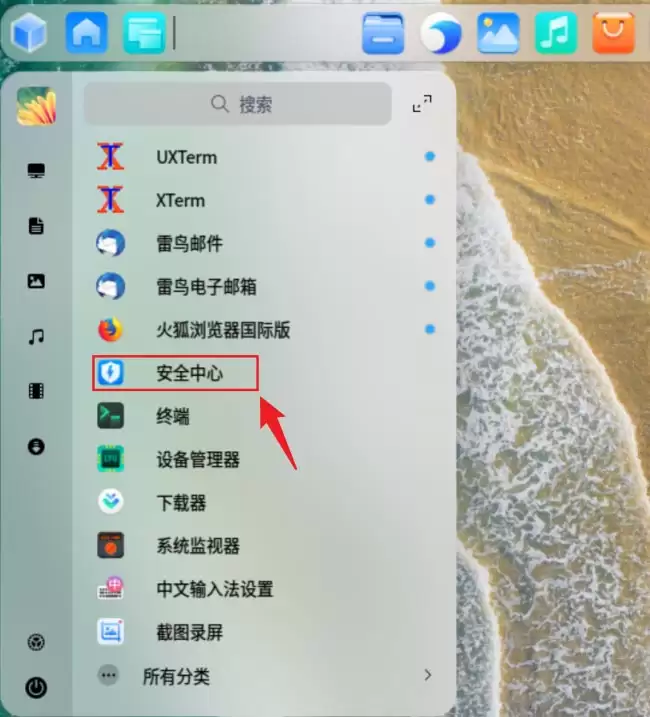
浏览器上不了网,很多时候不是网络出了问题,而是你自己想“断网”——比如临时需要禁止某个浏览器访问网络,却又不想彻底卸载它。在统信UOS里,这个需求其实很好解决,关键在于用对地方:别去浏览器设置里乱翻,直接找系统自带的“安全中心”就行。 打开启动器,找到并单击【安全中心】。进去之后,左侧菜单栏里有个【
nginx 如何解析php文件php-fpm的解释 要理清这个过程,不妨先从nginx的配置入手。通常,我们会在nginx的配置文件(比如 /usr/local/nginx/conf/nginx.conf)里看到类似下面这样的段落: location ~ \.php { root /nginx; f


网络操作系统大观:四大主流家族的演进与特性 1、Windows家族:从桌面到网络的持续进化 提到网络操作系统,Windows家族是绕不开的重量级选手。一路走来,这个系列的变化可谓巨大。从16位、32位再到64位的技术基石变迁,版本更迭的轨迹清晰可见:从最初的Windows 1.0,到后来成为一代人记

Mac怎么忘记WiFi网络? Mac删除无用WiFi连接重新登录的技巧 你的Mac电脑有个“好记性”,它会自动保存并连接所有你曾经接入过的Wi-Fi网络。但久而久之,这个列表难免会变得臃肿,躺满了你可能再也不会光顾的“僵尸网络”。怎样才能在macOS里优雅地清理这些记录呢?别急,下面这份操作指南,能
1、重启网络适配器可刷新连接状态,2、运行网络疑难解答自动检测修复问题,3、更新或重装驱动解决硬件识别故障,4、重置网络设置恢复默认参数,5、检查并启动关键网络服务以确保正常联网。





火山引擎是字节跳动旗下企业级云与AI服务平台。聚焦大模型核心能力,依托字节自研豆包多模态大模型,凭借火山方舟一站式平台,提供模型精调、推理部署、智能应用搭建等全链路服务,结合高性能AI算力,助力各行业快速落地大模型数字化与智能化应用。



