

每次重新启动后,Outlook签名都会消失
电子邮件签名对于展示合法性和专业性非常重要,其中包括联系信息和公司标志。Outlook用户经常抱怨签名在重启后会消失,这对于那些希望提高公司知名度的人来说可能会很沮丧。在本文中,我们将探讨不同的修复程序,以解决这一问题。为什么我的MicrosoftOutlook签名总是消失?如果您第一次使用MicrosoftOutlook,请确保您的版本不是试用版。试用版可能导致签名消失。此外,版本体系结构也应与操作系统的版本体系结构匹配。如果您发现OutlookWeb应用程序中的电子邮件签名不时消失,可能是因为浏览器的
电子邮件签名对于展示合法性和专业性非常重要,其中包括联系信息和公司标志。Outlook用户经常抱怨签名在重启后会消失,这对于那些希望提高公司知名度的人来说可能会很沮丧。在本文中,我们将探讨不同的修复程序,以解决这一问题。
为什么我的Microsoft Outlook签名总是消失?
如果您第一次使用Microsoft Outlook,请确保您的版本不是试用版。试用版可能导致签名消失。此外,版本体系结构也应与操作系统的版本体系结构匹配。
如果您发现Outlook Web应用程序中的电子邮件签名不时消失,可能是因为浏览器的临时文件问题。此外,启用漫游签名功能也可能导致签名设置混乱,从而导致Outlook签名消失。
修复重新启动后每天都会消失的Outlook签名
如果您在重新启动PC后发现Outlook签名每天都消失,以下是一些经过验证的解决方案可帮助您解决这个问题。
1]检查签名设置
确保默认签名设置正确以修复Outlook签名消失问题。如果使用Outlook桌面应用程序,请执行以下步骤:
- 导航到文件&>选项&>邮件&>签名。
- 在“Choose Default Signature”部分下,确保电子邮件帐户正确。
- 此外,请确保为新邮件和回复/转发选择正确的签名。
如果您使用的是Outlook Web应用程序,请按照以下步骤操作:
- 在浏览器上登录到您的Outlook帐户,然后导航到“设置”。
- 点击“查看所有Outlook设置”选项。
- 从屏幕左侧的选项列表中点击邮件,然后点击撰写和回复。
- 在“选择默认签名”部分,为“用于新邮件”和“用于回复/转发”选择适当的签名。
- 保存设置以使更改生效。
2]禁用漫游签名功能
Outlook的漫游签名功能允许用户在不同设备上同步他们的签名。然而,有时可能会导致签名在某些设备上偶尔消失,甚至在系统重新启动后也会出现此问题。为了解决这个问题,建议禁用漫游签名功能。请按照以下步骤仔细操作。
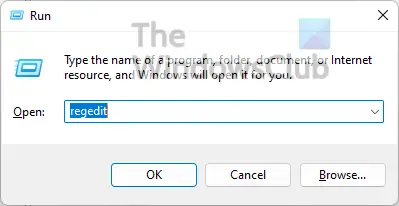
按Windows键+R打开Run(运行)对话框。
在文本字段中键入“regedit”,然后单击“OK”按钮打开Windows注册表编辑器。
在顶部的地址栏中,浏览到:
HKEY_CURRENT_USERSoftwareMicrosoftOffice16.0OutlookSetup
请注意,上述地址中的“16.0”表示Office版本。
在右侧面板的任意位置单击鼠标右键并选择新建>;DWORD;值(32位)。
将DWORD值命名为DisableRoamingSignaturesTemporaryTogger,然后按Enter键。
右键单击您刚刚创建的DisableRoamingSignaturesTemporaryToggl值,然后选择Modify。
在Value Data下,在文本字段中输入“1”,然后单击OK按钮保存更改。
重新启动计算机以使更改生效。
3]清除OWA的浏览数据
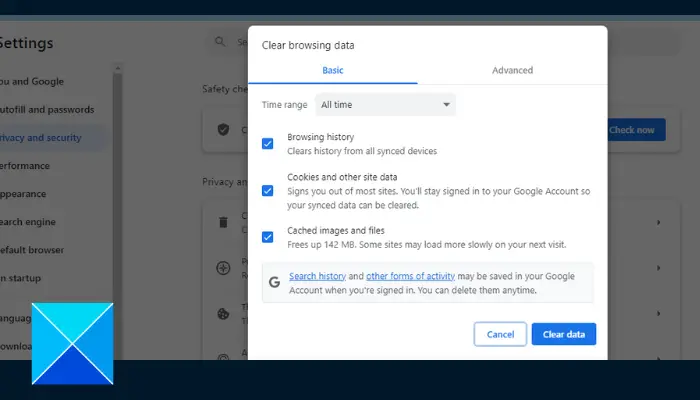
如果您正在使用Outlook Web应用程序,则签名很有可能会因浏览数据受损而消失。若要解决此问题,请清除浏览器上的临时文件。按照以下步骤在Chrome上执行此操作:
- 打开Chrome,然后按键盘上的Ctrl+H。
- 单击左侧面板上的Clear Browsing Data。
- 选中用于缓存图像和文件以及Cookie和其他站点数据的框。
- 在时间范围选项中选择所有时间。
- 点击Clear Data。
4]重新创建丢失的签名
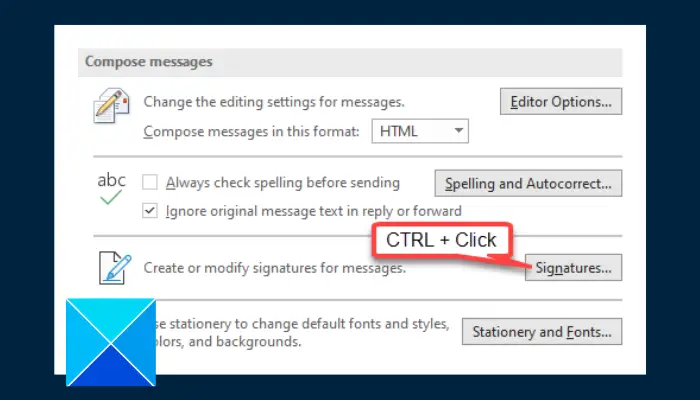
如果Outlook签名不断消失,则应通过复制签名内容来重新创建丢失的签名。请遵循以下概述的步骤:
- 转到Outlook桌面应用程序上的文件选项邮件。
- 在按住键盘上的Ctrl键的同时,单击“签名”按钮。
- 带有您签名的文件夹将在文件资源管理器中打开。
- 打开您的电子邮件签名的RTF或HTML文件。
- 按Ctrl+A突出显示签名文件中的内容,然后按Ctrl+C复制该文件。
- 返回到Outlook桌面应用程序,导航到文件&>选项&>邮件,然后点击签名。
- 在“E-mail Signature”(电子邮件签名)选项卡下,选择适当的电子邮件帐户,单击New(新建),然后命名签名。
- 在编辑签名部分下的文本字段中,粘贴复制的签名内容。点击保存按钮。
- 在“Choose Default Signature”(选择默认签名)下,选择刚刚为New Messages(新邮件)创建的新签名,并回复/转发。
- 点击OK按钮保存设置并关闭窗口。
- 随后重新启动您的计算机。
5]删除签名缓存
如果问题仍然存在,请删除所有签名临时文件以解决问题。请遵循以下概述的步骤:
按Windows键+R打开Run(运行)对话框。
在文本字段中,键入%userprofile%AppDataRoamingMicrosoftSignatures,然后单击确定。
选择刚刚打开的文件夹中的所有文件,并将其全部删除。
6]创建新的Outlook配置文件
此问题可能与Outlook配置文件相关。在这种情况下,您应该创建新的配置文件来修复该配置文件。请遵循以下概述的步骤:
- 转到文件&>帐户设置&>管理配置文件。
- 选择显示配置文件&>添加。
- 在配置文件名称框中,键入配置文件的名称,然后选择确定。
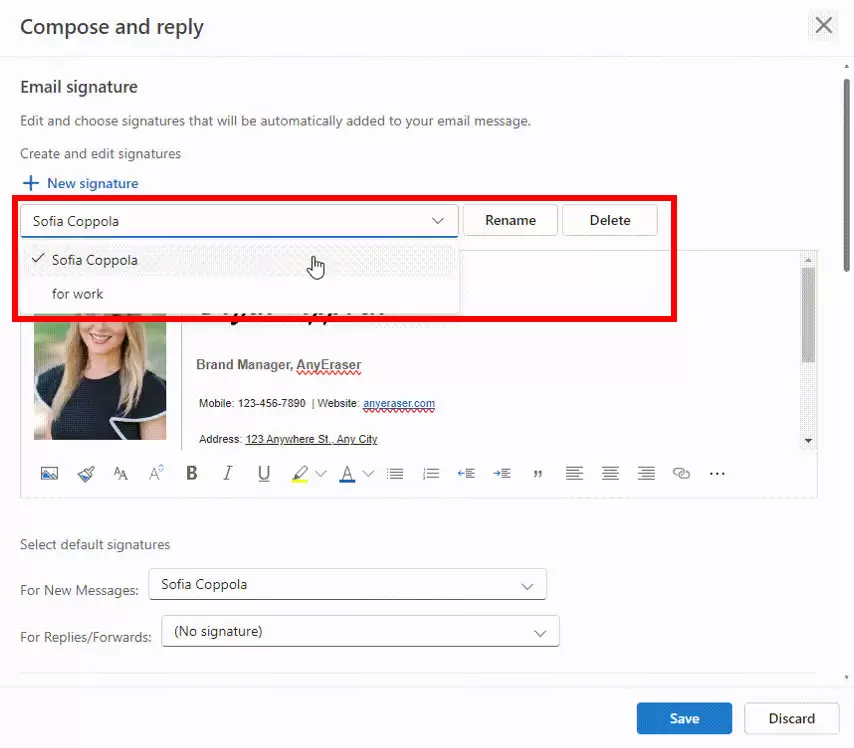
为Outlook邮件添加个性化签名,需在“文件”菜单的“选项”中进入“签名”设置。创建签名时可输入个人信息并调整格式,还可插入图片以增强视觉效果。通过设置默认签名,可使其自动应用于新邮件及回复。若管理多个邮箱账户,可分别为每个账户创建并指定专属签名。
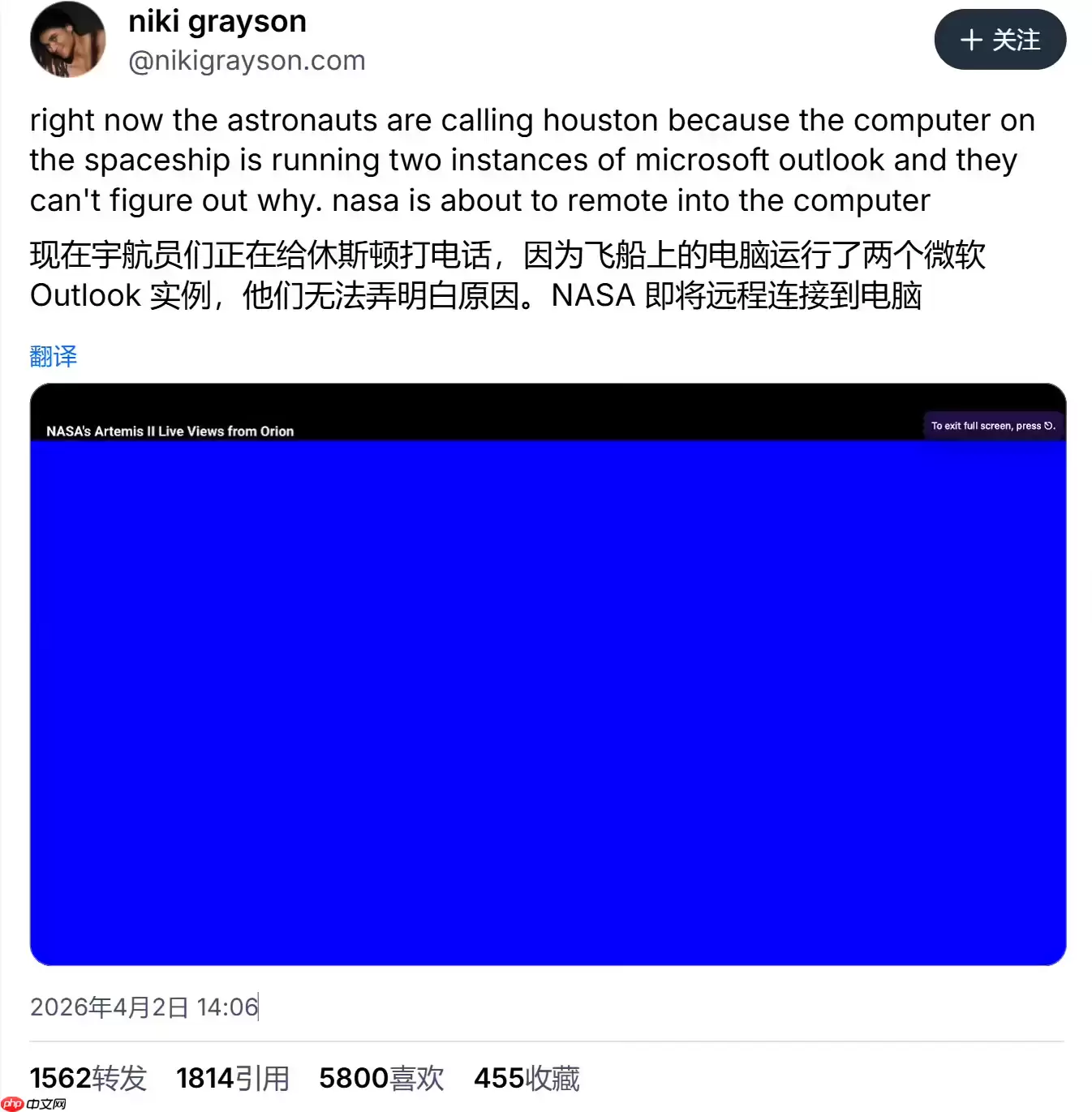
美国“阿耳忒弥斯2号”载人绕月任务再遇技术波折,指挥官怀斯曼报告两台设备无法打开Outlook邮件客户端,此前刚解决尿液收集系统故障。此事引发网友热议,成为太空趣闻,凸显任务中的意外插曲。
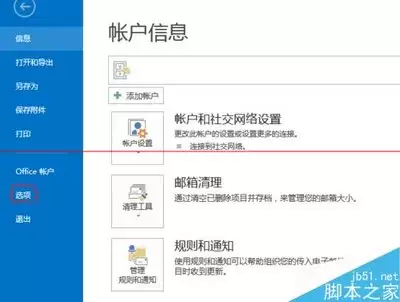
在Outlook2016中,通过“文件”→“选项”→“邮件”→“签名”路径,新建并编辑包含姓名、职位、联系方式及图片的签名。设置默认签名后,每次新建邮件自动插入,有效提升专业形象,节省重复输入时间,操作简单且高效,广泛应用于商务邮件沟通。

Firefox不会自动读取系统默认邮件客户端,需手动配置:在设置中搜索mailto,选择MicrosoftOutlook;同时检查Windows默认应用中将mailto关联到Outlook,并确保Outlook自身可正常启动。
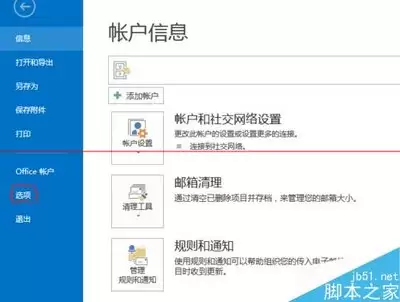
在Outlook2016中,通过“文件”菜单进入“自动回复”设置,可对内部或外部发件人自定义回复内容,并设置生效时间范围,实现自动告知状态、提升沟通效率,还包含测试、关闭及常见问题解答。
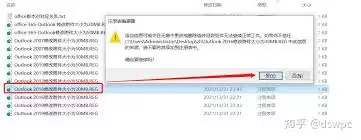
Outlook默认附件大小有限,可通过文件-选项-邮件-高级调整上限,但需兼顾邮箱服务商限制与收件人网络状况,过大附件易失败,建议改用网盘链接,合理设置可提升邮件沟通效率。
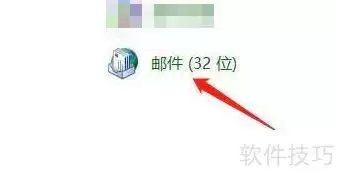
在Outlook中新建通讯簿需从系统控制面板入手:首先打开控制面板,点击“邮件”,进入“数据文件”后选择“通讯簿”选项卡,然后点击“新建”即可创建。创建后可将其设为默认地址簿,以便在Outlook中直接调用,无需重复配置。此操作简单便捷。

Edge浏览器打不开Gmail或Outlook网页版,问题往往不在账号密码上,而是浏览器自身配置、网络解析或安全组件冲突导致的。你很可能遇到的是这样的场景:页面白屏、卡在加载、报ERR_CONNECTION_REFUSED或“等待数据提供商”的错误。原因通常出在默认浏览器不是Edge、Cookie缓
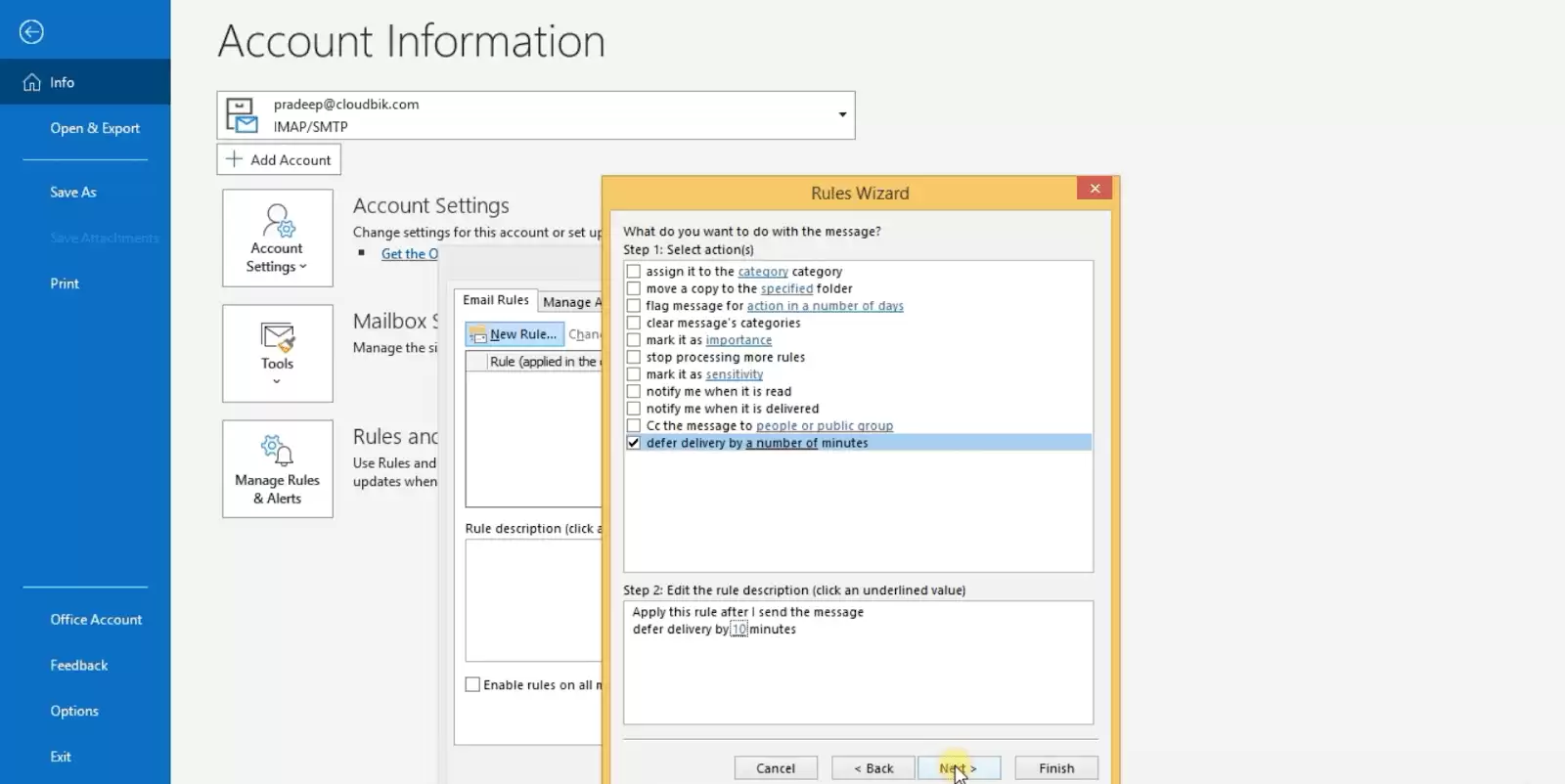
邮件发出去才发现有错别字,或者附件漏了,这种尴尬时刻谁都可能遇到。好在Outlook提供了邮件撤回功能,能在一定程度上帮你“挽回局面”。具体怎么操作呢? 首先,打开你已发送的那封邮件,在顶部菜单栏找到“操作”选项卡。如果收件人还没阅读这封邮件,你会看到“撤回该邮件”的选项。点击后,系统会给你两个选择





火山引擎是字节跳动旗下企业级云与AI服务平台。聚焦大模型核心能力,依托字节自研豆包多模态大模型,凭借火山方舟一站式平台,提供模型精调、推理部署、智能应用搭建等全链路服务,结合高性能AI算力,助力各行业快速落地大模型数字化与智能化应用。



