

学习Django:全面指导安装和配置Django
从零开始学习Django:详细介绍如何安装Django并进行配置,需要具体代码示例Django是一个使用Python语言编写的开源Web应用框架,它可以帮助开发者轻松构建功能强大的Web应用程序。如果你是一名初学者,想要从零开始学习Django,本文将为你提供详细的安装和配置指南,并附有具体的代码示例。安装Python在开始之前,确保你已经在你的计算机上安装
从零开始学习Django:详细介绍如何安装Django并进行配置,需要具体代码示例
Django是一个使用Python语言编写的开源Web应用框架,它可以帮助开发者轻松构建功能强大的Web应用程序。如果你是一名初学者,想要从零开始学习Django,本文将为你提供详细的安装和配置指南,并附有具体的代码示例。
- 安装Python
在开始之前,确保你已经在你的计算机上安装了Python。你可以从Python官方网站(https://www.python.org/downloads/)下载适合你系统的Python版本,并按照安装向导进行安装。 安装虚拟环境
在学习和开发Django项目时,我们推荐使用虚拟环境。虚拟环境是一个独立的Python运行环境,可以帮助我们隔离项目依赖。安装虚拟环境的命令如下:$ pip install virtualenv
创建虚拟环境
创建一个名为myenv的虚拟环境。在命令行中运行以下命令:$ virtualenv myenv
激活虚拟环境
进入虚拟环境的根目录,并使用以下命令激活虚拟环境:$ source myenv/bin/activate
安装Django
在激活的虚拟环境中,使用以下命令安装Django:$ pip install django
创建Django项目
在命令行中,进入你想要创建项目的目录,运行以下命令创建一个名为myproject的Django项目:$ django-admin startproject myproject
启动开发服务器
进入你的项目根目录,运行以下命令启动开发服务器:$ python manage.py runserver
如果一切成功,你将看到类似下面的输出:
Starting development server at http://127.0.0.1:8000/
Quit the server with CONTROL-C.
现在,你可以在浏览器中访问http://127.0.0.1:8000/来查看你的Django项目。
创建一个简单的Django应用
在你的项目根目录下,运行以下命令创建一个名为myapp的Django应用:$ python manage.py startapp myapp
这将在你的项目中创建一个名为myapp的文件夹,其中包含一些示例代码和配置文件。
- 配置Django应用
打开你的项目根目录中的settings.py文件,找到INSTALLED_APPS选项,将'myapp'添加到其中。 创建模型
在myapp文件夹中的models.py文件中定义模型。例如,我们创建一个简单的模型表示一个用户:from django.db import models class User(models.Model): name = models.CharField(max_length=50) email = models.EmailField() def __str__(self): return self.name在你的虚拟环境中运行以下命令,将模型应用到数据库中:
$ python manage.py makemigrations
$ python manage.py migrate
创建视图
在myapp文件夹中的views.py文件中定义一个简单的视图函数。例如,我们创建一个返回所有用户的视图函数:from django.shortcuts import render from .models import User def user_list(request): users = User.objects.all() return render(request, 'user_list.html', {'users': users})创建模板
在myapp文件夹中创建一个名为templates的文件夹,并在其中创建一个名为user_list.html的模板文件。在模板文件中展示所有用户的数据:User List User List
-
{% for user in users %}
- {{ user.name }} - {{ user.email }} {% endfor %}
配置URL
在myproject文件夹中的urls.py文件中配置URL路由。例如,我们配置一个URL将user_list视图绑定到'/users/'路径上:from django.urls import path from myapp import views urlpatterns = [ path('users/', views.user_list, name='user_list'), ]- 运行项目
重新启动开发服务器,然后访问http://127.0.0.1:8000/users/即可查看所有用户的列表。
通过以上步骤,你已经成功安装并配置了Django,并创建了一个简单的Django应用。这只是Django学习的基础,还有很多更深入的主题,例如表单、用户认证和数据库操作等。希望这篇文章能够帮助你入门Django,并为你的学习之路铺平道路。祝你学习愉快!

ApachePHP编译安装指南随着互联网技术的不断发展,越来越多的网站和应用程序选择使用Apache服务器和PHP语言来构建和部署。本文将为您提供ApachePHP的编译安装指南,帮助您顺利搭建自己的Web服务器环境。一、准备工作确保您的操作系统是Linux,并且已经安装了必要的开发工具和依赖库。常见的Linux发行版如Ubuntu、CentOS等都可以

我们在安装win7完成之后,发现开机的时候系统一直卡在启动界面动不了。对于这种问题小编觉得如果可以进入BIOS的话可以先进入BIOS,然后在boot选项中进行相关的设置。具体步骤就来看下小编是怎么做的吧~安装win7卡在启动界面不动了怎么办>>>win7旗舰版安装教程32位<<<>>>win7旗舰版安装教程64位<<<>>>win7重装系统教程<<<方法一:修改BIOS把UEFI改成CSM兼容模式以
PyCharm配置技巧大揭秘:让你事半功倍PyCharm作为一款功能强大的Python集成开发环境,提供了许多强大实用的配置技巧,能够让开发者事半功倍。本文将揭秘一些PyCharm的配置技巧,并提供具体的代码示例,帮助读者更好地利用PyCharm进行Python开发。一、代码提示与补全配置PyCharm提供了强大的代码提示与补全功能,可以大大提高开发效率。在
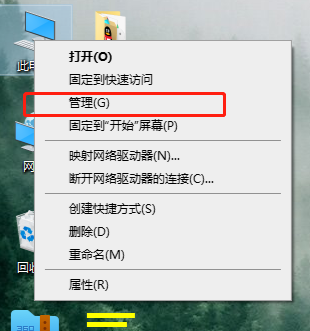
我们的电脑都需要安装对应的硬件驱动才可以正常使用,随着系统更新迭代,有些用户不知道该怎么安装win8系统下的驱动,现在就给大家具体介绍一下安装方法,一起来看看吧。win8驱动怎么安装1、首先右键桌面上的“此电脑”,选择“管理”2、打开后再选择“设备管理器”3、在这边你可以选择你要安装的硬件设备。4、以显卡为例,这里右键电脑自带的驱动,选择更新驱动,等待下载安装好即可。
快速在Ubuntu上安装pip工具的方法,需要具体代码示例在Ubuntu上安装pip工具是进行Python包管理的重要步骤。pip是Python官方推荐的包管理工具,可以方便地安装、升级和卸载Python包。本文将介绍在Ubuntu系统上如何快速安装pip工具,同时提供具体的代码示例。在开始之前,确保你的Ubuntu系统已经连接到互联网,并且具备sudo权限
Maven安装与配置的详细步骤解析随着软件开发的快速发展,Maven成为了Java项目管理的首选工具之一。它提供了一套规范和一种方法论,使得项目的构建、依赖管理和发布变得更加简单和高效。本文将详细介绍如何安装和配置Maven,并提供一些常见的代码示例。第一步:下载和安装Maven在Maven官网(https://maven.apache.org/downlo
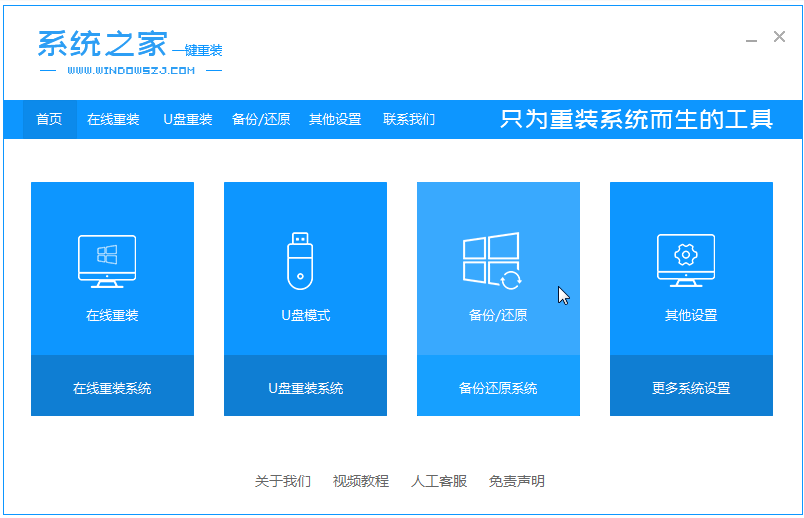
win7系统是微软经典的操作系统,也是目前比较稳定的操作系统之一,很多网友现在还在下载安装win7系统使用。最近有网友说自己下载了win7系统iso镜像,不知道如何安装win7系统镜像,想请教小编安装win7系统iso镜像文件的方法。那今天小编就给大家演示下具体的操作步骤。具体步骤如下:1、首先把win7系统镜像解压到非系统盘,下载安装系统之家一键重装系统软件并打开,单击[备份和还原]。安装之前注意备份好系统盘上面重要的数据。(还没下载系统的小伙伴可以在windows7en官网(http://www.wi
Cursor新增实时语音对话,支持在Agent运行任务时交流并听取进度,覆盖Agents Window、IDE、网页端与iOS,语音通话需登录账号并开启麦克风权限。
VS Code 1.145新增本地Cron调度,扩展远程Agent预览能力;后续1.145.1与1.145.2修正遥测归属和事件路由。文中区分正式、预览及实验性功能。
Ponytail面向已使用AI编程助手并希望优化代码质量的开发者,以及负责维护旧项目或审查AI生成代码的技术人员。它提供了一套可重复加载的开发判断规则,帮助用户减少冗余代码、梳理数据流并评估技术选型。虽然非编程人员也可提出任务,但仍需具备一定技术判断力来核对兼容性、行为逻辑及必要检查项。本文详解其在代码审查、旧项目维护及前端原生能力评估中的具体应用路径。





火山引擎是字节跳动旗下企业级云与AI服务平台。聚焦大模型核心能力,依托字节自研豆包多模态大模型,凭借火山方舟一站式平台,提供模型精调、推理部署、智能应用搭建等全链路服务,结合高性能AI算力,助力各行业快速落地大模型数字化与智能化应用。



