

扩大vmware虚拟机磁盘的操作指南
1.外部先进入虚拟机设置,将磁盘先扩展,具体提示如下图所示:2.磁盘扩展成功后登进虚拟机,先查看扩容前内存的基本情况。#查看分区使用情况df-h3.明确分区后,先去查看分区的信息,确定分区的情况。#查看系统分区信息fdisk-l(1)磁盘/dev/sda:53.7GB–系统含有一个系统内部识别为磁盘/dev/sda的硬盘,内存为53.7G。(2)磁盘/dev/mapper/centos-swap:2147M与磁盘/dev/mapper/centos-root:18.2GB–表示系统分区的两个物理标识分别对
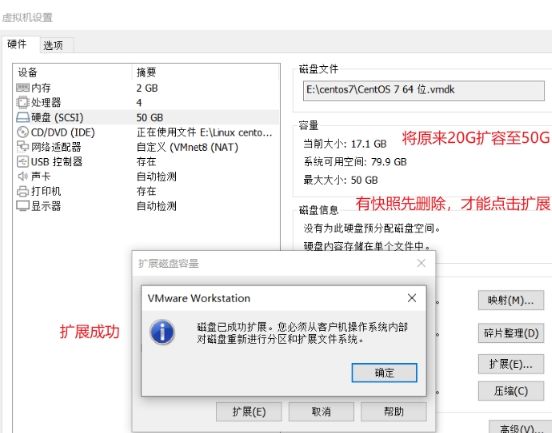
1.外部先进入虚拟机设置,将磁盘先扩展,具体提示如下图所示:
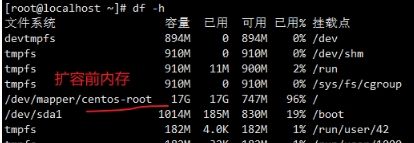
2.磁盘扩展成功后登进虚拟机,先查看扩容前内存的基本情况。
# 查看分区使用情况
df -h
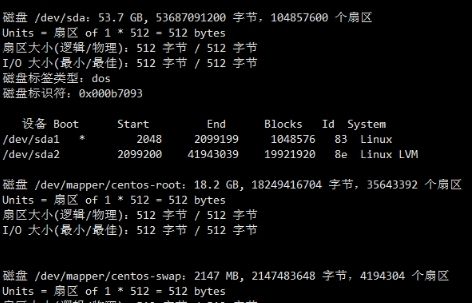
3.明确分区后,先去查看分区的信息,确定分区的情况。
# 查看系统分区信息
fdisk -l
(1)磁盘 /dev/sda:53.7GB –系统含有一个系统内部识别为磁盘 /dev/sda的硬盘,内存为53.7G。
(2)磁盘 /dev/mapper/centos-swap:2147M 与磁盘 /dev/mapper/centos-root:18.2 GB –表示系统分区的两个物理标识分别对应分区/dev/sda1和/dev/sda2。
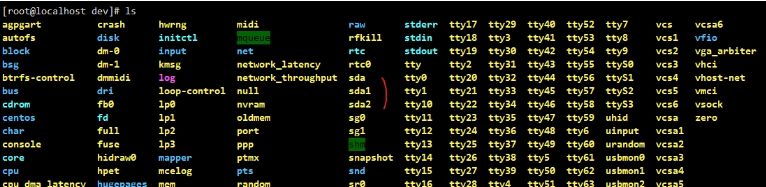
4.根据查看目录信息,结合分区信息,确定有两个分区,需要添加分区sda3。
# 先进入dev目录
cd /dev
# 查看目录基本信息
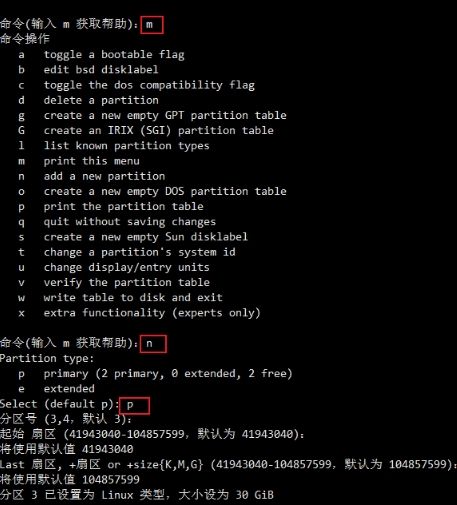
5.配置sda磁盘的信息。
# 进入管理sda磁盘
fdisk /dev/sda
# 根据提示m查看帮助文档
m
# 选择n添加新的分区
n
# 接着创建主分区
p
# 有可能以前操作过的原因,保留了一个空闲的分区,如果有选择分区的话,默认即可,都是空的,不影响,回车即可
# 接着默认大小,直接回车即可
# 选择默认的start cylinder
# 保存修改
6.重启虚拟机,重新到dev目录查看信息,出现分区sda3,如下图分区sda3。
# 重新到dev目录
cd /dev
# 查看信息,出现分区如下图

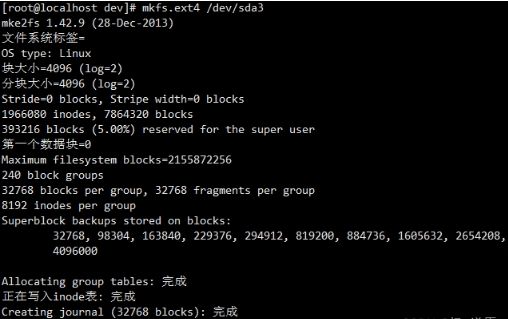
7.对磁盘设备进行Ext4格式化处理。
# 对磁盘设备进行Ext4格式化处理
mkfs.ext4 /dev/sda3
8.添加新的LVM到已有的LVM组,实现卷扩容。
# 进入逻辑卷管理
lvm
# 初始化分区
pvcreate /dev/sda3
# 将初始化过的分区加入到虚拟卷组centos
vgextend centos /dev/sda3
# 显示VG卷组的信息
vgdisplay
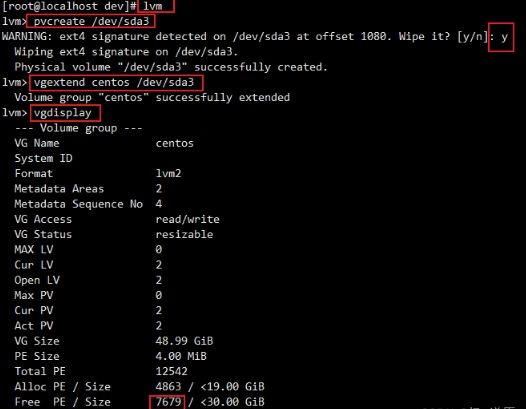
9.扩展已有卷的容量,要注意下面的参数值为free PE /Site的值,如上图所示。
# 扩展已有卷的容量(下面的参数值为free PE /Site的值)
lvextend -l+7679 /dev/mapper/centos-root
# 查看VG卷组的容量,如下图所示
vgdisplay
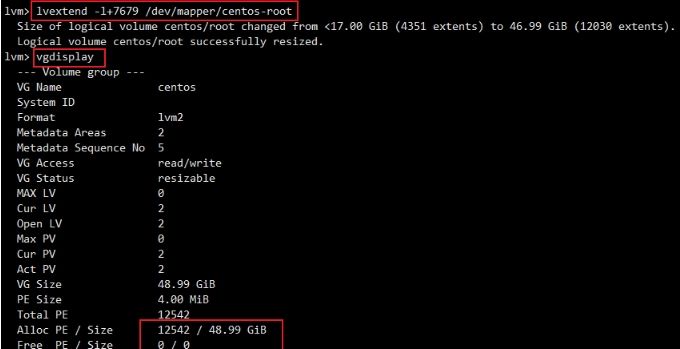
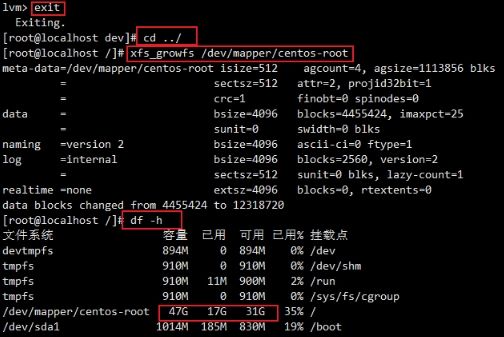
10.卷的扩容完成,然后到文件系统的扩容,查看根目录的挂载点 。
# 先退出逻辑卷管理
exit
# 回到根目录
cd ../
# centos7文件系统扩容
xfs_growfs /dev/mapper/centos-root
# centos6文件系统扩容
resize2fs /dev/mapper/centos-root
# 查看根目录的挂载点
df -h
生产系统不能中断,ufsdump又需要单用户模式才能运行,所以fssnap就成了在线备份的首选方案。这次需要备份两个服务器上的四个分区,同时又想节约磁带,自然有了“把多个分区塞进一盘磁带”的想法。目标很明确:在多用户模式下,不中断应用,把APP和Oracle的系统分区完整备份下来,并且全部写入同一盘
在FreeBSD的世界里,硬盘分区这套逻辑跟常见的Linux还真有不少差别。很多刚接触的朋友第一次看到"slice""partition"这些词时往往一脸懵——别急,搞清楚这些概念,后面才能把磁盘空间安排得明明白白。 分区的术语 FreeBSD把硬盘切分成最多4个slice(片段),FreeBSD的

Dev-C++是经典的C/C++集成开发环境。针对其界面字体调整,可通过“工具”菜单进入“环境选项”,在“显示”选项卡中修改。解决中文乱码问题,可尝试在环境选项中更改默认编码、另存源代码文件时选择正确编码,或使用第三方编辑器转换编码格式。
Dev-C++调试需先确保开启调试信息。基本步骤为切换至Debug模式、设置断点并启动调试。调试时可查看变量值,利用“下一步”和“单步进入”控制执行流程。常见问题包括断点无效、调试报错及scanf输入卡顿,多由代码逻辑错误或内存操作不当引起。此外,可通过环境选项将界面语言改为中文。
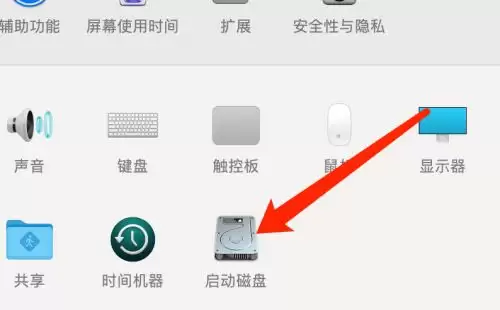
不少Mac用户都会遇到需要调整启动磁盘顺序的情况——比如从U盘启动安装系统,或者从外接硬盘引导工作环境。其实操作并不复杂,只需要在系统偏好设置里简单几步就能搞定。 Mac本身支持从多种介质启动:CD/DVD光驱、网络宗卷、其他磁盘,甚至其他操作系统。要变更启动项,就需要修改启动磁盘设置。 有一点要先
Dev-C++可通过设置自动清理代码行尾多余空格和制表符:进入“工具”→“编辑器选项”,在“代码风格”或“格式化”选项卡中勾选“去除结尾空白”并保存。若版本不支持,可借助外部编辑器或Git提交时处理。操作前建议备份文件,避免格式变动引发意外。
Dev-C++是一款适合初学者的集成开发环境。若需调整编辑器字体大小,可在菜单栏“工具”中选择“编译器选项”,进入“显示”或“字体”设置页,修改“大小”数值并预览效果,最后点击“确定”保存。建议选用等宽字体以提升代码可读性,并通过实时预览找到舒适字号。
Dev-C++是一款适合初学者的免费集成开发环境。运行程序后控制台常显示运行时间信息,可能干扰输出。取消“环境选项”中“在return之后暂停控制台程序”的勾选,即可使程序运行后直接关闭窗口,不再显示该信息。此设置可根据需要随时调整。
Dev-C++是一款适合初学者的集成开发环境,内置编译器且易于使用。用户可通过“工具”菜单进入“编辑器选项”,在“语法”选项卡中选择预设主题或自定义背景颜色,最后保存设置即可更换代码编辑区的背景。
Dev-C++是一款适合初学者的集成开发环境,内置MinGW编译器,简化了配置过程。编译程序时,首先需创建源代码文件并输入代码,随后点击编译按钮生成可执行文件,最后运行该文件即可查看结果。整个过程直观易操作,帮助新手快速掌握从编写到运行代码的基本流程。





火山引擎是字节跳动旗下企业级云与AI服务平台。聚焦大模型核心能力,依托字节自研豆包多模态大模型,凭借火山方舟一站式平台,提供模型精调、推理部署、智能应用搭建等全链路服务,结合高性能AI算力,助力各行业快速落地大模型数字化与智能化应用。



