

ocenaudio编辑音频时创建标记的操作方法
ocenaudio编辑音频时如何创建标记?ocenaudio是一款功能非常强大的音频编辑工具,用户可以将自己录制的音频加载到软件中进行编辑,可以设置很多的音频特效,还有一些音频装饰功能可以使用,相信有很多用户在编辑音频的时候都会需要在某个点创建一个标记,就比如在这个点需要加入什么效果,这样的话我们先添加一个标记,后续再进行效果设置就方便很多了,想必还有很多用户不知道使用ocenaudio这款软件编辑音频的时候要怎么创建标记,所以正软小编就来跟大家分享一下具体的操作方法吧。
ocenaudio编辑音频时如何创建标记?ocenaudio是一款功能非常强大的音频编辑工具,用户可以将自己录制的音频加载到软件中进行编辑,可以设置很多的音频特效,还有一些音频装饰功能可以使用,相信有很多用户在编辑音频的时候都会需要在某个点创建一个标记,就比如在这个点需要加入什么效果,这样的话我们先添加一个标记,后续再进行效果设置就方便很多了,想必还有很多用户不知道使用ocenaudio这款软件编辑音频的时候要怎么创建标记,所以正软小编就来跟大家分享一下具体的操作方法吧。
ocenaudio编辑音频时创建标记的操作方法
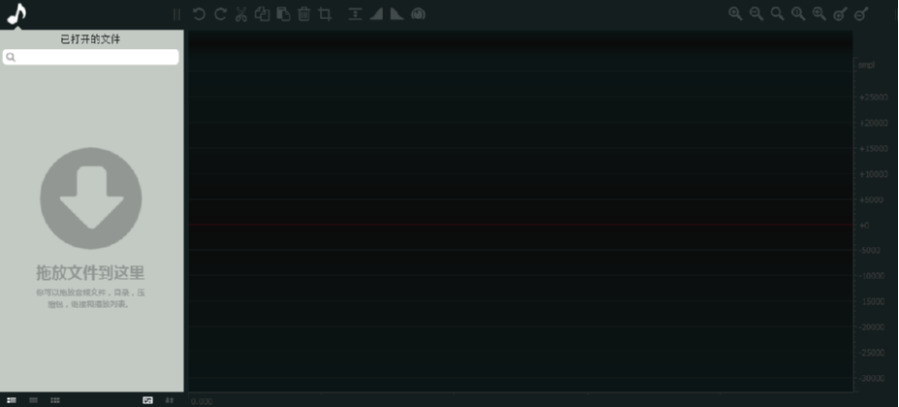
1.首先第一步我们打开软件之后点击左上角的文件选项卡,然后在打开的界面中选择打开这个选项。
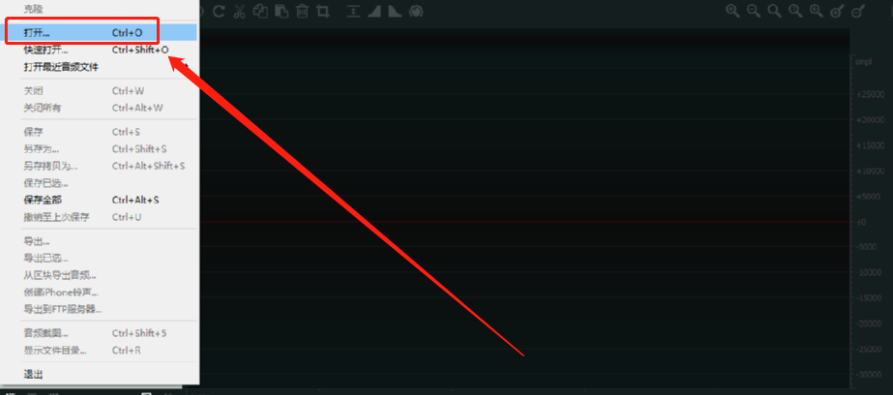
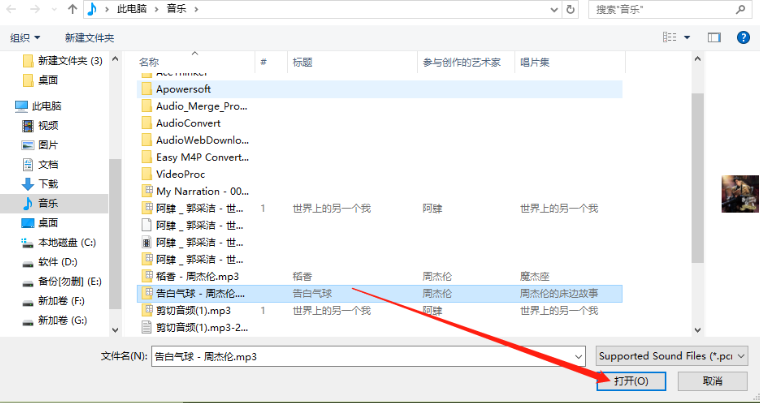
2.点击打开之后我们在出现的界面中选中想要编辑的那一条音频文件,然后点击打开按钮将它加载到软件中了。
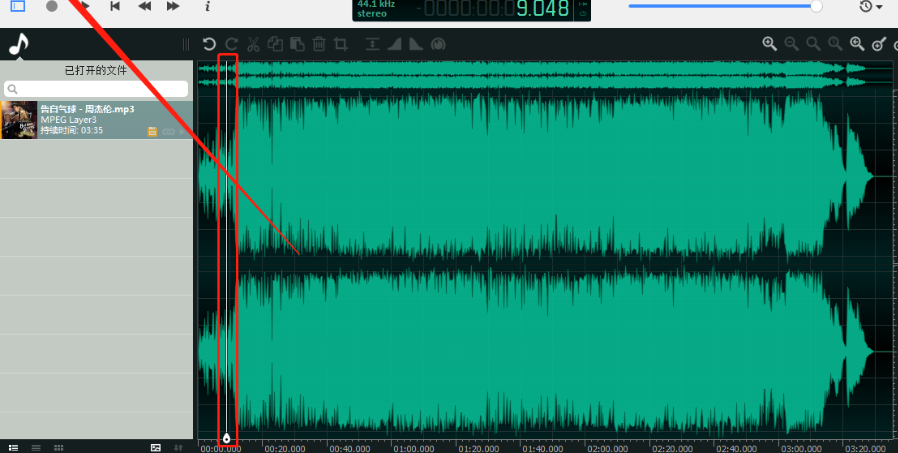
3.进入到音频文件的编辑界面之后,我们需要在音频轨道中选择想要创建标记的位置,选择之后点击上方的编辑功能。
4.点击编辑选项之后在出现的界面中就可以看到创建标记这个选项了,点击它即可在选择的位置创建一个标记,也可以通过Ctrl+K快捷键来进行添加。
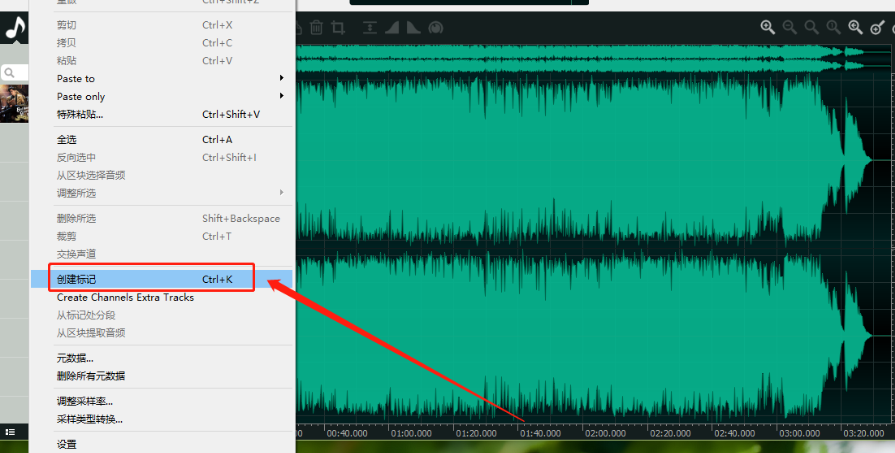
5.最后我们只需要根据自己的需求在编辑的音频轨道中创建需要的标记即可,如下图中所示。
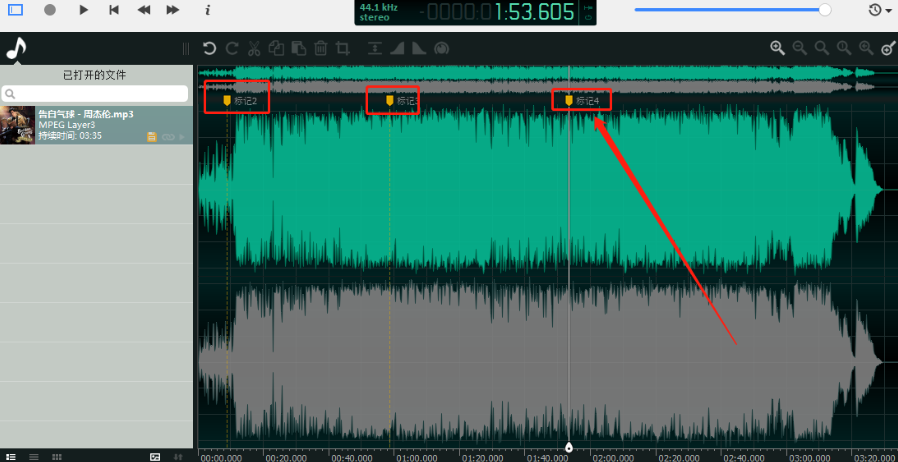
使用上述教程中的操作方法我们就可以在使用ocenaudio这款软件编辑音频的时候创建标记了,还有不知道要如何操作的朋友不妨试一试小编分享的方法吧。
学习如何在音述AI中续写已生成的歌曲片段。通过选择正确的原作品、定位续写起点并提交延伸要求,实现歌曲的自然延长,同时保留原始版本以便回退。
GoldWave是否有官方中文版?如何安全下载并安装最新版本?本文梳理了从官网获取原版到应用汉化包的完整流程,解析安装过程中的关键选项,助你避开捆绑陷阱,高效启用专业音频编辑工具。
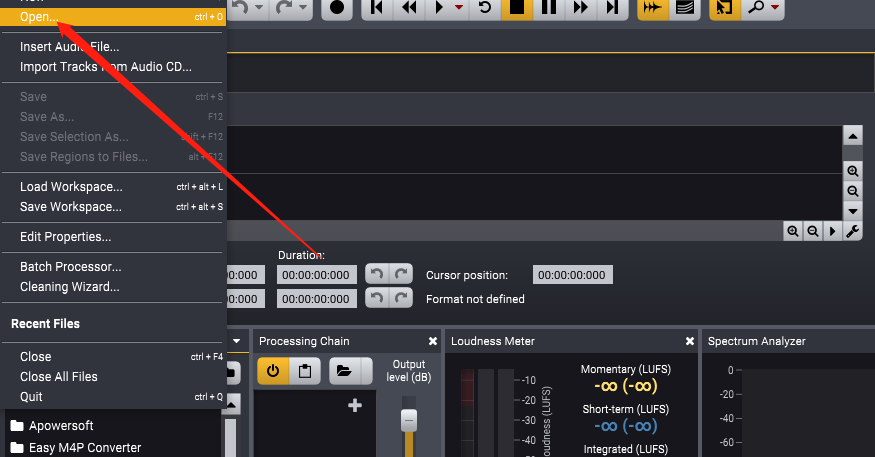
Acoustica Premium Edition是一款能够帮助用户编辑音频的功能软件,在软件中有很多非常实用的音频编辑功能,相信有很多需要处理音频文件的用户都会用到剪切音频的操作,这样的话也是可以通过Acoustica Premium Edition这款软件来进行剪切的,只不过还有很多用户没有使用过这款软件,不知道要如何操作它来剪切音频文件,所以小编今天就来跟大家分享一下具体的剪切方法,有需要的朋友不妨一起来看看这篇方法教程,希望这篇教程中的方法能够帮到大家。
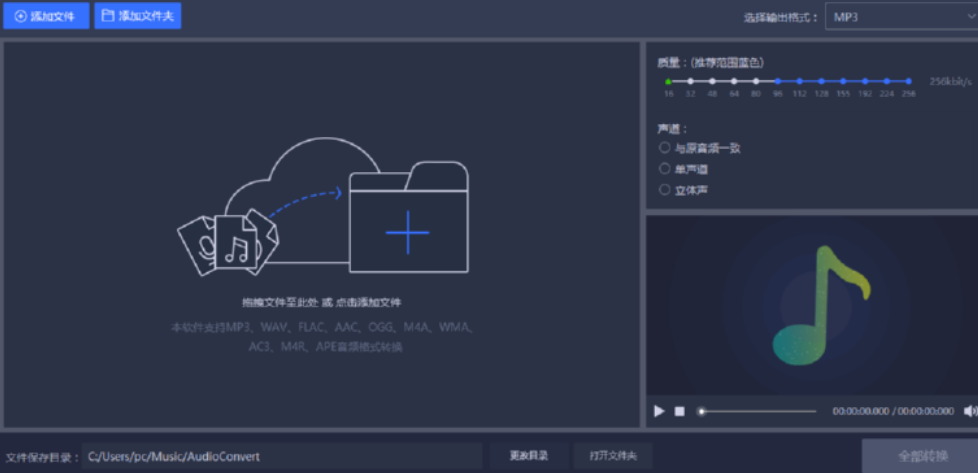
迅捷音频编辑软件如何在视频中提取音频文件?迅捷音频编辑软件是一款音频处理软件,在软件中主要有三种功能,包括音频转换、音频提取、音频分割,这些功能都是可以很好的帮助用户处理音频文件的,并且还经常需要用到,接下来正软小编将带大家一起学习,希望大家喜欢。
迅捷音频编辑软件怎么合并音频?迅捷音频编辑软件是一款音频处理软件,在这款软件中能够支持音频格式转换、音频提取、音频分割合并等功能,接下来正软小编将带大家一起学习,希望大家喜欢。
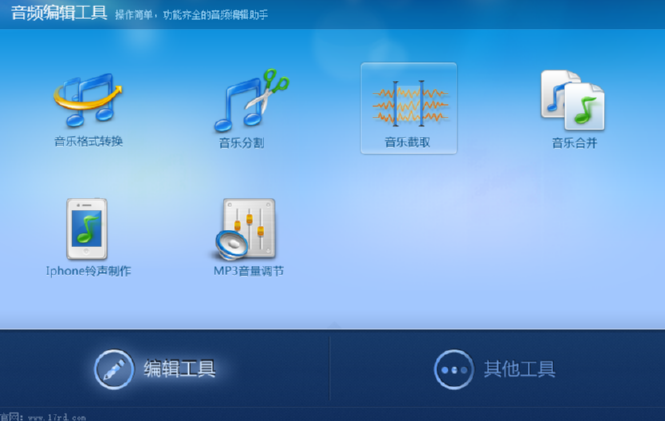
音频编辑专家如何分割音频文件?音频编辑专家是一款功能非常丰富的音频编辑工具,其中有音频合并、音频分割、音频格式转换等多个功能,如果用户在处理一些音频文件时需要用到这些功能的话使用这款软件来进行操作就再合适不过了,相信有很多用户在处理音频文件的时候都会需要用到分割音频的操作,使用音频编辑专家这款软件就可以轻松的进行音频分割,接下来正软小编就跟大家分享一下使用这款软件来分割音频文件的操作方法吧,感兴趣的朋友不妨一起来看看小编分享的这篇方法教程。
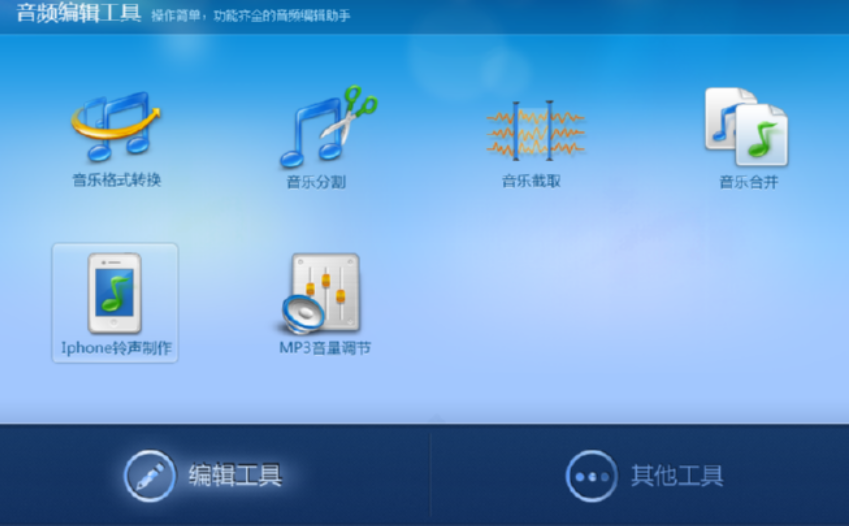
音频编辑专家如何将MP3转换成AAC格式?音频编辑专家是一款简单实用的音频处理软件,在软件中有音频剪切、合并、转换等功能,可以帮助用户解决在处理音频文件时遇到的问题,很多时候用户在播放音频时会遇到格式错误的情况,有的设备是只支持固定音频格式的,所以我们就需要对音频文件的格式进行转换了,通过音频编辑专家这款软件就可以快速的完成转换操作,介于还有一些用户不知道要如何使用这款软件来转换音频格式,正软小编就来跟大家分享一下具体的操作方法吧,希望这篇教程能够帮助到大家。
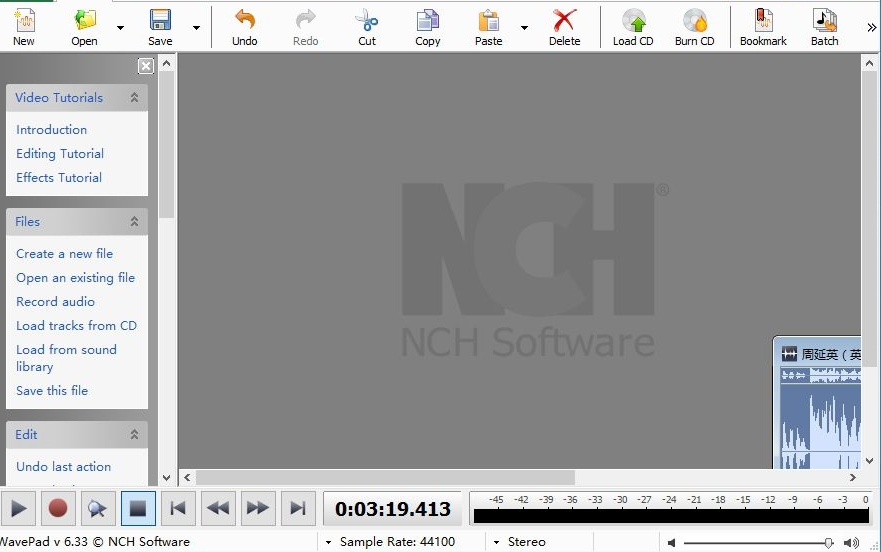
音频文件和视频文件一样,可以剪辑、添加特效,也可以转换音频文件的格式。WavePad Sound Editor是一款功能比较丰富的音频编辑软件,在这款软件中无论是剪辑还是合并文件都可以简单的完成。不少用户想要在该软件中将音频文件的格式转换为其它的格式,但是却一直没有找到操作的方法。其实转换的步骤是很简单的,以下是详细的操作方法,一起来了解一下吧!
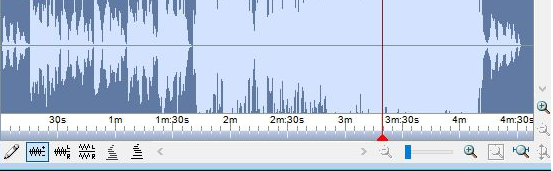
WavePad Sound Editor是一款专业的音频编辑软件,在这款软件中我们可以进行简单的音频剪辑等操作,也可以给自己的音频文件添加上音频特效等。很多用户在制作音频时喜欢添加上回声的效果,这个效果在WavePad Sound Editor中也是可以手动添加的。想知道具体的添加方法么?小编将添加的步骤给大家整理在下面的教程中了,需要的小伙伴们可以跟着教程来操作!
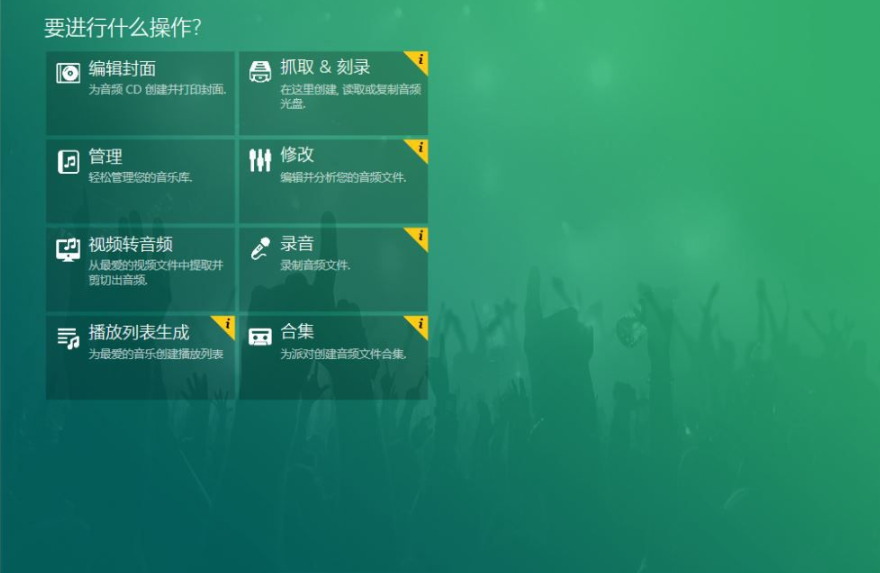
Ashampoo Music Studio 7如何刻录MP3光盘?Ashampoo Music Studio 7是一款深受用户青睐的音频处理软件,而在我们处理音频时,常常需要刻录MP3光盘,部分新入手这款软件的用户可能还不知道如何进行刻录,正软小编这里为您分享了Ashampoo Music Studio刻录MP3光盘的方法,用户仅需添加音频文件、设置音频参数等简单几个步骤即可快速实现刻录,而且提供了自动、整盘刻录、轨道刻录三种不同的刻录方式,全面满足您的刻录需求。





火山引擎是字节跳动旗下企业级云与AI服务平台。聚焦大模型核心能力,依托字节自研豆包多模态大模型,凭借火山方舟一站式平台,提供模型精调、推理部署、智能应用搭建等全链路服务,结合高性能AI算力,助力各行业快速落地大模型数字化与智能化应用。



