

如何查看Linux文件的末尾几行
在Linux系统中,有多种方法可以查看一个文件的末尾几行,下面将介绍几种常用的方法,并给出具体的代码示例。方法一:使用tail命令tail命令是一个非常方便的工具,能够显示文件的末尾内容,通过加上-n参数可以指定显示几行内容。以下是示例代码:tail-n10filename.txt登录后复制上述代码将显示文件filename.txt的末尾10行内容。可以根据具体需求调整数字。方法二:使用cat结合管道和tail命令另一种方法是使用cat结合管道和tail命令来实现查看文件末尾几行的功能,示例如下:catf

在Linux系统中,有多种方法可以查看一个文件的末尾几行,下面将介绍几种常用的方法,并给出具体的代码示例。
方法一:使用tail命令
tail命令是一个非常方便的工具,能够显示文件的末尾内容,通过加上-n参数可以指定显示几行内容。以下是示例代码:
tail -n 10 filename.txt
登录后复制
上述代码将显示文件filename.txt的末尾10行内容。可以根据具体需求调整数字。
方法二:使用cat结合管道和tail命令
另一种方法是使用cat结合管道和tail命令来实现查看文件末尾几行的功能,示例如下:
cat filename.txt | tail -n 10
登录后复制
上述代码同样将显示文件filename.txt的末尾10行内容。
方法三:使用sed命令
sed命令在Linux中也是一个强大的文本处理工具,可以结合正则表达式来实现查看文件末尾几行的功能。以下是示例代码:
sed -n ‘$p’ filename.txt
sed -n ‘1,10p’ filename.txt
登录后复制
第一行代码将显示文件filename.txt的最后一行内容,第二行代码将显示文件filename.txt的倒数第1行至倒数第10行内容。可以根据需要调整数字。
总的来说,在Linux系统中查看文件末尾几行是一个非常常见的操作,有多种方法可以实现。以上介绍的几种方法是比较常用且简单的方式,读者可以根据自己的习惯和实际需求选择合适的方法。

在Linux系统中,source命令经常被用来重新加载最新修改过的初始化文件,以便立即生效,而无需注销并重新登录。使用source命令的基本语法是:source文件名,其中文件名必须是可执行的脚本文件。在Linux系统中,source命令经常被用来重新加载最新修改过的初始化文件,以便立即生效,而无需注销并重新登录。使用source命令的基本语法是:source文件名,其中文件名必须是可执行的脚本文件。另一种等价的写法是使用点符号:.filename,其中注意“.”号后面还有一个空格。source命令是ba

在Linux系统中,可以使用以下命令来查看日志文件的内容:tail命令:tail命令用于显示日志文件的末尾内容。它是查看最新日志信息的常用命令。tail[选项][文件名]常用的选项包括:-n:指定要显示的行数,默认为10行。-f:实时监视文件内容,并在文件更新时自动显示新的内容。示例:tail-n20logfile.txt#显示logfile.txt文件的最后20行内容tail-flogfile.txt#实时监视logfile.txt文件的更新内容head命令:head命令用于显示日志文件的开头内容。它与

日志文件是用于记录系统操作事件的记录文件或文件集合,可分为事件日志和消息日志。而对于系统管理员而言,日志文件是非常重要的,它记录了系统的运行状况和错误信息等,可以帮助我们及时发现并解决问题。那么Linux系统中如何监视日志文件?以下是具体内容介绍。 1、使用tail命令实时监视日志文件tail命令非常适合查看文件的末尾内容,特别是在监控日志文件时。只需简单输入命令,即可实时显示文件的最后几行,提供实时信息查看的便利。 tail-f/path/to/logfile在这个命令中,/path/to/lo

标题:Linux命令:显示文件的末尾行在Linux系统中,用户可以利用许多功能强大的命令来高效管理文件和数据。其中一个广泛使用的命令是"tail",它主要用于显示文件的末尾内容。通过"tail"命令,用户可以轻松地查看文件的最后几行内容,这在实时监控日志文件等需要即时反馈的情况下尤为方便。下面是一个具体的代码示例,演示如何使用”tail”命令显示文件的末尾行:假设我们有一个名为”example.txt”的文本文件,内容如下:第一行第二行第三行第四行第五行登录

在Linux下快速查看文件末尾几行的方法在Linux系统中,经常需要查看文件末尾的几行内容,特别是在检查日志文件时。为了快速浏览文件末尾的内容,常用的方法包括使用一些命令来实现。下面将介绍一些常见的方法,并提供相关的代码示例。使用tail命令tail命令是一种经常被使用的工具,主要用于查看文件的尾部内容。使用tail命令时,可以指定要显示的行数。通过-t选项,可以明确指定要显示的行数,如果不使用-t选项,默认会展示文件末尾的10行内容。tail-n5filename登录后复制上面的命令将显示文件̶

Linux操作系统是一种开源操作系统,具有高度的灵活性和可定制性,在服务器领域得到广泛应用。在Linux系统中,tail是常用命令之一,可用于查看文件末尾内容。本文将详细介绍Linux中tail命令的使用方法。tail命令是在Linux和Unix系统中常用的命令行工具,主要用于查看文件的末尾内容。默认情况下,tail命令会显示文件的最后10行,用户也可以通过参数来自定义显示行数。 tail命令的基本语法如下: tail[选项][文件] 常用的选项包括: -n<行数>:指定要显示的行数。

tail命令是在Linux和Unix系统中广泛使用的命令行工具,主要用于查看文件末尾内容。默认情况下,它显示文件的最后10行。可以根据需要使用不同选项来调整显示行数或更改单位。tail命令是一个常用的命令行工具,在Linux和Unix系统中使用。它主要用于显示文件的末尾内容,通常默认显示最后10行。tail命令的基本语法如下:tail[选项][文件]登录后复制常用的选项包括:-n:指定要显示的行数。例如,tail-n20file.txt将显示文件file.txt的最后20行。-f:实时追踪文件的变化,并持

1.第一版--从文件尾部读取实时数据主要思路是:打开文件,把指针移动到文件最后,然后有数据则输出数据,无数据则休眠一段时间.importtimeimportsysfromtypingimportCallable,NoReturnclassTail(object):def__init__(self,file_name:str,output:Callable[[str],NoReturn]=sys.stdout.write,interval:int=1):self.file_name:str=file_nam
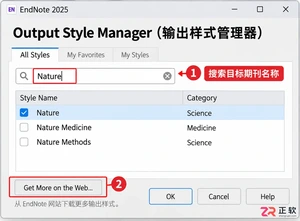
详解 Windows 端 EndNote 2025 如何导入期刊要求的参考文献格式。涵盖下载 .ens 文件、另存副本、勾选常用样式及在 Word 中切换输出样式的操作步骤,帮助作者快速适配投稿规范。

本教程演示如何在 Windows 版 Typora 中开启 Highlight 高亮功能,通过双等号语法标记重点文本,并展示如何编辑、取消高亮及验证源码保存状态。





火山引擎是字节跳动旗下企业级云与AI服务平台。聚焦大模型核心能力,依托字节自研豆包多模态大模型,凭借火山方舟一站式平台,提供模型精调、推理部署、智能应用搭建等全链路服务,结合高性能AI算力,助力各行业快速落地大模型数字化与智能化应用。



