

XnConvert批量旋转图片的操作教程
XnConvert如何批量旋转图片?XnConvert是一款用户图像转换处理的工具,它可以帮助用户完成对图片的一些处理操作,包括转换格式、添加水印、调整大小等,并且这些功能都是可以批量处理图像的,这样可以帮助用户节省不少的操作时间,如果用户在使用电脑的时候发现多张图片的方向需要进行修改旋转的话,这样就可以使用到XnConvert这款软件来进行批量转换了,接下来正软小编就跟大家分享一下使用这款软件批量旋转图片的操作方法吧,感兴趣的朋友不妨一起来看看小编分享的方法教程,希望能帮到大家。
XnConvert如何批量旋转图片?XnConvert是一款用户图像转换处理的工具,它可以帮助用户完成对图片的一些处理操作,包括转换格式、添加水印、调整大小等,并且这些功能都是可以批量处理图像的,这样可以帮助用户节省不少的操作时间,如果用户在使用电脑的时候发现多张图片的方向需要进行修改旋转的话,这样就可以使用到XnConvert这款软件来进行批量转换了,接下来正软小编就跟大家分享一下使用这款软件批量旋转图片的操作方法吧,感兴趣的朋友不妨一起来看看小编分享的方法教程,希望能帮到大家。
XnConvert批量旋转图片的操作教程
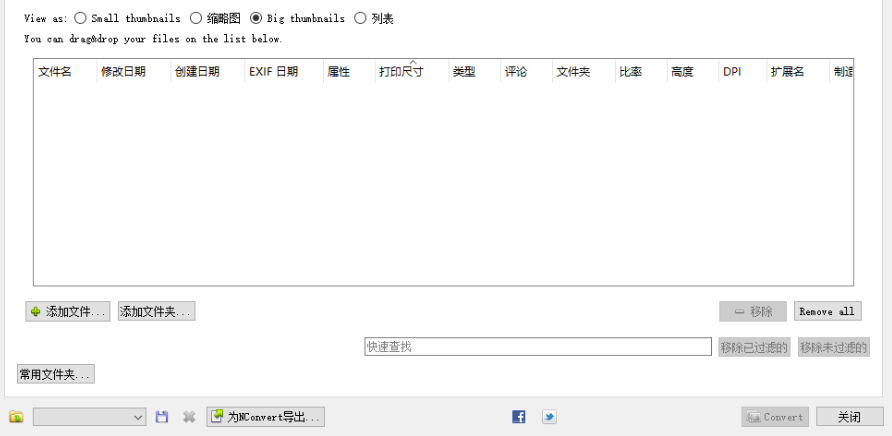
1.首先第一步我们打开软件之后在界面左下角点击添加文件按钮,点击之后即可选择需要旋转的图片。
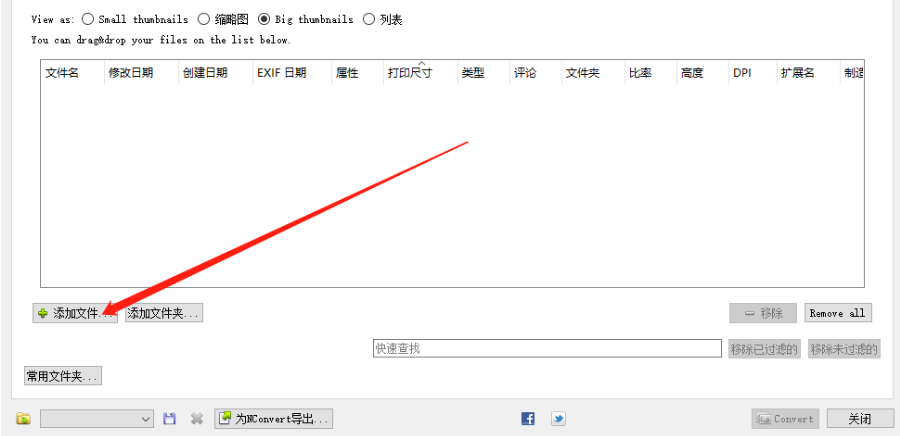
2.点击添加按钮之后下一步就是打开一个选择文件的界面了,在这个界面中我们选中所有需要旋转的图片之后点击打开按钮。
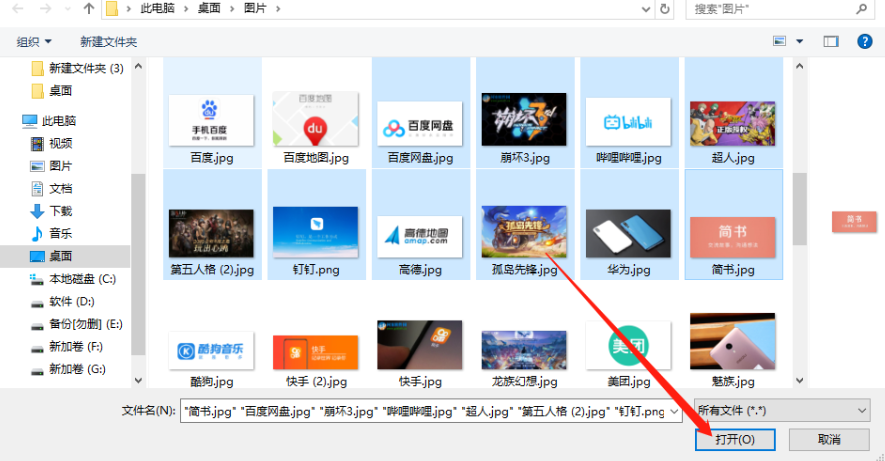
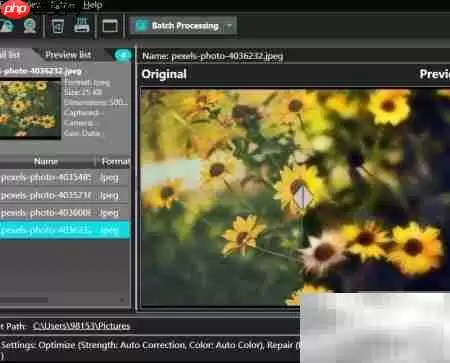
3.点击打开按钮之后我们就可以在界面中看到添加进来的图片了,然后我们点击上方的动作这个模块切换到动作界面。
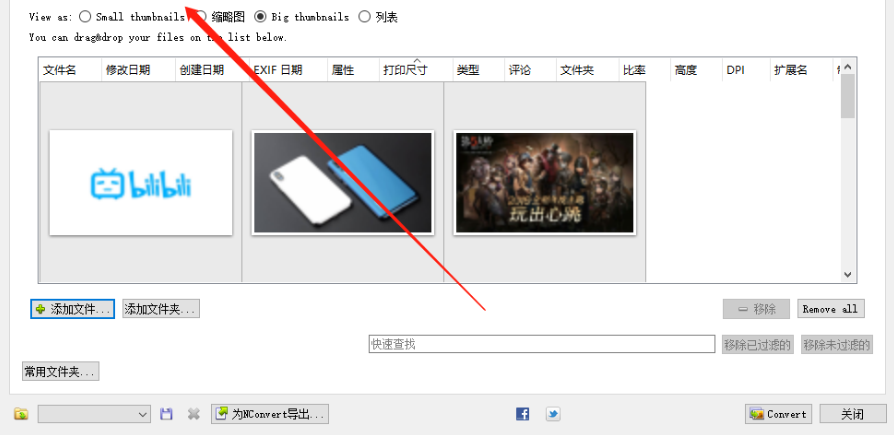
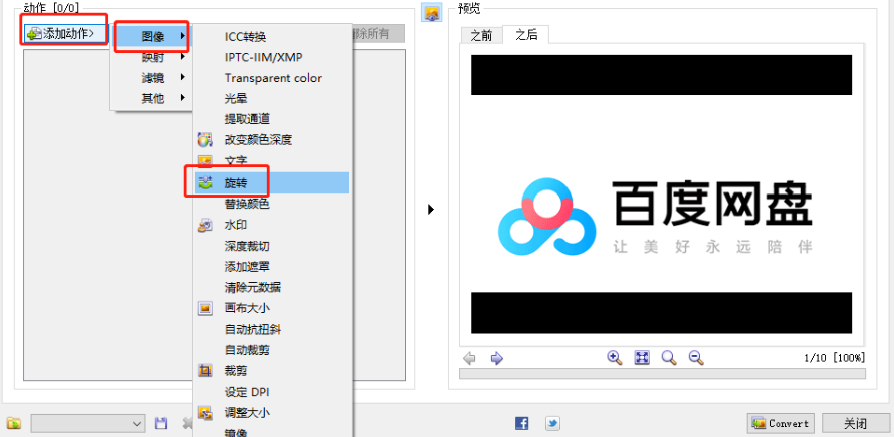
4.切换到动作界面之后,我们点击界面中的添加动作按钮,点击之后选择图像这个选项下面的旋转功能并点击。
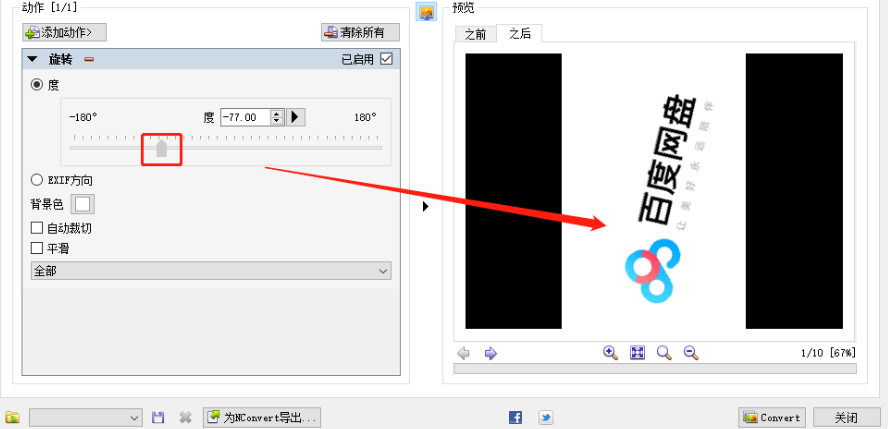
5.点击旋转功能之后我们就可以用鼠标左键点击界面中的调整旋转角度的图标,左右拖动即可对图片的方向进行调整,界面右边可以看到旋转的效果。
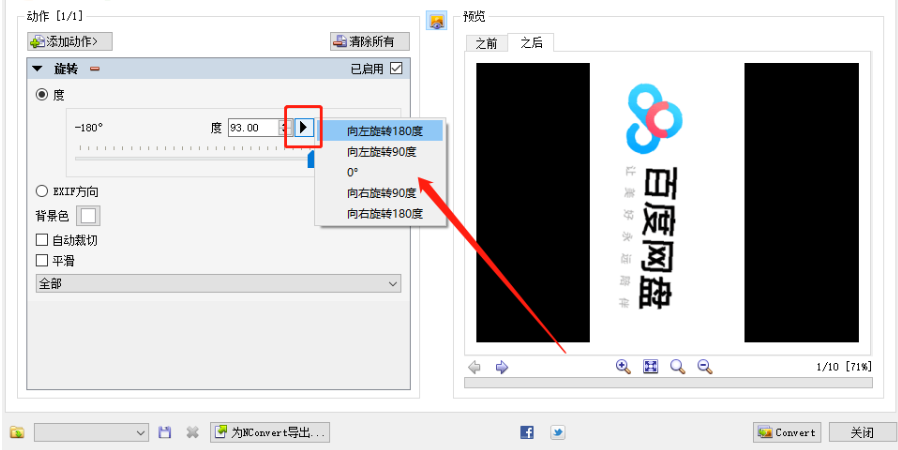
6.另外我们也可以点击界面中的三角形图标,如下图中所示,点击这个图标之后可以直接选择想要旋转的度数,用户根据自己的需求选择即可。
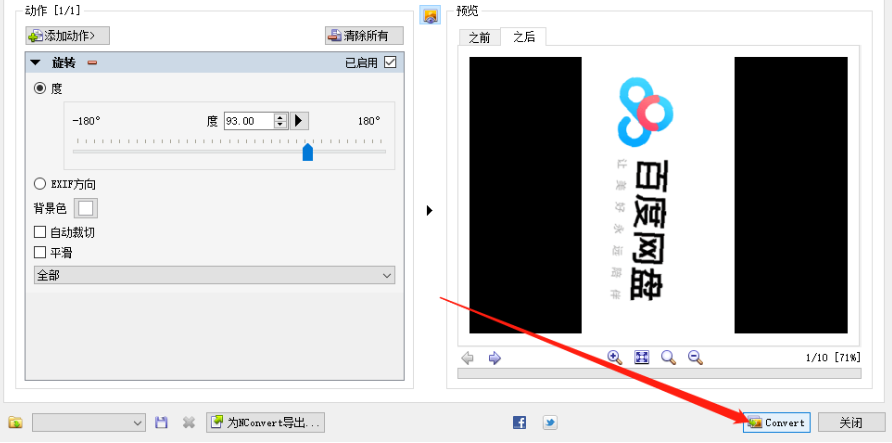
7.最后一步我们在设置好图片旋转的角度之后,点击界面右下角的Convert这个转换按钮就可以开始批量旋转这些图像了。
以上就是小编今天跟大家分享的使用XnConvert这款软件来批量旋转图片的操作方法了,有需要的朋友赶紧试一试这个方法吧,希望这篇方法教程能够帮到大家。
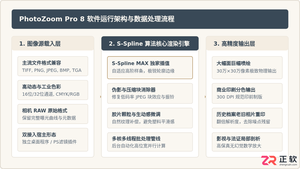
系统介绍专业图像放大软件PhotoZoom Pro 8的核心技术定位、独家S-Spline MAX插值算法原理、主要功能模块、规范操作流程及大幅面印刷与素材修复中的典型应用。
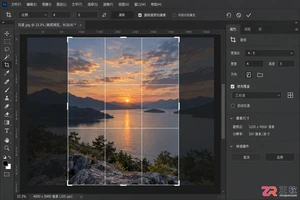
掌握Photoshop裁剪工具的固定比例设置方法,学习使用三分法网格辅助线调整主体位置。文章涵盖横竖方向切换、分辨率检查及非破坏性编辑技巧,帮助摄影师和设计师统一照片画幅并优化视觉效果,避免裁剪后画质损失。

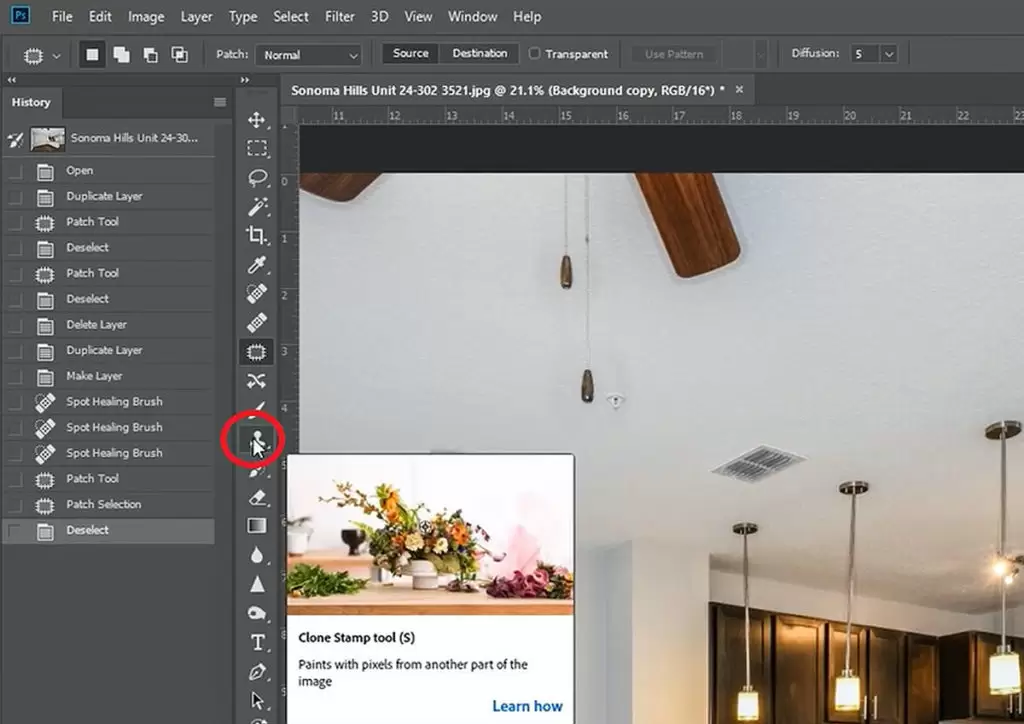
本文说明为何严禁使用Photoshop修改证件日期,并界定合法图片编辑边界。核心结论为:证件日期涉及身份与法律效力,擅自修改属伪造材料风险;合法操作仅限裁剪、压缩、去污及隐私遮盖。若遇日期错误,应联系发证机构走正式更正或补办流程,而非通过软件篡改。

本文介绍如何使用pdf.cn在线工具为PDF文件添加文字或图片水印。无需安装软件,通过上传文件、设置参数、处理下载五个步骤即可完成。适用于版权标注、内部资料分发等场景,支持批量处理且操作简便。

在当今数字化时代,图片处理需求日益增长,超分辨率放大功能成为众多用户关注的焦点。通义万象作为一款知名的图像技术服务,其图片超分辨率放大功能备受瞩目。那么,它究竟好不好用呢?放大效果显著通义万象的图片超分辨率放大功能,那效果,简直绝了!它能把图片分辨率大幅提升,让原本模糊的图像变得清晰锐利。你看那风景

电脑版美图秀秀彻底改变了什么? 处理图片这件事,是不是常常让你在手机和电脑之间两头折腾?用手机修完图,还得折腾传输到电脑;想用电脑专业处理吧,面对PS那些复杂的抠图工具又望而却步。现在,有个好消息:电脑版美图秀秀的出现,可以说是一举解决了这两个痛点。它把在线修图的便利和专业工具的效率,巧妙地结合在了

处理图片时,最让人头疼的情况之一,大概就是导入顺序出错。尤其是在进行拼图或制作照片墙时,顺序一乱,整个布局和美感都可能被破坏。别担心,这个问题其实有清晰的解决路径。 首先,最直接的解决方式,就是在编辑界面内调整。美图秀秀的编辑区域通常会有图层列表或排列选项,你可以直接找到对应的图片,用鼠标拖拽来改变
使用Phototastic调整图片结构:先将图片拖入软件,点击顶部“修复”选项,再拖拽下方结构参数滑块实时预览效果,调整至满意后保存即可,可有效改善图片透视变形。





火山引擎是字节跳动旗下企业级云与AI服务平台。聚焦大模型核心能力,依托字节自研豆包多模态大模型,凭借火山方舟一站式平台,提供模型精调、推理部署、智能应用搭建等全链路服务,结合高性能AI算力,助力各行业快速落地大模型数字化与智能化应用。



