

教你如何更改Conda的镜像源
简单教程:删除Conda的换源配置方法Conda是一个非常强大的开源软件包管理系统,它可以帮助我们轻松安装、管理和使用各种不同的软件包。然而,在使用Conda时,有时我们需要更换软件包的源,以加快下载速度或者解决某些特定的问题。但是,如果不正确地更换源或者不再需要更换源时忘记撤销操作,可能会导致一些不必要的问题。本文将带您了解如何删除Conda的换源配置方法
简单教程:删除Conda的换源配置方法
Conda是一个非常强大的开源软件包管理系统,它可以帮助我们轻松安装、管理和使用各种不同的软件包。然而,在使用Conda时,有时我们需要更换软件包的源,以加快下载速度或者解决某些特定的问题。但是,如果不正确地更换源或者不再需要更换源时忘记撤销操作,可能会导致一些不必要的问题。
本文将带您了解如何删除Conda的换源配置方法。下面是具体的步骤及相应的代码示例:
Step 1:查看当前的源配置
要删除Conda的换源配置,首先需要查看当前的源配置。您可以通过在命令行中输入以下命令来查看:
conda config --show-sources
这个命令将显示Conda当前的源配置信息,包括源的名称、URL以及是否是默认源。
Step 2:删除指定的源配置
如果您要删除特定的源配置,可以使用以下命令:
conda config --remove channels 源名称
其中,源名称是您要删除的源的名称。例如,如果要删除名为"清华大学"的源配置,可以使用以下命令:
conda config --remove channels 清华大学
Step 3:删除所有的源配置
如果您要删除所有的源配置,可以使用以下命令:
conda config --remove-key channels
这个命令将删除所有的源配置,也包括默认源。
Step 4:恢复默认的源配置
如果您删除了所有的源配置并希望恢复默认的源配置,可以使用以下命令:
conda config --set restore_default_channels true
这个命令将恢复Conda的默认源配置。
Step 5:验证源配置是否删除成功
删除源配置后,最好再次验证一下是否成功,可以使用以下命令:
conda config --show-sources
这个命令将显示当前的源配置信息。如果没有任何输出,说明配置已经删除成功。
到此为止,您已经成功删除了Conda的换源配置。
总结
本教程简要介绍了如何删除Conda的换源配置。在更换源时,一定要谨慎操作,避免删除错误的源配置或忘记删除不再需要的源配置。同时,如果您决定恢复默认的源配置,也可以按照上述步骤进行操作。
希望本教程对您有所帮助!祝您使用Conda愉快!
随着移动互联网的快速发展,今日头条已经成为我国最受欢迎的新闻资讯平台之一。许多用户在头条上发布内容,分享自己的见解和心得。时间久了,可能会觉得某些内容不再具有价值,想要删除。那么,头条怎么批量删除发布过的内容呢?本文将详细介绍删除方法。一、头条怎么批量删除发布过的内容?1.登录今日头条APP,进入“我的”页面。2.在“我的”页面中,找到“作品管理”模块,点击进入。3.在作品管理页面,你可以看到自己发布过的所有作品。找到想要删除的作品,点击右下角的“...”按钮。4.在弹出的菜单中,选择“删除”选项。确认删
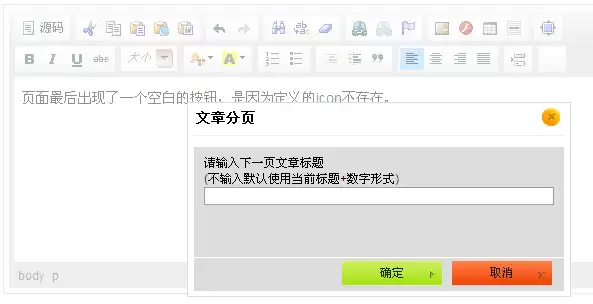
CKEditor是开源HTML编辑器,通过编辑config.js配置文件可自定义工具栏和字体大小。插件开发以分页插件为例:在插件目录plugins下创建名为apage的子文件夹,编写plugin.js实现对话框或直接插入分页符,需在配置中声明extraPlugins参数以加载该插件。
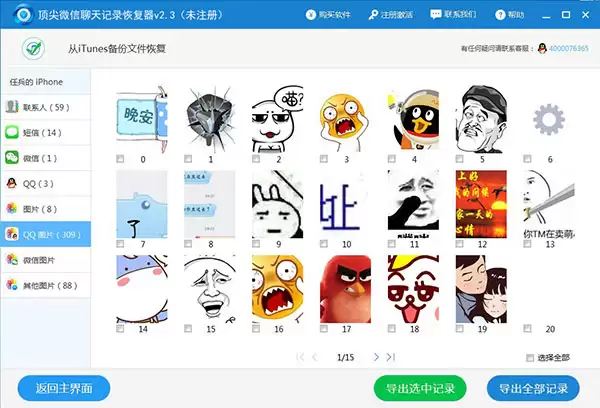
误删QQ聊天记录可通过三种方法恢复:联系朋友导出记录,或从本地文件夹还原Misc.db等文件,或使用专业数据恢复软件深度扫描。方法由易到难,根据实际情况选择即可解决。建议提前备份以防数据丢失。

你是不是也遇到过这种情况:明明已经在 macOS 上卸载了某个应用,可 Launchpad(也就是「启动台」)里那个图标偏偏赖着不走,怎么都清不掉。点上去吧,要么提示文件已不存在,要么干脆没反应。这种「看着碍眼、删又删不掉」的残留图标,确实让人有点抓狂。今天咱们就来聊聊,如何用四种不同的思路,把这些
将某软件添加/删除右键菜单打开 想快速在各种文件上点击右键,就能直接用你喜欢的编辑器打开?或者反过来,想把右键菜单里那个不常用的选项清理掉?其实,通过修改注册表就能轻松实现。整个过程就像搭积木,跟着下面几个步骤走,既安全又高效。 第一步、新建一个.txt文件,修改后缀名为.reg 首先,在电脑桌面或
西瓜视频作为国内知名的短视频平台,吸引了大量用户入驻并分享自己的精彩瞬间。有时评论区的负面言论和不当行为会影响到视频观看体验,甚至对当事人造成伤害。那么,如何删掉西瓜视频上的评论呢?一、怎样删掉西瓜视频的评论?1.登录西瓜视频账号,找到要删除评论的视频。2.在视频播放页面,点击评论区按钮进入评论区。3.找到要删除的评论,点击评论旁边的举报按钮。4.在弹出的举报菜单中,选择举报理由,例如“垃圾广告”、“恶意攻击”等。5.填写举报描述,简要说明举报原因。6.提交举报后,平台会对评论进行审核。如果审核通过,评论

Go语言是一种由Google开发的编程语言,逐渐在软件开发领域广受欢迎。其中,处理字符串是编程中常见的任务之一。本文将介绍如何在Go语言中删除字符串中的特定元素或子串,以帮助读者更好地掌握该编程语言。一、删除字符串中的指定字符在Go语言中,要删除字符串中的指定字符,可以使用strings包中的ReplaceAll方法。以下是一个简单的示例代码:pa

腾讯视频的“观看历史记录”功能允许用户查看他们之前在腾讯视频平台上观看过的内容。那么腾讯视频怎么删除最近在看呢?下面就让小编为大家详细介绍一下吧。腾讯视频怎么删除最近在看1、首先打开腾讯视频软件,进入到首页后可以切换到短视频、会员专区、消息、个人中心,我们点击右下角的【个人中心】;2、然后在个人中心的页面中我们点击【观看历史】按钮;3、接着来到观看历史的页面中后我们可以看到视频内容了,在这里我们点击右上角的【编辑】;4、最后点击过后选择好需要删除的视频之后点击右下角的【全部删除】即可;

玩家在射雕中进行游戏时多余角色可以删除,有很多玩家不知道多余角色要怎么删除,玩家只需在设置中找到角色管理,每个角色的右边都有删除按键,选择删除即可。射雕怎么删除多余角色1、首先进入游戏后,点击游戏主页面的设置按键。2、然后在设置中找到角色按钮,选择并进入角色管理页面。3、进入角色管理页面后就能看到已经创建的角色列表,每个角色的右边都有删除按键。4、最后只需在想要删除的角色旁边点击删除,当前页面会出现是否确定删除该角色的提示,点击确定即可。5、玩家成功删除角色后,会再次弹出删除成功的信息。
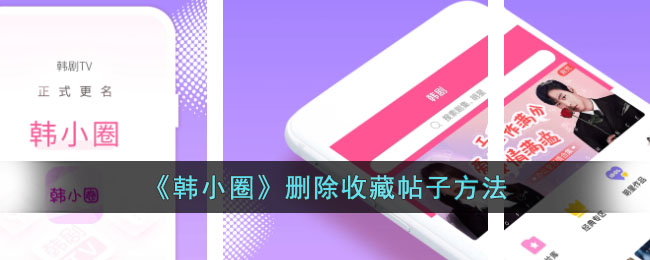
韩小圈作为喜欢看韩剧用户必备的一款软件,其全面的韩剧资源备受用户喜爱。无论是小甜剧还是其他类型的韩剧,这里都能满足你的需求。而且,所有影视资源都免费提供观看,而且其中用户还可以发布帖子并与其他用户互动,满足社交种草需求,但是有的时候有需要删除收藏的帖子,那么韩小圈收藏的帖子究竟该如何删除呢,这篇教程攻略就将为大家带来详细的操作步骤介绍。韩小圈怎么删除收藏的帖子?1、首先,在韩小圈我的界面点击进入我的收藏选项。2、然后我们需要在弹出的界面里选择帖子。3、最后点击右上角的删除图标即可。4、最后选择想要删除的帖





火山引擎是字节跳动旗下企业级云与AI服务平台。聚焦大模型核心能力,依托字节自研豆包多模态大模型,凭借火山方舟一站式平台,提供模型精调、推理部署、智能应用搭建等全链路服务,结合高性能AI算力,助力各行业快速落地大模型数字化与智能化应用。



