

AceThinker Video Keeper剪切音频片段的操作方法

Videosrt Pro 是一款高效的音视频及字幕批处理工具。它的价值在于把零散的小功能集中到一个入口里,遇到高频但琐碎的处理任务时不必频繁切换工具。
AceThinker Video Keeper如何剪切音频片段?AceThinker Video Keeper是一款可以帮助用户下载网页视频的下载工具,这款软件的功能非常丰富实用,除了视频下载、转换、录制功能之外,还可以在转换视频的时候对视频进行简单的编辑,而且还可以编辑音频文件,用户也可以通过这款软件来完成剪切音频的操作,想必还有很多用户不知道要如何使用AceThinker Video Keeper来剪切音频片段,那么接下来正软小编就跟大家分享一下具体的操作方法吧,有需要的朋友不妨一起来看看这篇方法教程
AceThinker Video Keeper如何剪切音频片段?AceThinker Video Keeper是一款可以帮助用户下载网页视频的下载工具,这款软件的功能非常丰富实用,除了视频下载、转换、录制功能之外,还可以在转换视频的时候对视频进行简单的编辑,而且还可以编辑音频文件,用户也可以通过这款软件来完成剪切音频的操作,想必还有很多用户不知道要如何使用AceThinker Video Keeper来剪切音频片段,那么接下来正软小编就跟大家分享一下具体的操作方法吧,有需要的朋友不妨一起来看看这篇方法教程,希望能够帮助到大家。
AceThinker Video Keeper剪切音频片段的操作方法
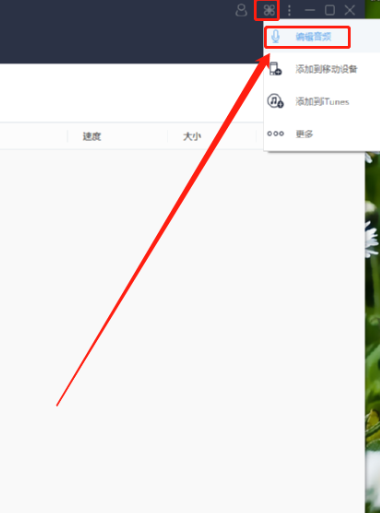
1.首先第一步我们点击界面右上角的应用图标,如下图中所示,点击之后在出现的界面中点击编辑音频功能。
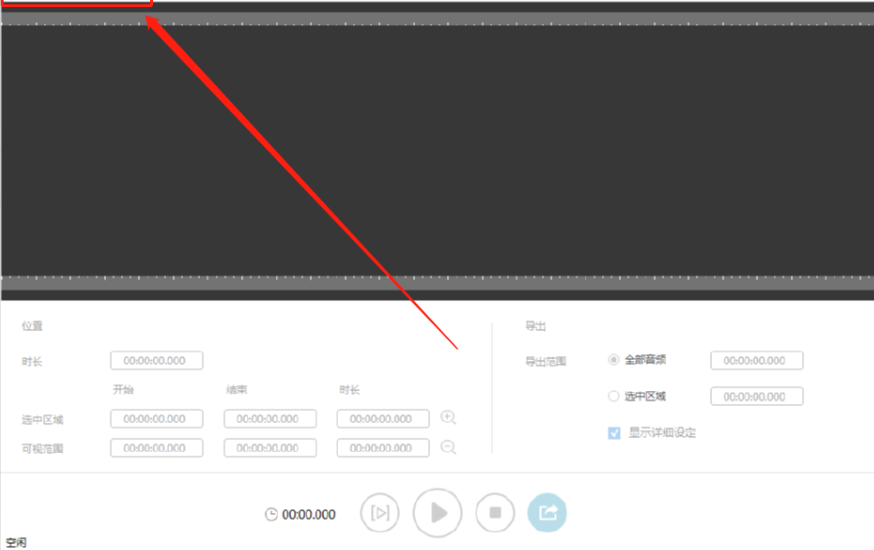
2.点击编辑音频功能之后进入到音频编辑界面,然后点击界面左上角的“请加载一个音频文件”按钮,点击之后即可选择想要剪切的音频。
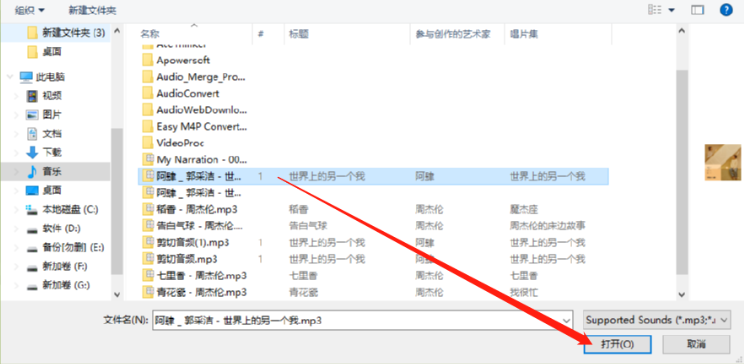
3.点击加载音频按钮之后,下一步在出现的界面中找到想要剪切的音频文件,选中之后点击右下角的打开按钮。
4.点击打开按钮之后我们在界面的音轨位置,点击鼠标左键之后向右滑动即可选取想要剪切的音频片段,如下图中所示。
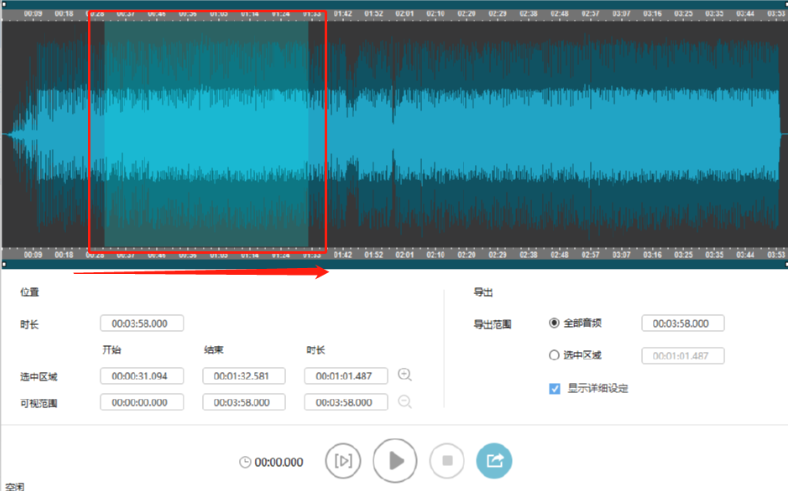
5.点击选择好想要剪切的音频片段之后,我们在时长这一栏中可以看到选取的音频有多少时间,然后在导出范围模块选择“选中区域”这个选项,最后点击下方的导出按钮。
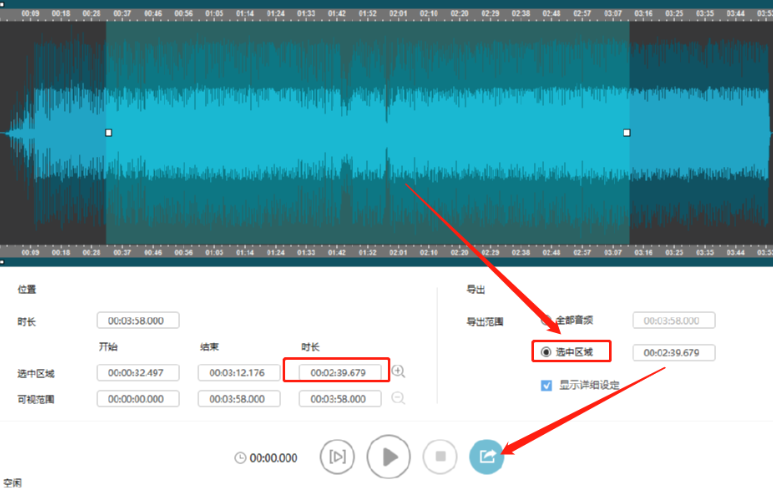
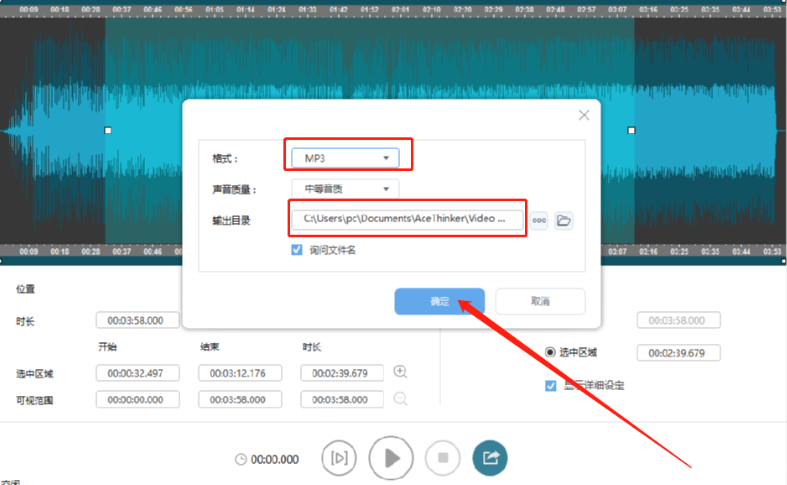
6.点击这个导出按钮之后就可以看到导出音频的界面了,其中显示了格式和输出目录等信息,点击确定按钮之后就可以开始将选择剪切的音频片段导出保存的操作了。
使用上述教程中的操作方法我们就可以通过AceThinker Video Keeper这款软件来剪切音频文件了,感兴趣的朋友赶紧试一试小编分享的方法吧,希望这篇方法教程能够帮助到大家。
面向全球用户的夸克海外版是一款集智能搜索与高效浏览于一体的移动端应用,解决传统浏览器广告多、加载慢及功能分散的痛点。本文介绍其核心优势,包括智能无图省流、云加速优化外网访问、多线程网盘高速下载及多引擎切换功能。同时提供详细操作指南,涵盖听书模式设置、在线视频一键下载保存、下载任务管理及隐私保护技巧,帮助用户在简洁界面中实现高效的资料查询、影音娱乐与文件管理体验。

1、通过Edge开发者工具的“网络”选项卡捕获媒体资源,找到视频文件后在新标签页打开并另存为;2、部分视频可右键直接选择“在新标签页中打开视频”后下载;3、安装如“OpenVideoDownloader”等扩展程序自动识别并下载视频;4、对于加密流媒体,复制网页链接使用在线解析服务获取下载地址。
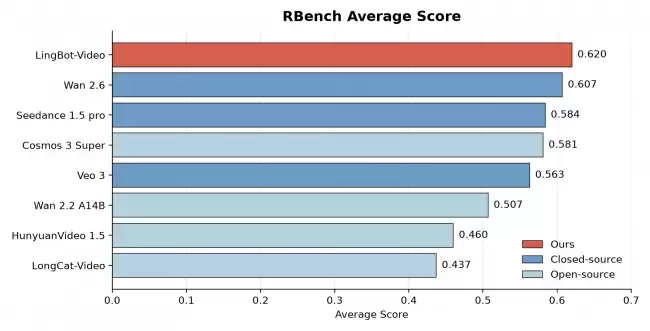
7月9日,蚂蚁灵波悄然放出一个重磅消息——LingBot-Video正式开源。这是全球首个基于混合专家(MoE)架构、专门面向具身智能设计的视频生成基础模型。跟那些为短视频或影视特效打造的生成模型不同,LingBot-Video的出发点很纯粹:让机器人的眼睛能看懂世界,并学会如何行动。为此,团队从头
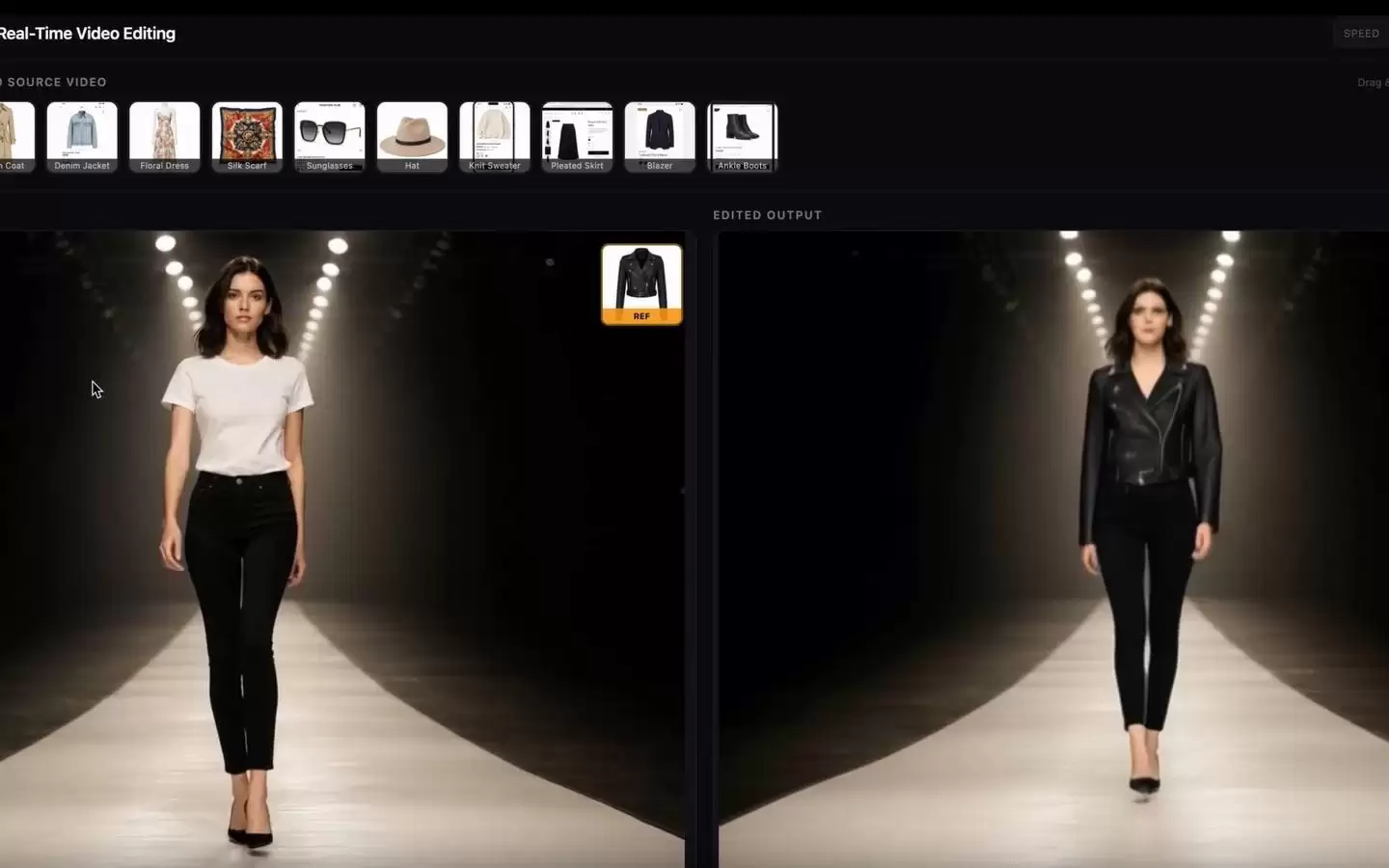
京东开源实时流式视频编辑模型JoyAI-Video-Edit,支持边播放边修改画面中的人物与场景,将视频编辑从后期加工转为即时互动。该技术可应用于零售营销、家装设计、影视制作及具身智能数据合成等领域。

京东开源了自研的实时流式视频编辑模型JoyAI-Video-Edit,支持边看视频边修改人物或场景,无需提前准备素材,大幅降低视频创作门槛。该模型在流式实时视频编辑方向上各项指标全面领先,达到世界一流水平。
HTML5的video和audio标签通过controls属性提供控制条,支持autoplay、loop和preload缓存策略。使用多个source元素应对不同浏览器格式兼容。JavaScript可控制播放、暂停、定位及终止下载。通过URL片段语法指定播放范围,poster属性设置视频封面,error事件处理加载失败。
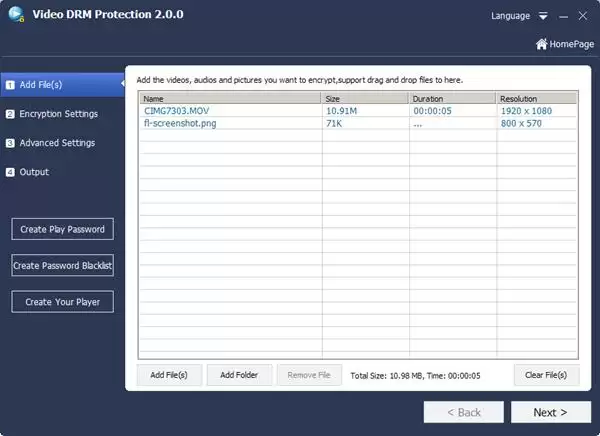
使用GilisoftVideoDRMPro加密视频、音频或图片,需先导入文件,再设置加密密钥、项目ID和加密模式,还可通过高级选项调整播放次数、有效期及水印,最后选择输出至硬盘、USB或光盘,有效保护数字版权。
在Safari里点击视频却死活进不了画中画模式?别急着怀疑人生——问题很可能不在你,而是HTML5视频元素压根没被系统识别成合法的PiP媒体源。背后常见的鬼把戏包括:页面用Ja vaScript模拟播放器、把真视频藏成display:none、API调用缺失,或者Media Session权限被限制
先说个实用的技巧吧:如果水印正好卡在画面边缘,用Node Video处理时,优先选画面局部裁剪——这招不重编码、秒出结果,画质完全无损。但前提是水印位置必须固定,且你舍得裁掉那部分画面。 想快速去掉视频角落或边缘的水印,又不想画质受损、导出变慢,就得避开AI填充这类耗时操作。直接选局部裁剪就好——它





火山引擎是字节跳动旗下企业级云与AI服务平台。聚焦大模型核心能力,依托字节自研豆包多模态大模型,凭借火山方舟一站式平台,提供模型精调、推理部署、智能应用搭建等全链路服务,结合高性能AI算力,助力各行业快速落地大模型数字化与智能化应用。



