

如何禁止Windows 11任务栏缩略图预览?掌握关闭任务栏图标悬停显示缩略图技巧
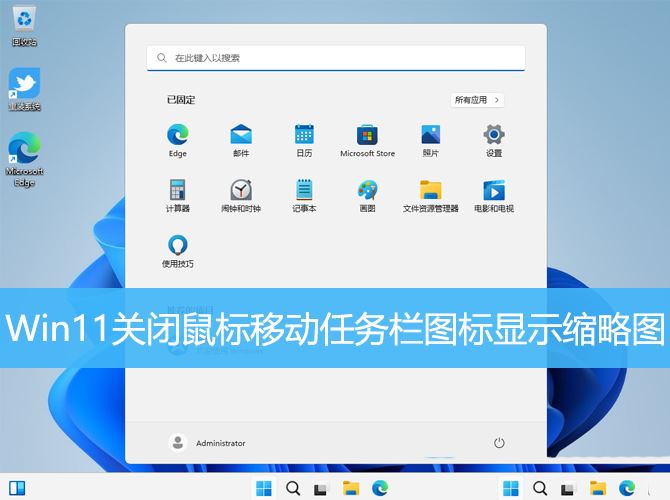
本文将介绍如何在Win11系统中关闭鼠标移动任务栏图标时显示的缩略图功能。这一功能在默认情况下是开启的,当用户将鼠标指针悬停在任务栏上的应用程序图标上时,会显示该应用程序的当前窗口缩略图。然而,有些用户可能觉得这个功能不太实用或者会干扰到他们的使用体验,因此想要关闭它。任务栏缩略图可能很有趣,但它们也可能分散注意力或烦人。考虑到您将鼠标悬停在该区域的频率,您可能无意中关闭了重要窗口几次。另一个缺点是它使用更多的系统资源,因此,如果您一直在寻找一种提高资源效率的方法,我们将向您展示如何禁用它。不过,如果您的
本文将介绍如何在Win11系统中关闭鼠标移动任务栏图标时显示的缩略图功能。这一功能在默认情况下是开启的,当用户将鼠标指针悬停在任务栏上的应用程序图标上时,会显示该应用程序的当前窗口缩略图。然而,有些用户可能觉得这个功能不太实用或者会干扰到他们的使用体验,因此想要关闭它。
任务栏缩略图可能很有趣,但它们也可能分散注意力或烦人。考虑到您将鼠标悬停在该区域的频率,您可能无意中关闭了重要窗口几次。
另一个缺点是它使用更多的系统资源,因此,如果您一直在寻找一种提高资源效率的方法,我们将向您展示如何禁用它。不过,如果您的硬件规格可以处理它并且您喜欢预览版,则可以启用它。
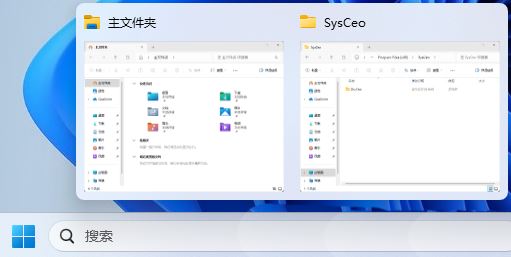
默认鼠标移动到任务栏,图标会显示缩略图
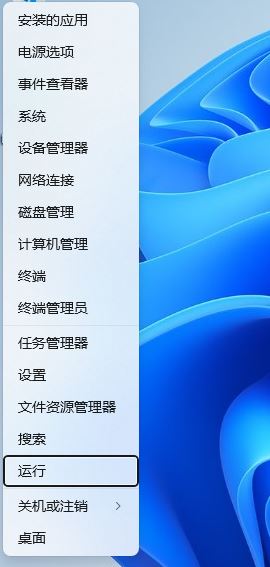
1、按【 Win + X 】组合键,或【 右键】点击任务栏上的【 Windows徽标】,在打开的菜单项中,选择【 运行】;
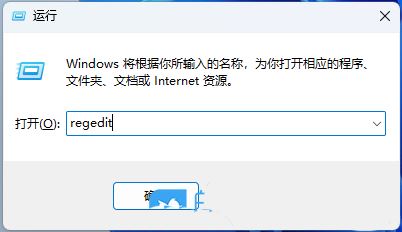
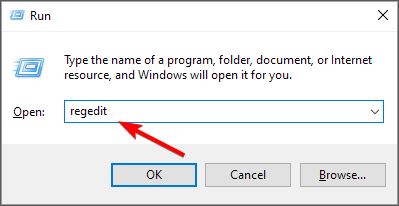
2、运行窗口,输入【 regedit】命令,按【 确定或回车】可以打开注册表编辑器;
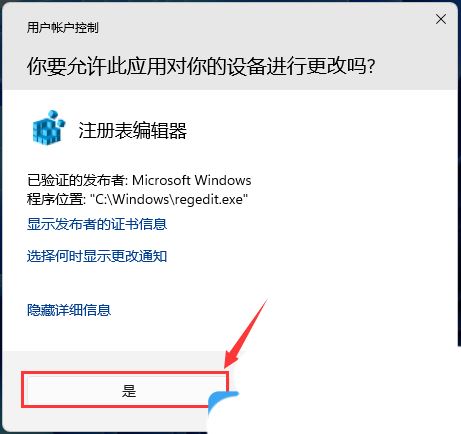
3、用户账户控制窗口,你要允许此应用对你的设备进行更改吗?点击【 是】;
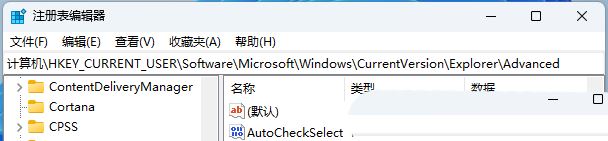
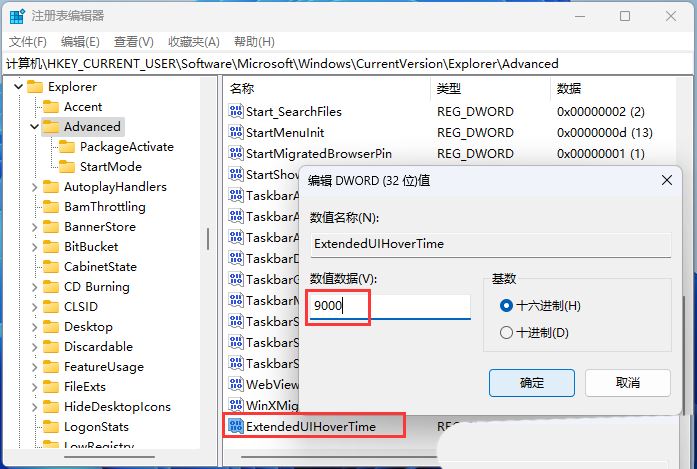
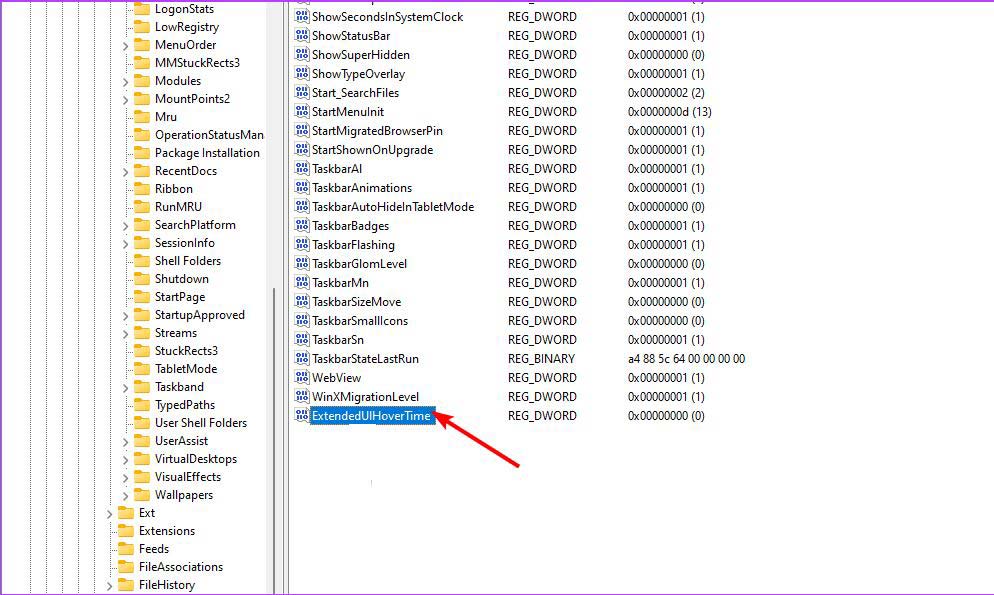
4、注册表编辑器窗口,依次展开到以下路径:HKEY_CURRENT_USER\Software\Microsoft\Windows\CurrentVersion\Explorer\Advanced
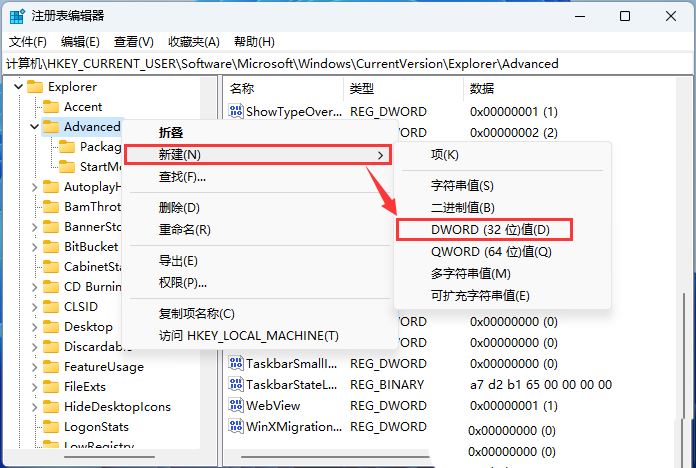
5、【 右键】点击【 Advanced】,在打开的菜单项中,选择【 新建 - DWORD (32 位)值(D)】;
6、新建的DWORD (32 位)值(D)命名为【 ExtendedUIHoverTime】并【 双击】打开,将数值数据修改为【 9000】;
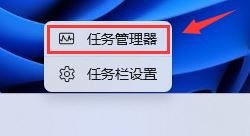
最后,想马上生效,而不重启电脑,可以【 右键】点击【 任务栏】空白处,在打开的项中,选择【 任务管理器】
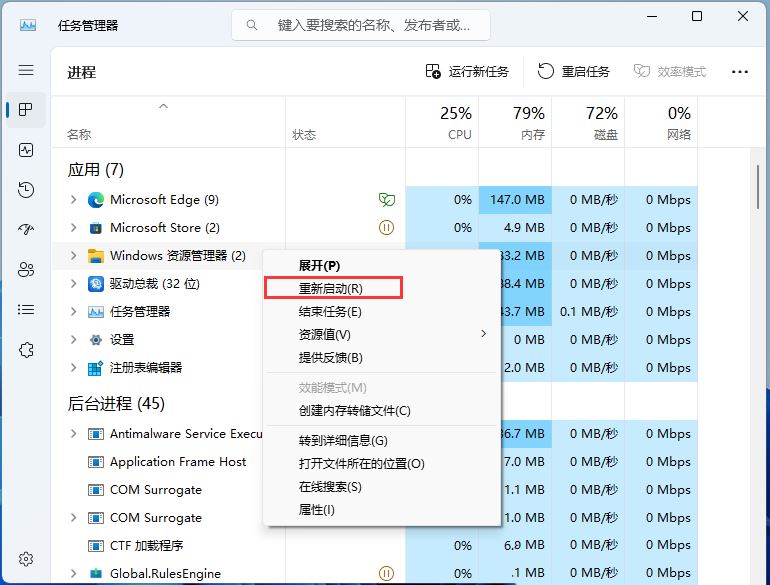
找到【 Windows 资源管理器】然后点击【 右键】,打开的菜单项中,选择【 重新启动】
如何在 Windows 11 中启用任务栏缩略图预览?
1. 使用“设置”应用
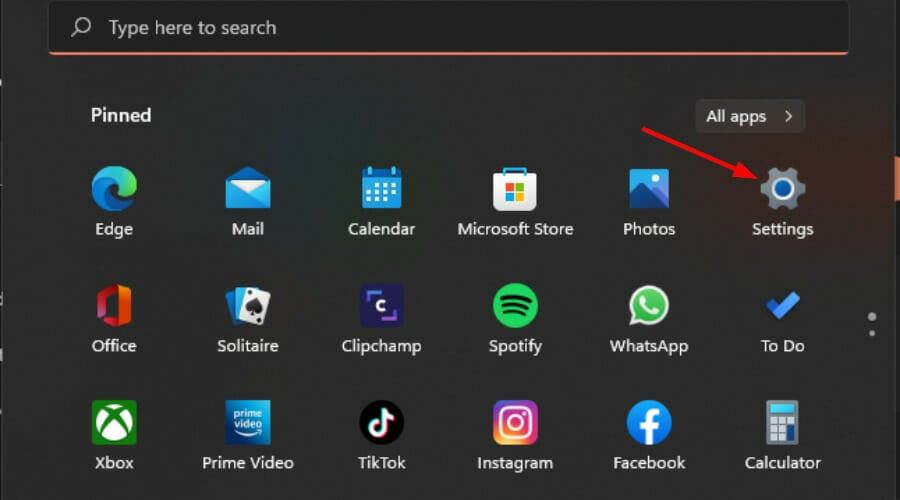
- 点击键并单击设置。
上一页12 下一页 阅读全文
- 单击系统,然后选择关于。
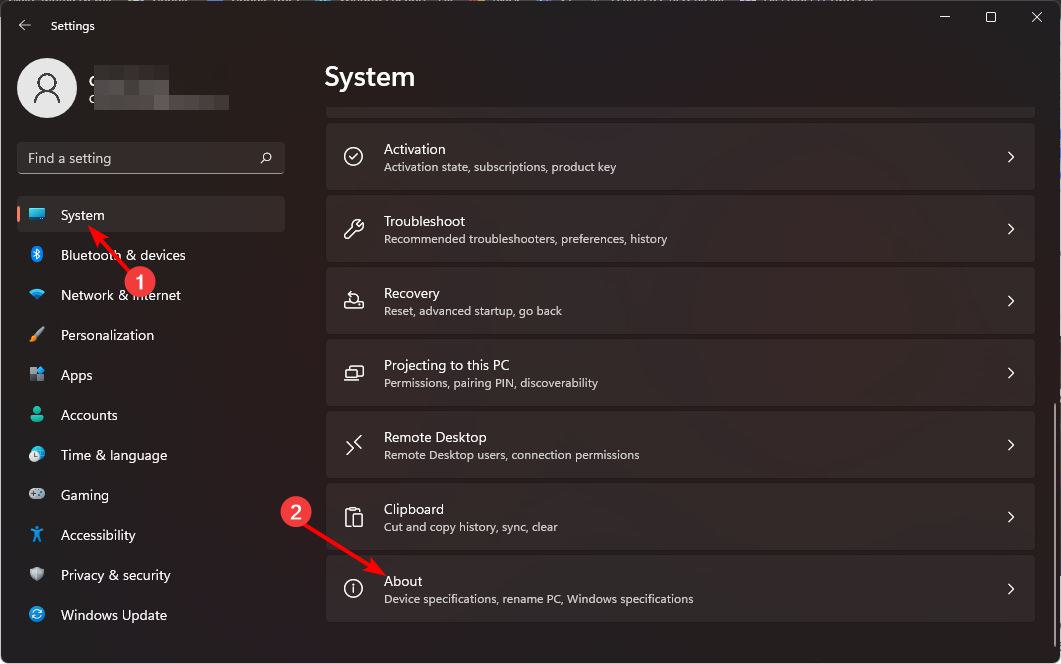
- 点击高级系统设置。
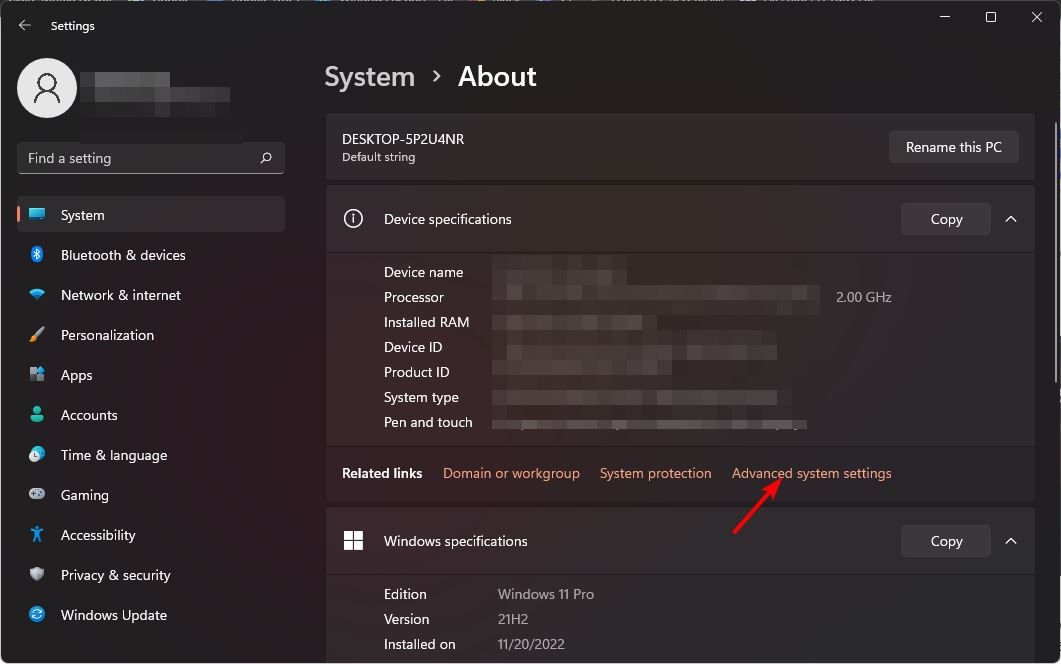
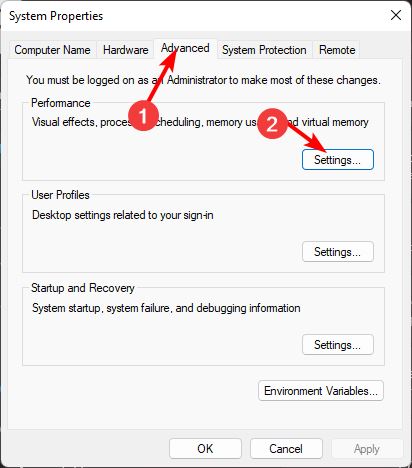
- 导航到“高级”选项卡,然后选择“性能”下的“设置”。
- 在“视觉效果”选项卡中,选中“启用扫视”、“保存任务栏缩略图预览”和“显示缩略图而不是图标”选项。打申请和好保存更改。
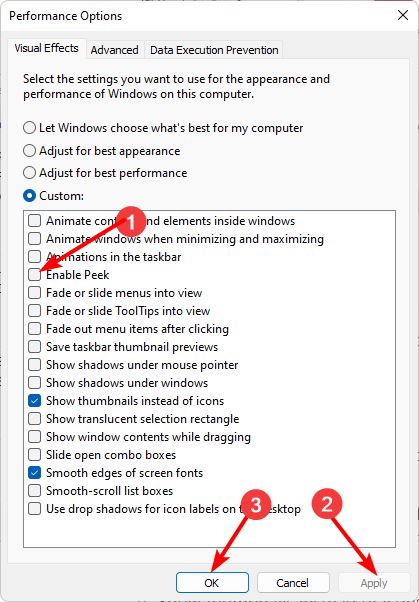
- 您可能需要重新启动电脑。
确保检查所有缩略图都已启用,包括文件资源管理器中的缩略图。有时,由于配置不正确,文件资源管理器中的缩略图预览可能无法显示。
2. 使用组策略编辑器
- 打 + 键打开运行命令。
- WindowsR在对话框中键入gpedit.msc并点击 .Enter
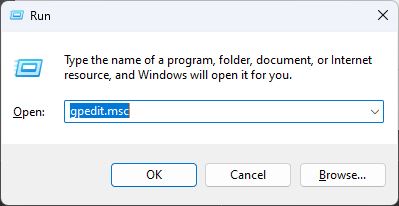
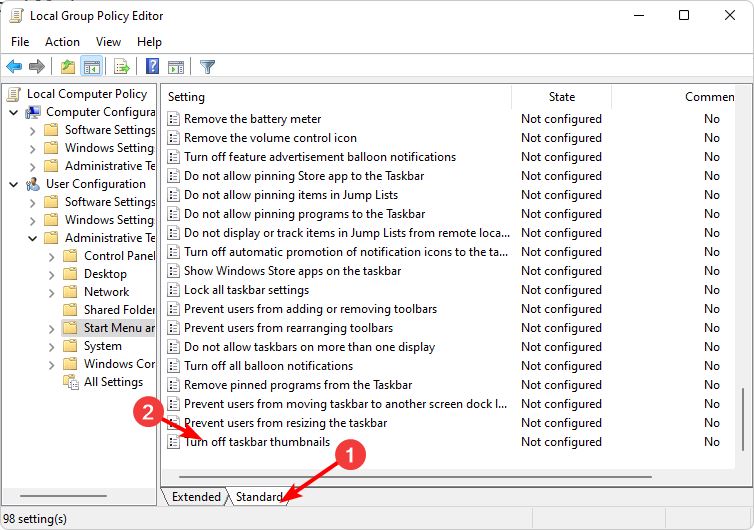
- 导航到以下位置:User Configuration/Administrative Templates/Start Menu and Taskbar
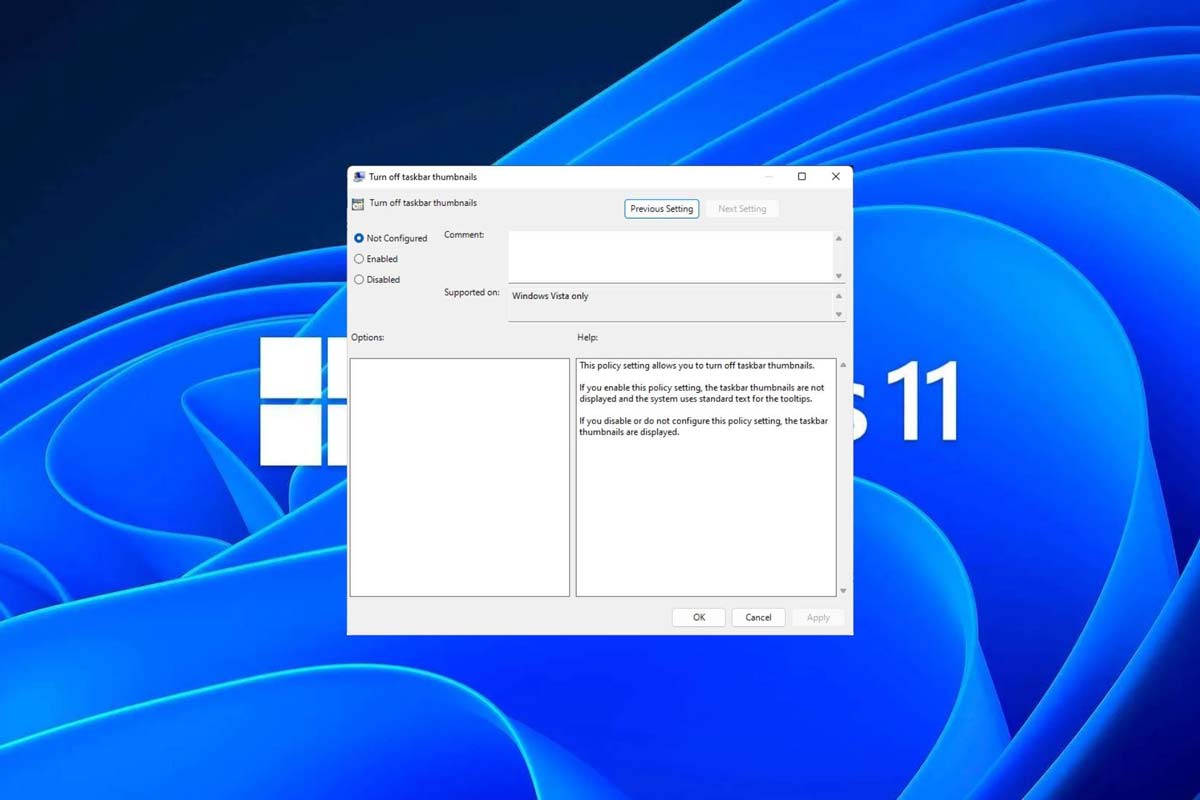
- 切换到“标准”选项卡,然后双击“打开任务栏缩略图”。
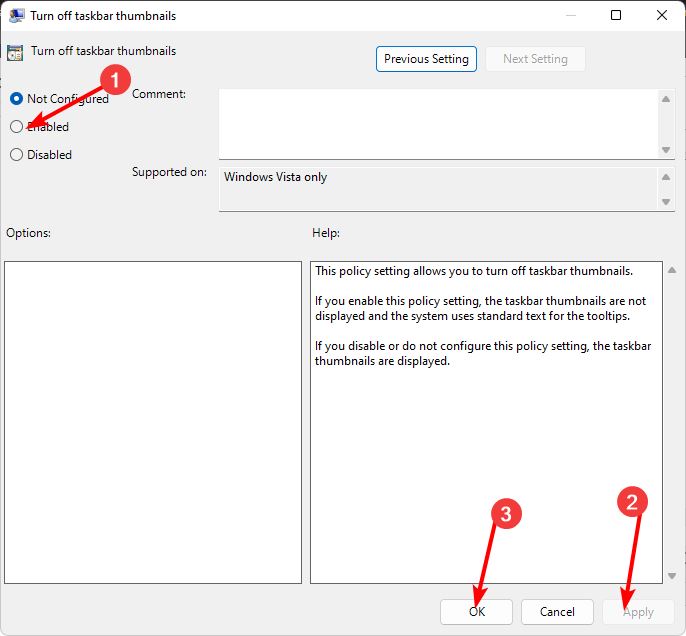
- 选择启用,然后点击应用和确定以生效更改。
3. 通过使用注册表编辑器
- 在进行任何更改之前,请备份注册表或创建还原点。
- 打 + 键打开运行命令。
- WindowsR在对话框中键入注册表编辑器并点击 .Enter
- 导航到以下位置:HKEY_CURRENT_USER\Software\Microsoft\Windows\CurrentVersion\Explorer\Advanced
- 右键单击右窗格中的空白区域,选择“新建 DWORD(32 位)值”,并将其命名为“扩展 UIHoverTime”。
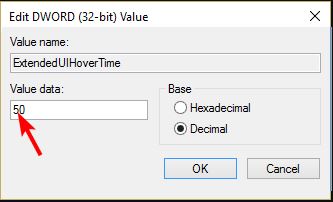
- 双击“扩展的 UIHoverTime”,然后在“值数据”条目中,键入1000及以下的值。
- 重新启动电脑。
如果任务栏缩略图预览消失得太快,您可能需要更改悬停时间延迟。
想知道Win11怎么快速截图?本文详解PrintScreen、Win+Shift+S等常用快捷键的操作步骤与区别,教你一键截取全屏、指定区域或活动窗口,并自动保存到剪贴板或文件夹,提升办公效率。
初创公司AirraLabs在Kickstarter推出旋钮鼠标,将传统滚轮改为转盘,滚动速度提升2.5倍且更省力。6月17日众筹开启,早期支持者享约65%折扣。旨在减轻手指疲劳并提高视频剪辑、编程等场景的导航效率,零售价49至109美元。
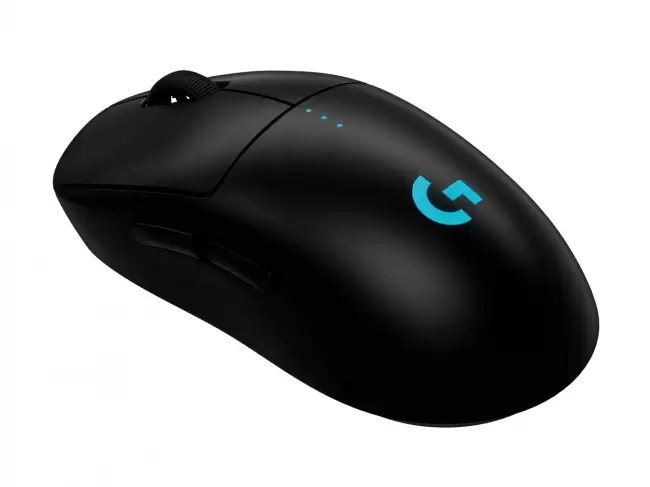
罗技GPRO2鼠标定价1199元,618+国补429元新低。80g对称,可拆磁吸侧键。HERO2、LIGHTSPEED、POWERPLAY无线充电,关灯续航90小时。
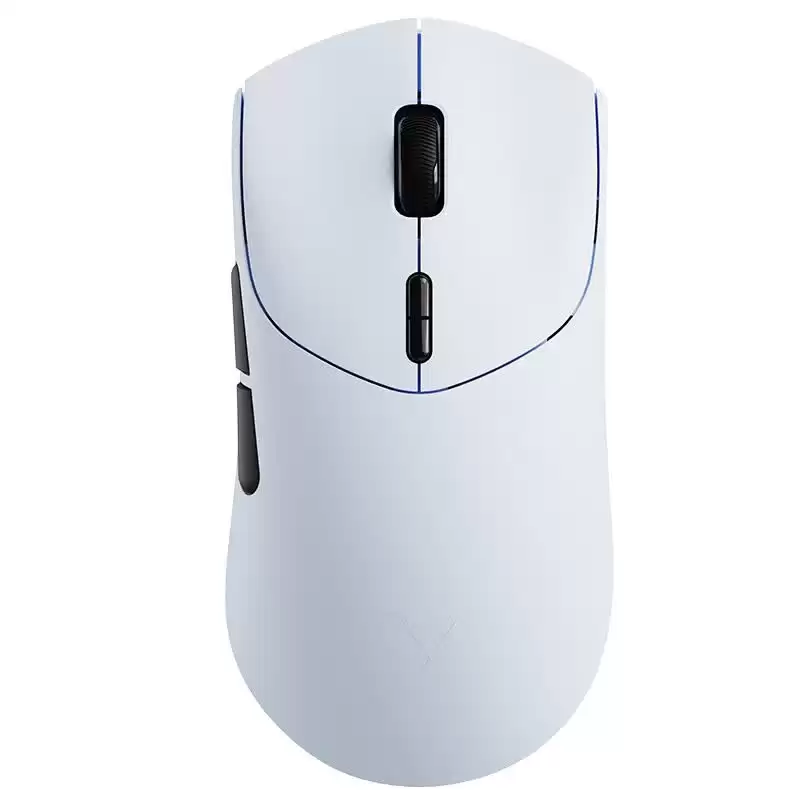
雷柏VT7/VT7sAirMAXV2鼠标6月27日发售,售价299元。搭载NordicnRF54LM20与PAW3955传感器,支持双模8kHz回报率,延迟低至0.155ms/0.225ms。VT7重49克适合大手,VT7s重46克适合中小手,均右手对称设计且全握姿适应。配备亲肤涂层、龙骨结构、120M光学微动与光学滚轮,消抖延迟可调。300mAh电池在1k
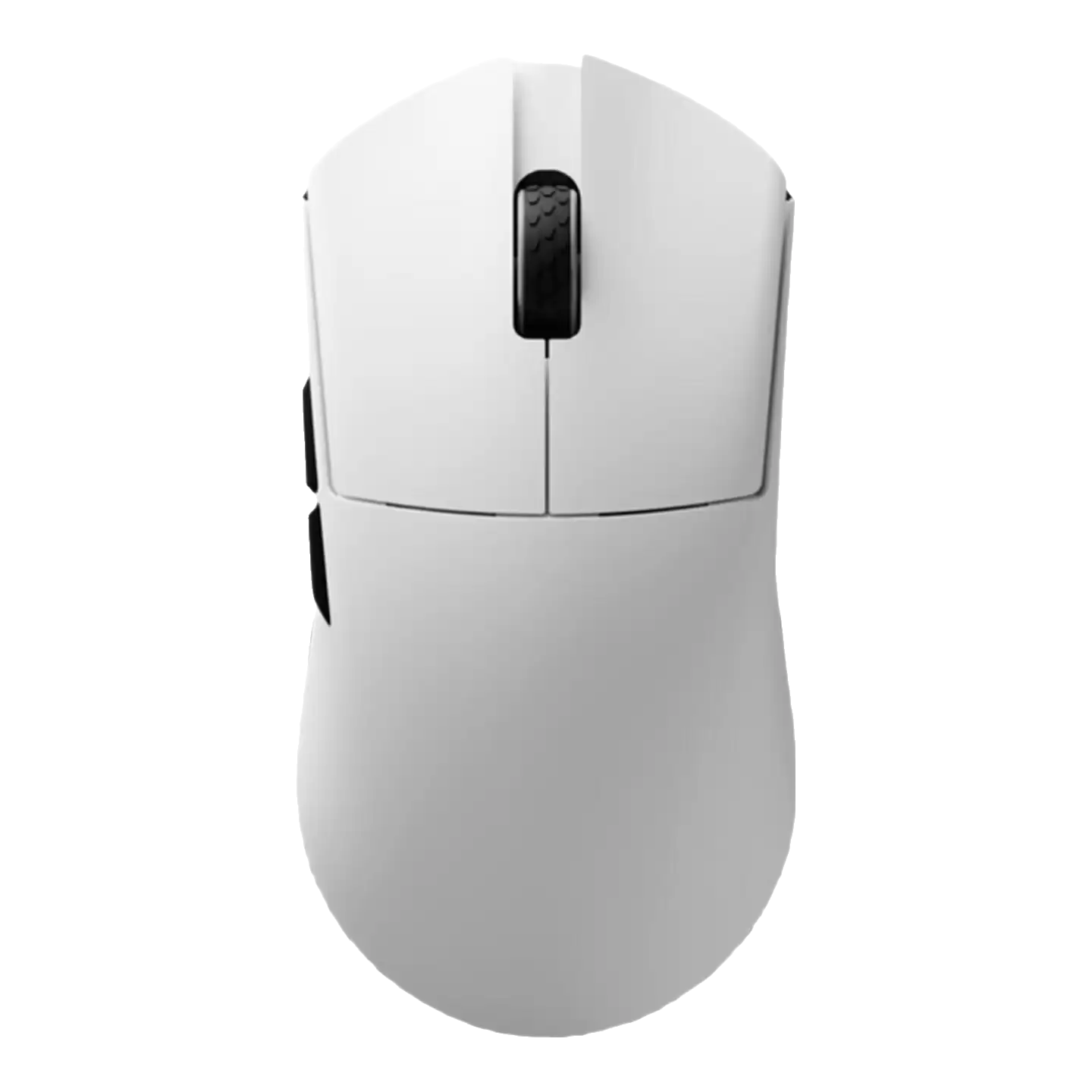
达摩鲨M3Ultra大手鼠标发布,搭载NordicnRF54L15主控与PAW3950传感器,售价269元。对称人体工学设计,尺寸129.5×66×39mm,重58g,配备500mAh电池,支持三模连接及8kHz回报率,1kHz模式续航277小时。
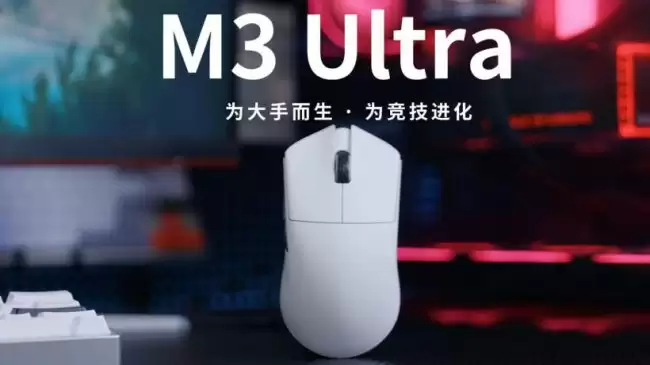
达摩鲨M3Ultra大手鼠标上市,售价269元。搭载nRF54L15主控与PAW3950传感器,对称式人体工学模具,尺寸129.5×66×39mm,重58g,500mAh电池。支持三模连接及8kHz回报率,1kHz下续航277小时。
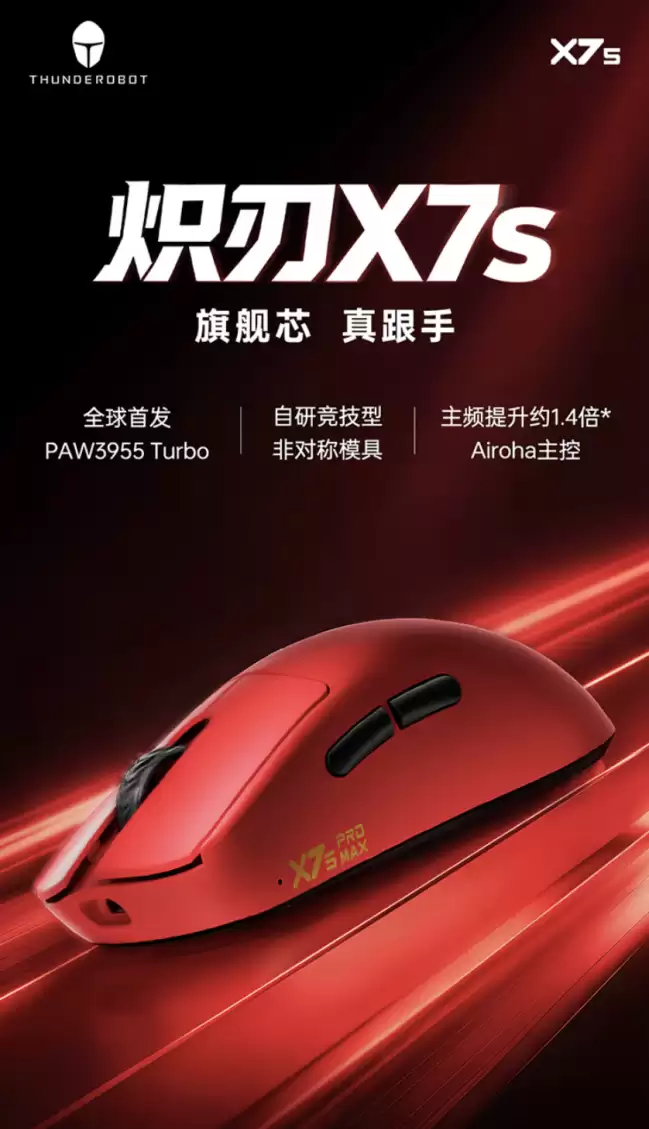
全新雷神炽刃X7sProMax游戏鼠标已开启预售,售价仅299元。它搭载PAW3955Turbo传感器,支持双8KHz轮询率,采用52g超轻量右手非对称模具,拥有40000DPI极高精度,内置500mAh大容量电池,并配备TTC光学编码器及自研微动,提供出色的操控体验与精准定位。
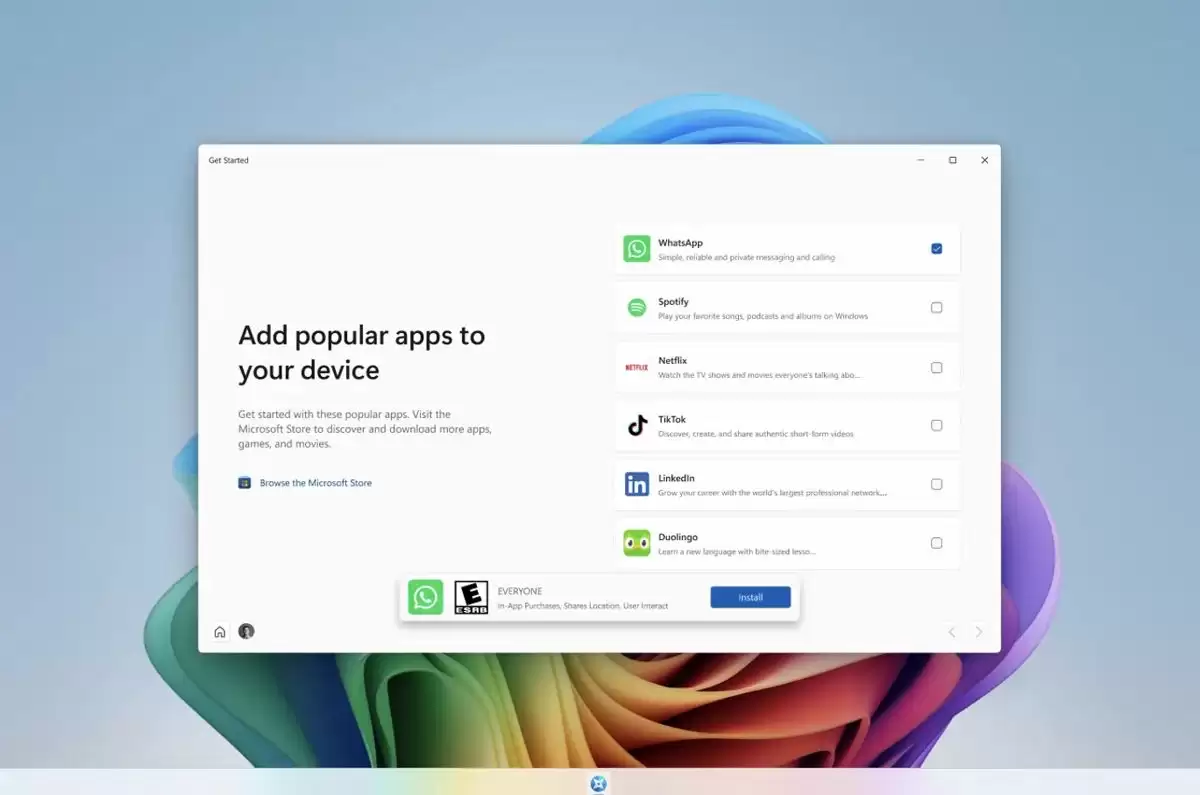
科技媒体NeoWin于今日(8月18日)发布博文称,在当天发布的Windows 11 26H2 Build 26340.9212预览版中,微软对“入门”(Get Started)应用程序进行了更新,新增了应用安装、网站固定和个性化主题等页面。在本次版本更新中,微软进一步扩展“入门&rdq
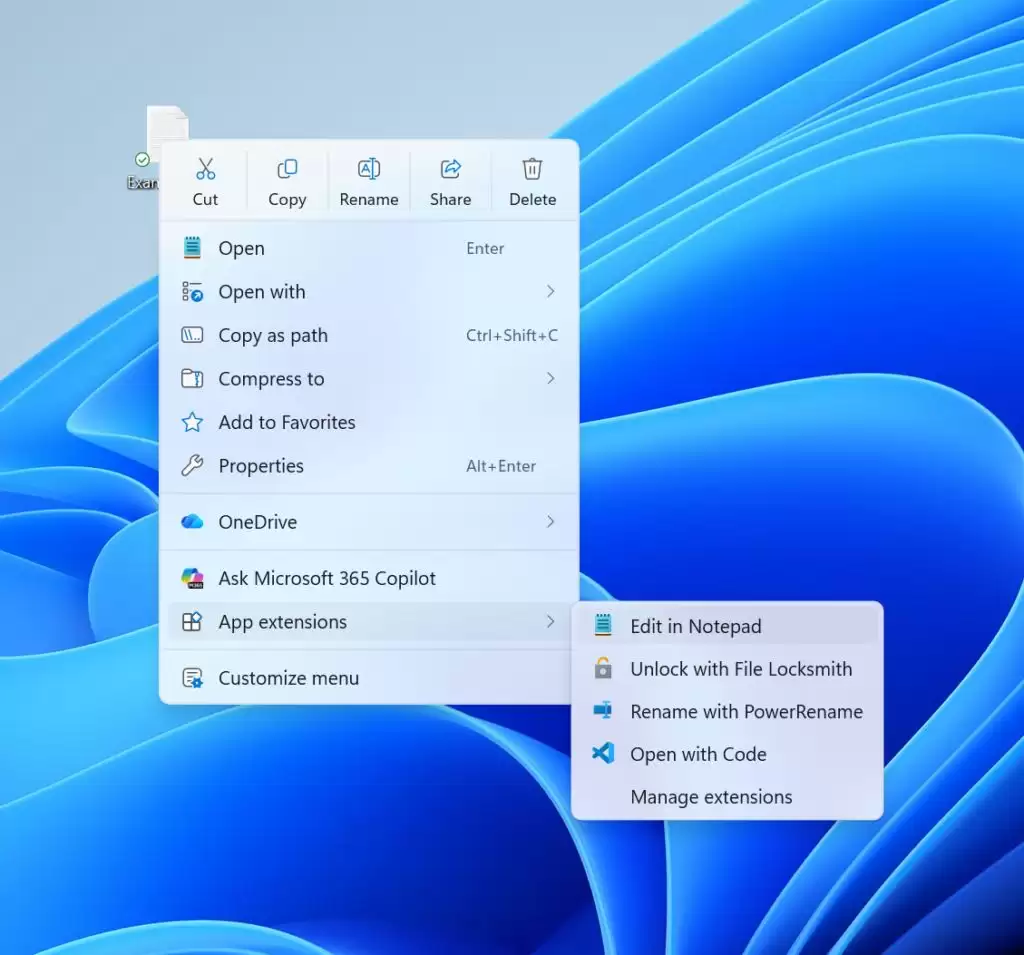
微软于昨日(8月17日)发布博文,诚邀Beta和Experimental频道的Windows Insider项目成员,来测试适用于Windows 11的多个预览版更新:Beta 通道: Build 26220.9209(26H2)、 Build 28020.2731(26H1)Experimenta
微软昨天(8 月 14 日)发布博文,邀请 Release Preview 频道的 Windows Insider 项目成员,测试适用于不同版本 Windows 11 的最新预览版更新,具体内容如下:Windows 11 版本 24H2:更新后版本号升至 Build 26100.9267Window





火山引擎是字节跳动旗下企业级云与AI服务平台。聚焦大模型核心能力,依托字节自研豆包多模态大模型,凭借火山方舟一站式平台,提供模型精调、推理部署、智能应用搭建等全链路服务,结合高性能AI算力,助力各行业快速落地大模型数字化与智能化应用。



