

PDF批量目录生成器合并PDF文件的方法
PDF批量目录生成器是一款功能丰富的PDF处理软件,在软件中有很多功能可以帮助到用户编辑处理PDF文件,一些常见的PDF拆分、PDF加密、PDF合并等功能都是具备的,当用户需要处理多个PDF文件的时候就可以通过这款软件来进行操作。很多用户在编辑PDF文档的时候会需要将PDF文档合并起来,这样的话就可以用到软件中的PDF文档合并这个功能了,介于有的用户还不知道要如何操作,小编就来跟大家分享一下使用PDF批量目录生成器这款软件合并PDF文件的操作方法吧。
PDF批量目录生成器是一款功能丰富的PDF处理软件,在软件中有很多功能可以帮助到用户编辑处理PDF文件,一些常见的PDF拆分、PDF加密、PDF合并等功能都是具备的,当用户需要处理多个PDF文件的时候就可以通过这款软件来进行操作。很多用户在编辑PDF文档的时候会需要将PDF文档合并起来,这样的话就可以用到软件中的PDF文档合并这个功能了,介于有的用户还不知道要如何操作,小编就来跟大家分享一下使用PDF批量目录生成器这款软件合并PDF文件的操作方法吧。
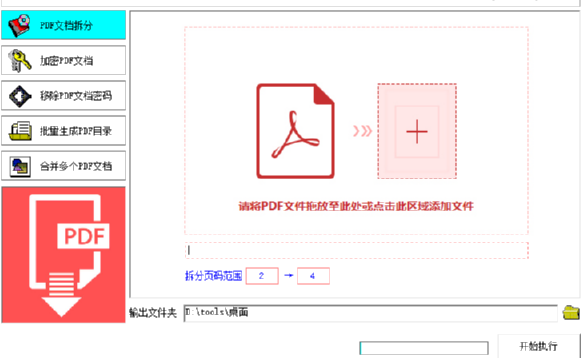
方法步骤
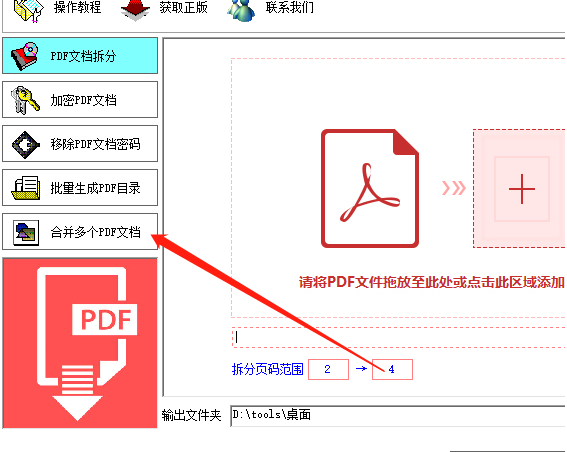
1.首先第一步我们打开软件之后在软件界面的左边找到合并多个PDF文档这个功能,然后点击这个功能切换到合并PDF文件的界面。
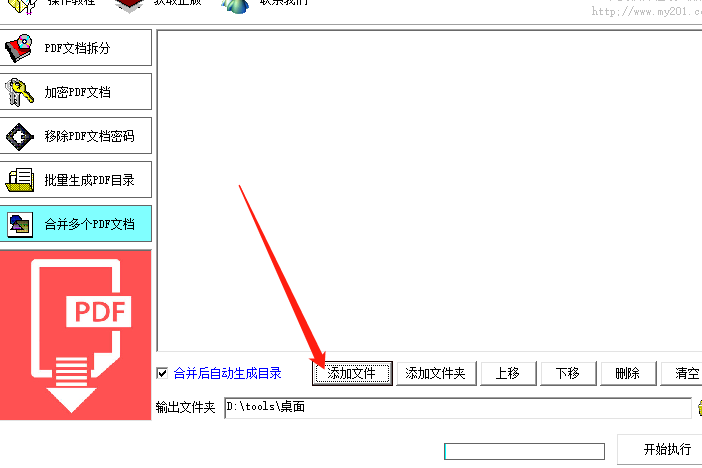
2.打开合并PDF文件的功能界面之后,下一步是点击添加文件这个功能按钮来准备添加要进行合并操作的PDF文件。
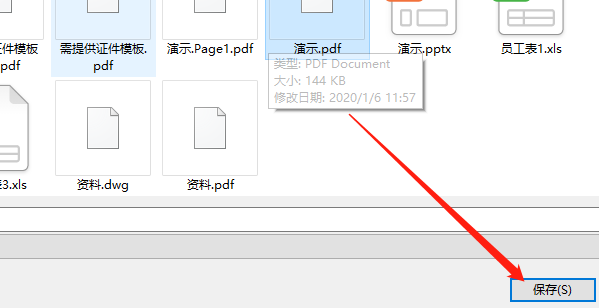
3.点击添加文件按钮之后,下一步会打开选择文件的界面,然后我们在这个界面中选中要合并的PDF文件之后点击保存按钮。
4.点击保存按钮之后PDF文件就添加成功了,在界面中就可以看到添加进来的一些文件,我们选中其中一个文件之后点击上移或下移按钮可以调整它们合并时的顺序。
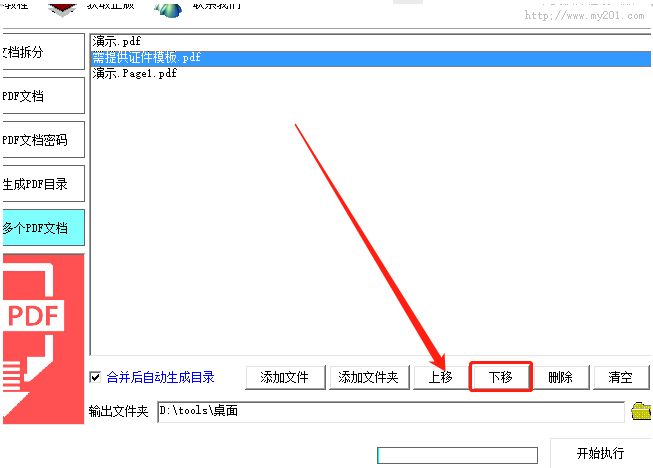
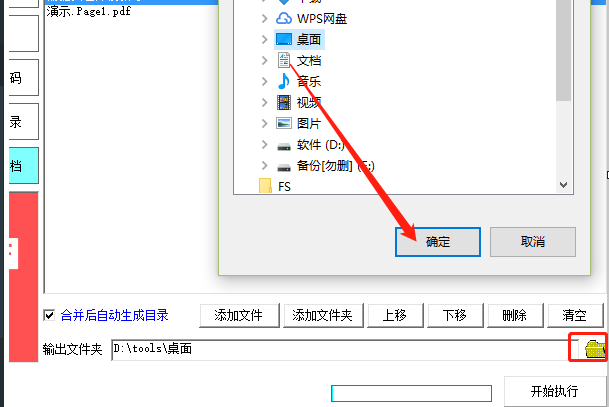
5.调整好顺序之后下一步就点击界面右下角的文件夹图标来选择文件合并之后的输出路径,这里可以根据用户的需求自定义设置。
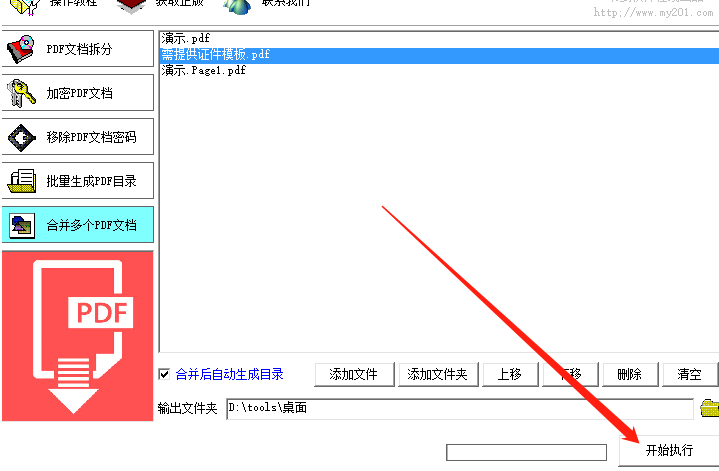
6.设置好输出路径之后,下一步就可以点击界面右下角的开始执行这个功能按钮来开始执行合并PDF文件的操作了。
使用上述教程中的操作方法我们就可以通过PDF批量目录生成器这款软件来合并PDF文件了,有需要的朋友不妨试一试小编分享的这篇方法教程,希望这篇教程能够对大家有所帮助
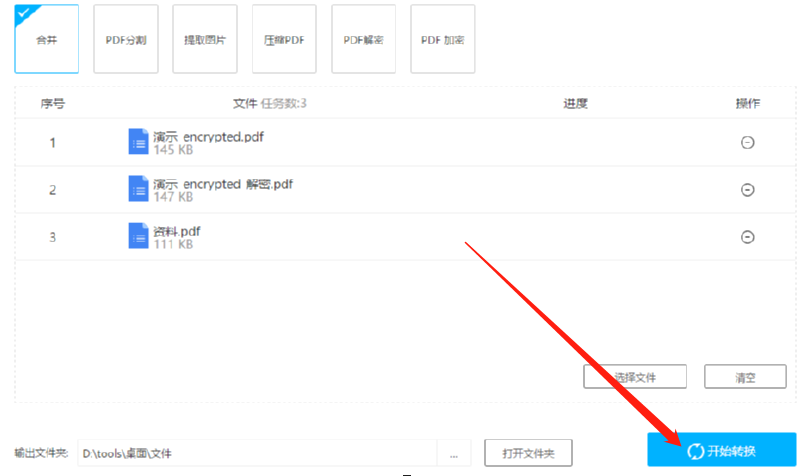
Apowersoft PDF Converter怎么合并PDF文件?Apowersoft PDF Converter是一款可以帮助用户处理PDF文件的功能软件,其中有非常多的功能可以供用户使用,包括PDF转换、PDF压缩、PDF加密等多种功能,接下来正软小编将带大家一起学习,希望大家喜欢。
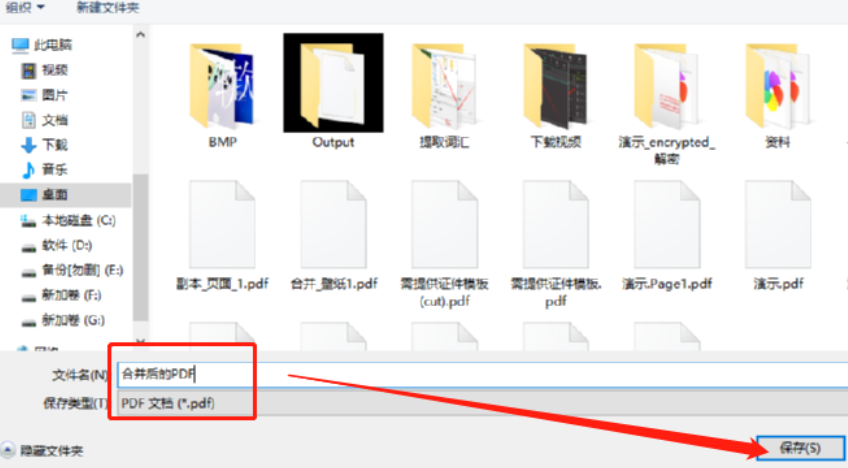
PDFBinder如何合并PDF文件?PDFBinder是一款绿色免费的PDF文件合并工具,通过这款软件我们可以合并电脑中的一些PDF文件,很多时候用户在编辑PDF文件的时候会需要分成几个文件来进行编辑,接下来正软小编将带大家一起学习,希望大家喜欢。
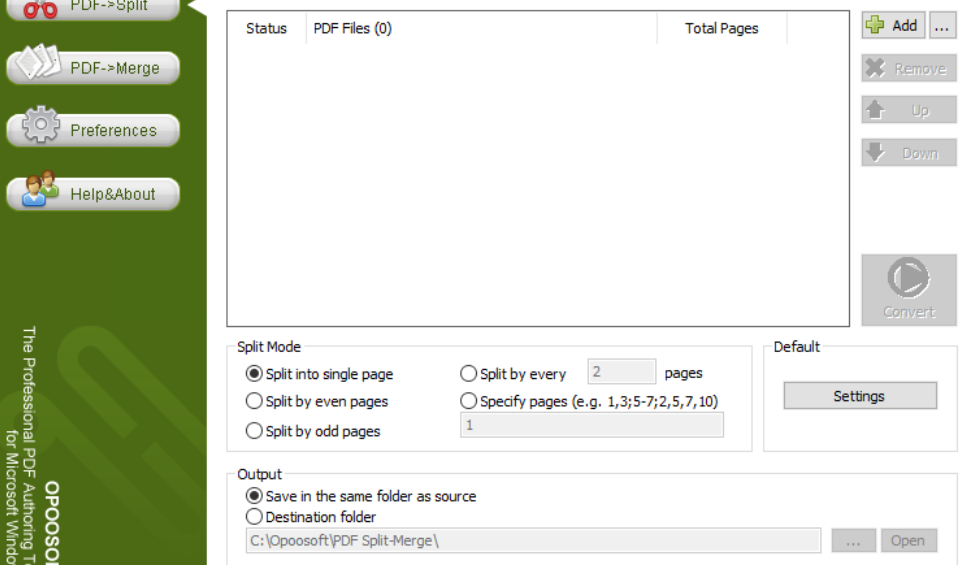
Opoosoft PDF Split Merge怎么合并PDF文件?Opoosoft PDF Split Merge是一款能够帮助用户分割合并文件的功能软件,主要是针对PDF文件进行合并或分割操作,接下来正软小编将带大家一起学习,希望大家喜欢。
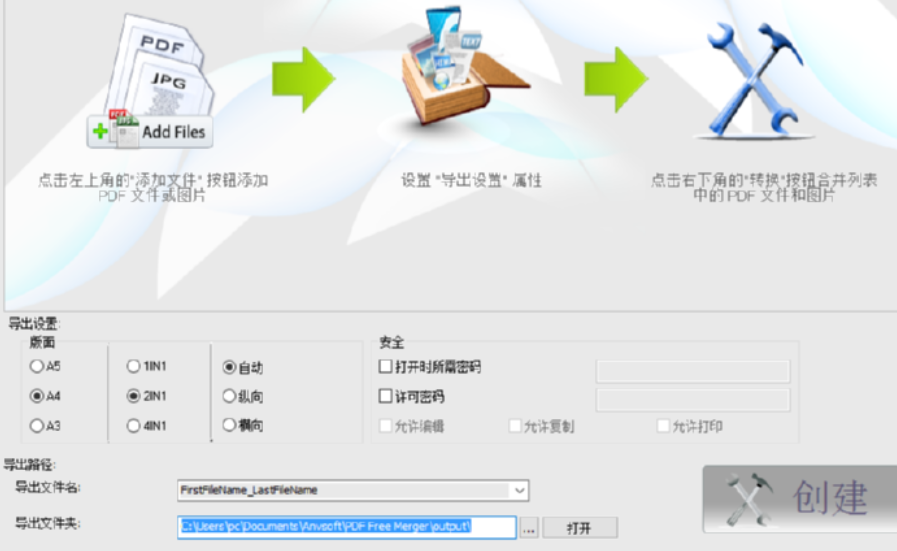
PDFMate Free PDF Merger怎么合并PDF文件?PDFMate Free PDF Merger是一款能够帮助用户在电脑中合并PDF文件的功能软件,通过它可以帮助用户合并电脑中的PDF文件,这样的话就可以达到汇总PDF文件内容的目的,接下来正软小编将带大家一起学习,希望大家喜欢。
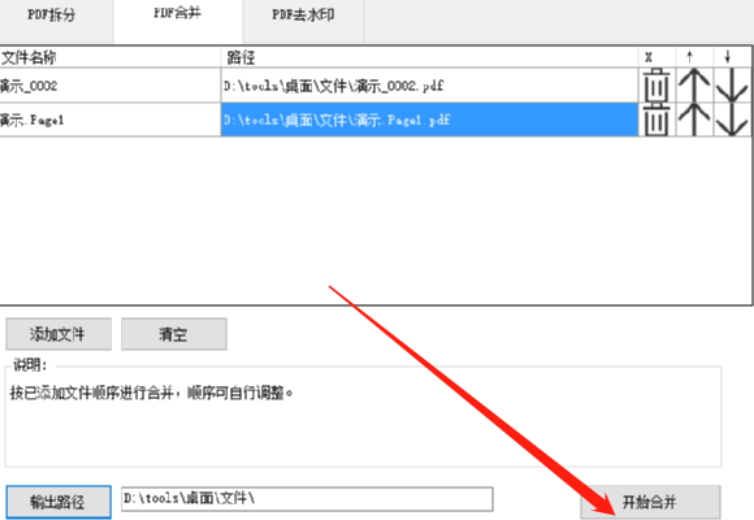
PDFTool怎么合并PDF文件?PDFTool是一款PDF文件格式转换工具,在这款软件中除了PDF文件格式转换功能之外还有很多的PDF文件相关的处理功能,接下来正软小编将带大家一起学习,希望大家喜欢。
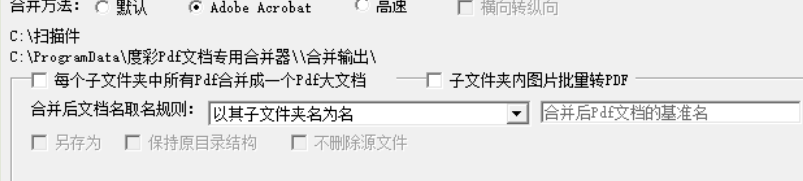
亿彩Pdf文档专用合并器如何合并PDF文件?亿彩Pdf文档专用合并器是一款功能非常实用的合并工具,通过这款合并工具用户可以将电脑中的PDF文件合并成一个文档,这样的话就可以帮助用户快速的完成资料合并的功能了,接下来正软小编将带大家一起学习,希望大家喜欢。

无敌PDF合并器怎么合并PDF文件?无敌PDF合并器是一款能够帮助用户在电脑上合并PDF文件的合并工具,通过这款软件我们可以合并编辑好的一些PDF文件,接下来正软小编将带大家一起学习,希望大家喜欢。

嗨格式PDF转换器如何合并PDF文件?嗨格式PDF转换器是一款功能相当强大的文件转换工具,它可以将多种格式的文件转换成PDF文件,也可以将PDF文件转换成其他格式的文件,这样就能够解决用户在处理PDF文件的时候遇到的一些格式问题了。

极速PDF转Word如何合并PDF文件?极速PDF转Word是一款多功能的PDF文件处理工具,它的主要功能是将PDF文件转换成Word文件,不过除了这个功能之外用户还可以通过它来压缩、加密、合并PDF文件。






火山引擎是字节跳动旗下企业级云与AI服务平台。聚焦大模型核心能力,依托字节自研豆包多模态大模型,凭借火山方舟一站式平台,提供模型精调、推理部署、智能应用搭建等全链路服务,结合高性能AI算力,助力各行业快速落地大模型数字化与智能化应用。



