

在Mac上搭建Golang的运行环境指南
Macs Fan Control 是一款专为Mac设计的风扇控制工具,有效解决电脑过热问题。了解如何设置和使用,请访问官网。在数码荔枝购买正版序列号、获取下载,避免使用破解。
Mac系统下Golang的运行环境搭建指南Golang,又称为Go语言,是一种由Google开发的开源编程语言。它具有并发性高、编译速度快以及工具链完善等特点,因此在软件开发领域备受欢迎。如果你是Mac用户,想要在Mac系统上搭建Golang的运行环境,下面的指南将帮助你完成这一过程。步骤1:下载Golang首先,你需要从官方网
Mac 系统下 Golang 的运行环境搭建指南
Golang,又称为 Go 语言,是一种由 Google 开发的开源编程语言。它具有并发性高、编译速度快以及工具链完善等特点,因此在软件开发领域备受欢迎。如果你是 Mac 用户,想要在 Mac 系统上搭建 Golang 的运行环境,下面的指南将帮助你完成这一过程。
步骤 1:下载 Golang
首先,你需要从官方网站 https://golang.org/dl/ 下载适用于 Mac 系统的 Golang 安装包。选择适合你 Mac 版本的安装包,通常是以 .pkg 格式提供。
步骤 2:安装 Golang
下载完成后,双击 Golang 安装包进行安装。按照安装向导提示,将 Golang 安装至你选择的目录中。安装完成后,你需要配置 Golang 的环境变量。
打开终端窗口,输入以下命令来编辑 ~/.bash_profile 文件:
$ nano ~/.bash_profile
在文件末尾添加以下内容:
export PATH=$PATH:/usr/local/go/bin
保存并退出编辑器。接着,加载修改后的环境变量配置:
$ source ~/.bash_profile
步骤 3:验证 Golang 安装
在终端中输入以下命令,查看 Golang 版本信息,以验证是否安装成功:
$ go version
如果成功显示 Golang 的版本号,则说明安装正确。
步骤 4:编写并运行一个简单的 Golang 程序
接下来,我们来编写一个简单的 Hello World 程序,以验证 Golang 运行环境的搭建。
新建一个名为 hello.go 的文件,并输入以下代码:
package main

import "fmt"

func main() {
    fmt.Println("Hello, Golang!")
}
保存 hello.go 文件后,在终端中进入该文件所在的目录,并输入以下命令运行程序:
$ go run hello.go
如果成功输出 "Hello, Golang!",则说明你已成功搭建并运行 Golang 程序。
结束语
通过以上步骤,你已成功在 Mac 系统上搭建了 Golang 的运行环境,并且成功编写并运行了一个简单的 Golang 程序。希望这篇指南能够帮助你顺利开始使用 Golang 进行开发,祝你在学习和实践中取得更多的成就!

想知道灵活计算器在手机和电脑上怎么用最高效?本文详解两端在输入节奏、布局整理及账号同步上的核心区别,助你避免数据丢失,建立顺畅的跨设备记账习惯。

了解一下Golang在哪些行业有广泛的应用场景吧!近年来,随着技术的不断演进和企业对效率和性能的追求,Golang(Go语言)逐渐成为了一种备受关注的编程语言。Golang的简洁、高效以及并发性等特点,使其在许多行业中得到广泛的应用。本文将介绍一些应用场景中,Golang所发挥的重要作用。首先,Golang在互联网领域的应用非常广泛。例如,谷歌、腾讯等大型互

2026年,10万元预算可支撑轻量级商城APP落地,但需严格限制功能范围,采用模板或开源二次开发,避免技术选型失误及隐性成本。适合种子期团队,通过分阶段MVP推进、预留弹性资金池,可实现低成本试错。
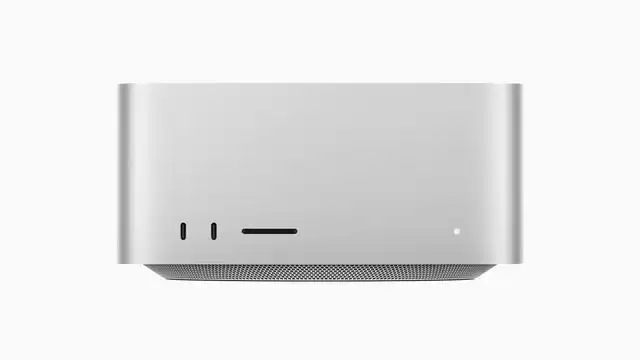
苹果预计今年发布搭载M5Ultra芯片的MacStudio,已对内部结构进行调整并配备更出色散热器以应对端侧AI负载。同时苹果正在调整芯片布局,M6可能仅推标准版,重心转向专注AI计算的M7系列。外观上M5Ultra一代无大改。

苹果M系列Ultra芯片在M3Ultra后出现断档,M4Ultra已被取消。最新路线图显示,MacStudio工作站将于2026年搭载M5Ultra芯片,2028年推出M7Ultra版本,均沿用现款模具。跳过M4Ultra充分体现了苹果的选择性升级策略,芯片核心数、内存带宽等指标预计会有显著提升。

苹果计划2026年推出搭载M5Ultra芯片的MacStudio,2028年再推M7Ultra版本,两款均为规格提升型改款,外观设计大改可能性低,同时优化散热系统以充分发挥新芯片性能。





火山引擎是字节跳动旗下企业级云与AI服务平台。聚焦大模型核心能力,依托字节自研豆包多模态大模型,凭借火山方舟一站式平台,提供模型精调、推理部署、智能应用搭建等全链路服务,结合高性能AI算力,助力各行业快速落地大模型数字化与智能化应用。



