

无法保存更改的照片应用程序错误在Windows 11

Windows 11 是微软全新操作系统,现代化界面,流畅操作体验,适用于学习、工作与日常生活。它更偏向把系统状态查看和常用调节动作放在一起,适合需要持续观察和微调设备状态的场景。
如果您在Windows11中使用照片应用程序进行图像编辑时遇到无法保存更改的错误,本文将为您提供解决方案。无法保存更改。保存时出错。请稍后再试.通常会出现这种问题的原因包括权限设置不正确、文件损坏或系统故障。因此,我们经过深入研究,整理出一些最有效的故障排除步骤,以帮助您解决此问题,并确保您可以继续在Windows11设备上无缝使用MicrosoftPhotos应用程序。修复Windows11中无法保存更改照片应用程序的错误许多用户在不同的论坛上一直在谈论MicrosoftPhotos应用程序错误,这似乎
如果您在Windows 11中使用照片应用程序进行图像编辑时遇到无法保存更改的错误,本文将为您提供解决方案。
无法保存更改。保存时出错。请稍后再试.
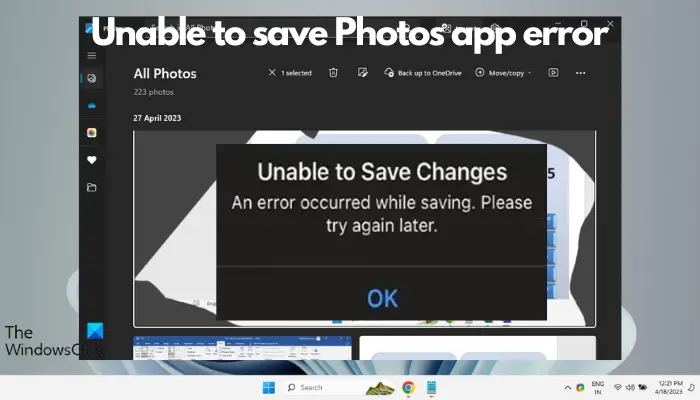
通常会出现这种问题的原因包括权限设置不正确、文件损坏或系统故障。因此,我们经过深入研究,整理出一些最有效的故障排除步骤,以帮助您解决此问题,并确保您可以继续在Windows 11设备上无缝使用Microsoft Photos应用程序。
修复Windows 11中无法保存更改照片应用程序的错误
许多用户在不同的论坛上一直在谈论Microsoft Photos应用程序错误,这似乎是一个长期存在的问题。因此,解决这个问题对于确保您可以顺利保存和访问照片至关重要。
在尝试以下主要方法之前,请确保您的防火墙未阻止该应用程序的运行。如果受到防火墙的影响,请在防火墙设置中允许Photos应用程序的访问。另外,请检查并确保您已安装所有待处理的Windows更新。如果问题仍然存在,您可以考虑以下故障排除步骤来解决无法保存照片应用程序中的错误:
1]运行Microsoft应用商店应用程序疑难解答
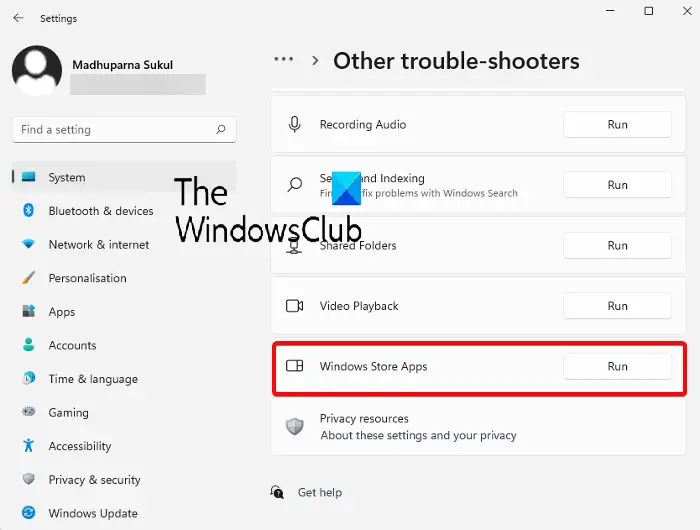
首先,建议您尝试使用Microsoft应用商店中的疑难解答功能。该功能可以帮助您诊断导致Microsoft Photos应用程序出现故障的问题,并提供相应的修复措施。
为此,你需要从Windows设置运行Windows应用商店应用疑难解答。
2]将文件保存在其他位置
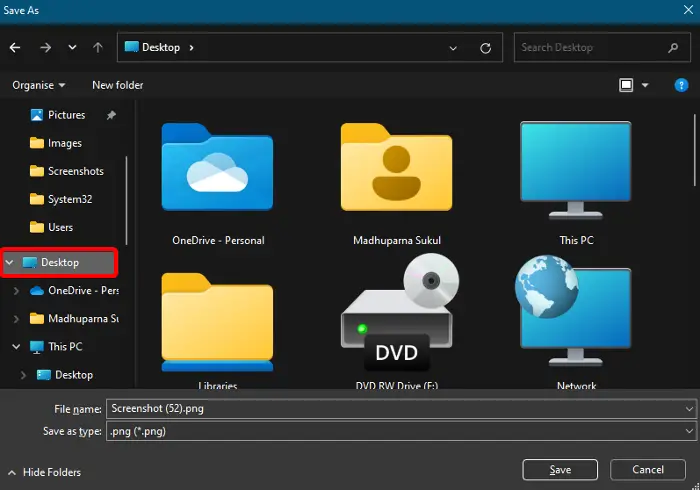
照片应用程序可能没有将文件保存到特定位置所需的权限。因此,将文件保存在不同的位置可以帮助您解决这个问题,照片应用程序应该会保存文件而不会出现任何错误。
要更改存储目的地文件夹,请编辑照片,然后选择另存为。
现在,选择不同的位置(例如,桌面、文档、图片收藏等)来保存文件,而不是默认的保存位置。
您也可以将其保存在不同的驱动器中。例如,不是将其保存在C驱动器中,而是将其保存在D驱动器中。
阅读:照片应用程序在Windows中打开速度很慢或无法打开
3]将显卡设置更改为高性能
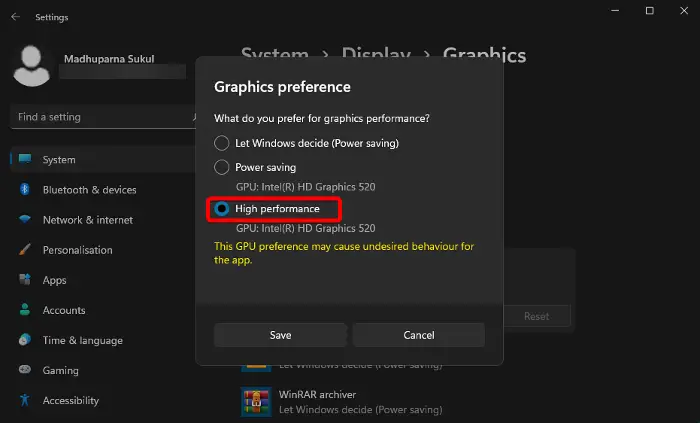
如果你仍然遇到无法保存照片应用程序的错误,这可能与应用程序中的图形问题有关。在这种情况下,将图形设置更改为高性能可以帮助您消除错误。以下是操作方法:
启动设置应用程序(Win+I),点击System,然后选择右侧的Display。
在下一个屏幕上,向下滚动到底部,然后在相关设置下,单击图形。
接下来,转到右侧的应用程序列表,点击Photos展开该部分。选择选项。
现在,在图形首选项窗口中,选择高性能并按保存。
4]更改文件夹权限
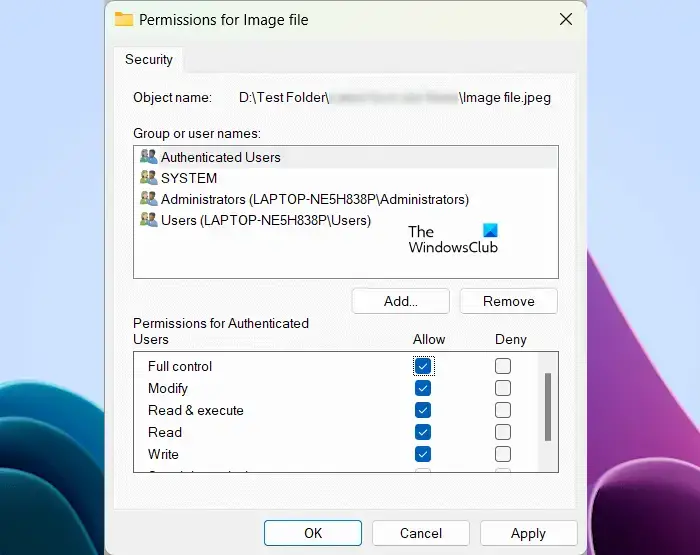
对于由于权限问题而导致的错误,您可以通过允许完全控制保存应用程序的文件夹来更改文件夹权限。
阅读:哎呀!我们无法保存那一个- Windows照片应用程序
5]重置或修复照片应用程序
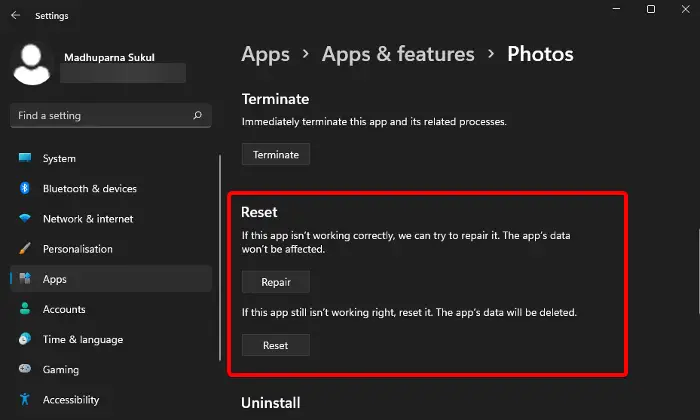
如果照片应用程序仍然无法保存你的文件,并抛出相同的错误,这可能是因为应用程序文件有问题。在这种情况下,你可以重置或修复应用程序来修复该问题。
为此,请打开设置应用程序(Win+i)>;应用程序>;应用程序&;功能>;应用程序列表>;照片&>高级选项&>重置。
现在,点击重置按钮.这将重新安装应用程序并恢复到其默认设置,应用程序的数据将被删除。
但如果你想保留应用程序的数据,按下修复按钮即可。它将检测问题并修复应用程序,而不会影响您的应用程序数据。
6]重新注册Microsoft应用程序
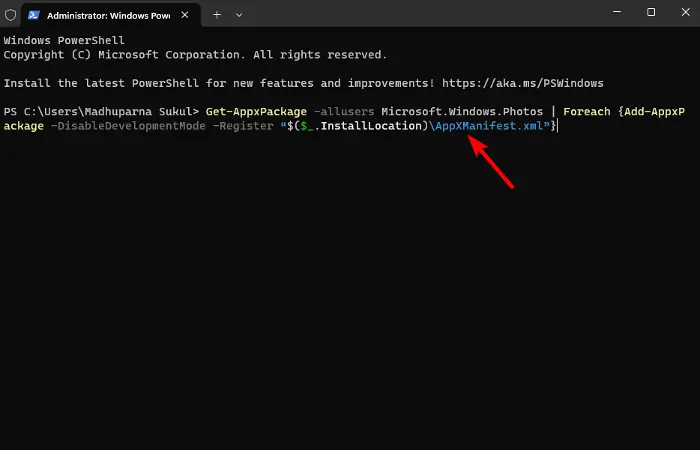
由于Photos应用程序是Microsoft应用商店应用程序,因此应用商店应用程序可能存在问题。在这种情况下,我们建议使用Windows PowerShell重新注册Microsoft应用程序以解决该问题。
遇到电脑黑屏重启不知从何下手?通过Windows内置的事件查看器和BlueScreenView工具,精准定位系统崩溃前的最后记录。本文详解查看关键错误ID、分析Dump文件及常见代码含义,助你快速解决异常重启问题。

遇到电脑黑屏不知道按什么键?本文详解Windows和Mac系统的常用恢复快捷键,包括唤醒屏幕、切换投影模式及重置显卡驱动,并提供基础的硬件连接检查方法,助你快速恢复显示。
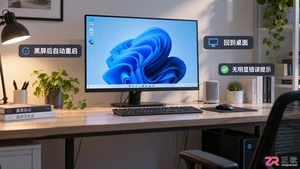
遇到电脑黑屏自动重启不要慌,本文教你如何使用Windows事件查看器查找崩溃日志,分析Kernel-Power和BugCheck错误,并通过排除法解决驱动冲突或硬件过热问题。
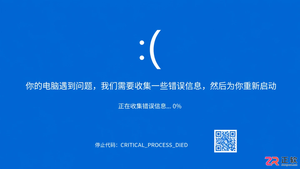
详细解析Windows蓝屏错误“你的电脑遇到问题需要重新启动”的解决方法,包括记录停止代码、进入安全模式、卸载冲突更新及硬件检测步骤。
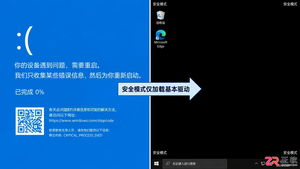
遇到电脑蓝屏且重启无效的情况?本教程详解如何进入安全模式、卸载冲突驱动及使用系统还原点,快速定位并解决导致蓝屏的核心问题,避免数据丢失。
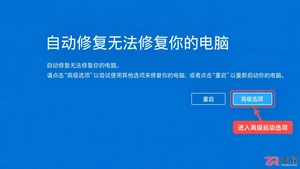
遇到电脑蓝屏且自动修复循环失败?本教程详解如何进入安全模式、卸载近期更新及使用CMD修复引导记录,助你跳出修复死循环。
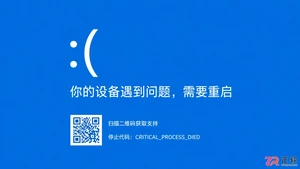
遇到电脑蓝屏不要慌。本文详解如何记录蓝屏错误代码,通过安全模式卸载问题驱动,使用命令提示符修复系统文件,以及在无法进入桌面时的进阶处理方法。适用于Windows 10/11用户。
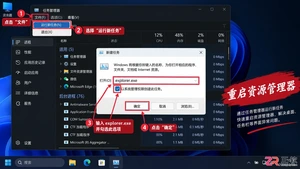
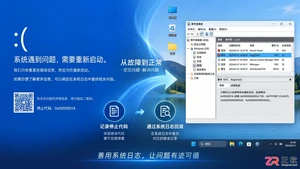
遇到电脑蓝屏不知道原因?本文详解如何在Windows中通过事件查看器和专用工具查看蓝屏日志,解读停止代码,快速定位硬件或驱动问题。





火山引擎是字节跳动旗下企业级云与AI服务平台。聚焦大模型核心能力,依托字节自研豆包多模态大模型,凭借火山方舟一站式平台,提供模型精调、推理部署、智能应用搭建等全链路服务,结合高性能AI算力,助力各行业快速落地大模型数字化与智能化应用。



