

极光PDF阅读器提取PDF文件图片的操作步骤
极光PDF阅读器如何提取PDF文件图片?极光PDF阅读器是一款多功能的PDF文件阅读工具,通过这款阅读软件我们可以对PDF文件进行一些简单的编辑操作,除了一些简单的编辑功能之外,还有帮助用户转换PDF文件格式的功能,可以将其他格式的文件转换为PDF文件,也可以进行PDF文件的相关操作,其中就有一个提取PDF文件图片的功能,可以帮助用户提取PDF文件中的图片,非常的方便实用,那么接下来正软小编就跟大家分享一下使用极光PDF阅读器提取PDF文件图片的操作方法吧,有需要的朋友不妨一起来看看这篇教程。
极光PDF阅读器如何提取PDF文件图片?极光PDF阅读器是一款多功能的PDF文件阅读工具,通过这款阅读软件我们可以对PDF文件进行一些简单的编辑操作,除了一些简单的编辑功能之外,还有帮助用户转换PDF文件格式的功能,可以将其他格式的文件转换为PDF文件,也可以进行PDF文件的相关操作,其中就有一个提取PDF文件图片的功能,可以帮助用户提取PDF文件中的图片,非常的方便实用,那么接下来正软小编就跟大家分享一下使用极光PDF阅读器提取PDF文件图片的操作方法吧,有需要的朋友不妨一起来看看这篇教程。
极光PDF阅读器提取PDF文件图片的操作步骤
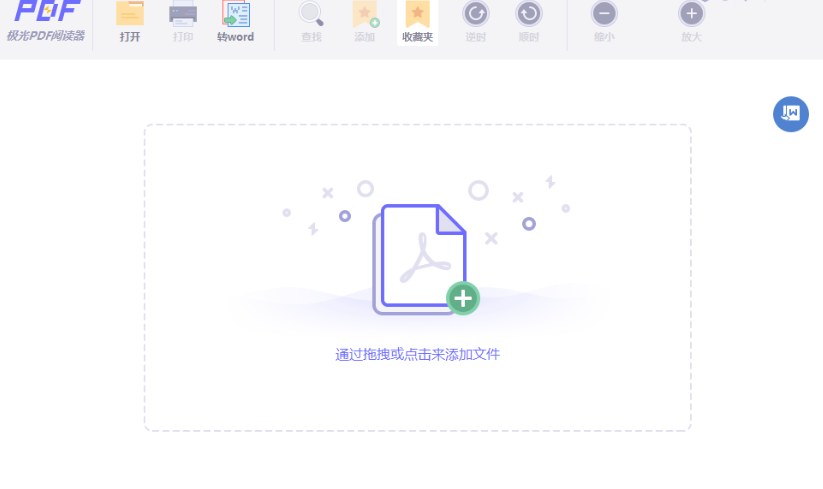
1.首先第一步我们打开软件之后,在软件界面上方找到转Word图标,然后点击进入到转换功能界面中。

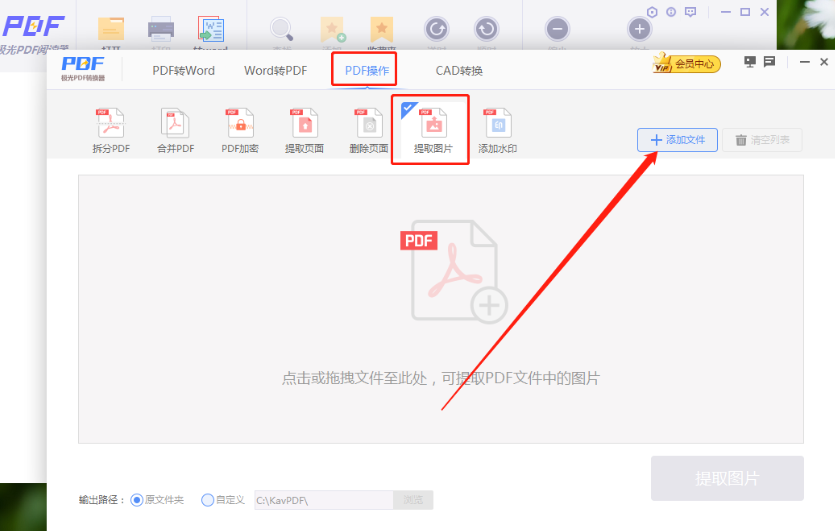
2.点击进入到PDF转换功能界面之后,选择提取图片这个功能,然后点击添加文件按钮,如下图中所示。
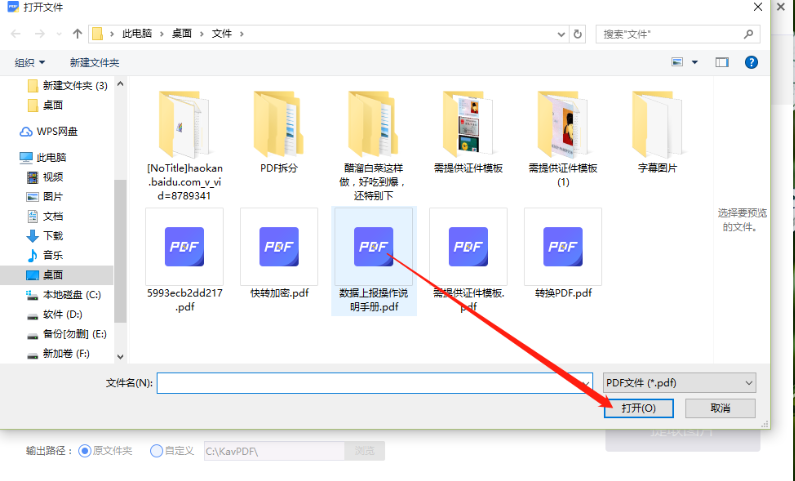
3.点击添加文件之后打开一个选择文件的界面,在界面中选择目标PDF文件之后点击界面右下角的打开按钮。
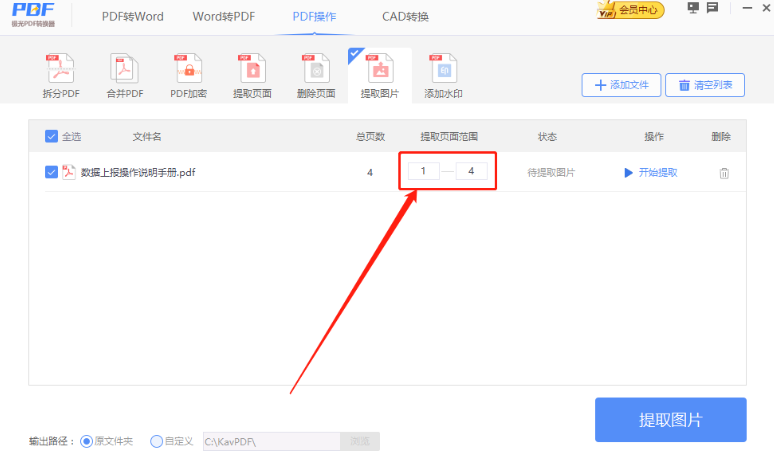
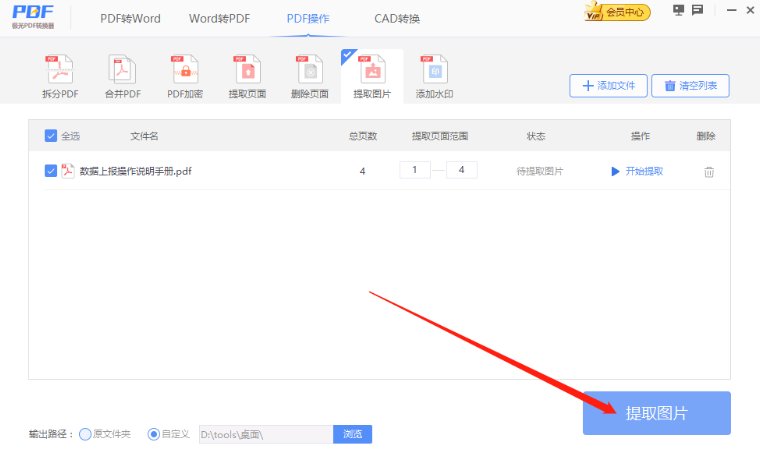
4.点击打开按钮将PDF文件添加到软件界面之后,我们在界面中可以设置提取的页面范围。
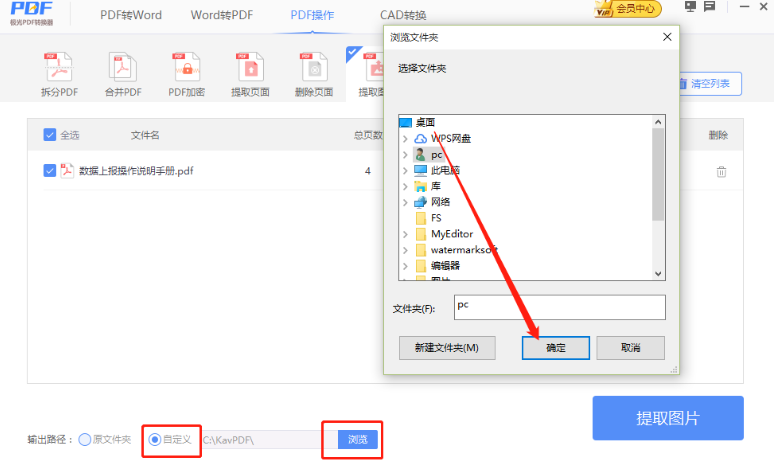
5.设置好提取页面的范围之后,我们点击界面下方选择自定义按钮,然后点击浏览按钮可以在出现的选择文件界面中选择输出文件夹。
6.点击选择好输出文件夹之后,点击界面右下角的提取图片按钮就可以开始提取PDF文件图片的操作了。
以上就是小编今天跟大家分享的使用极光PDF阅读器这款软件来提取PDF文件图片的操作方法,有需要的朋友赶紧试一试这个方法吧,希望这篇方法教程能够帮助到大家。


首先通过“设置”应用中的“默认应用”选项,按文件类型将.pdf关联至指定阅读器;其次可在文件资源管理器中右键PDF文件,选择“打开方式”并勾选“始终使用此应用”来设定默认程序;最后也可通过控制面板的“默认程序”功能,将.pdf文件类型与目标程序关联,三种方法均可有效解决Windows10中PDF文件默认打开程序错误的问题。

1、需开启Chrome内置PDF查看器,进入设置→隐私和安全→网站设置→PDF文档,启用“在Chrome中打开PDF文件”;2、关闭“使用其他应用打开PDF文件”选项,防止跳转外部程序;3、清除全部时间的Cookie与缓存数据以重置异常设置;4、检查扩展程序,禁用可能干扰的插件,确保PDF正常预览。
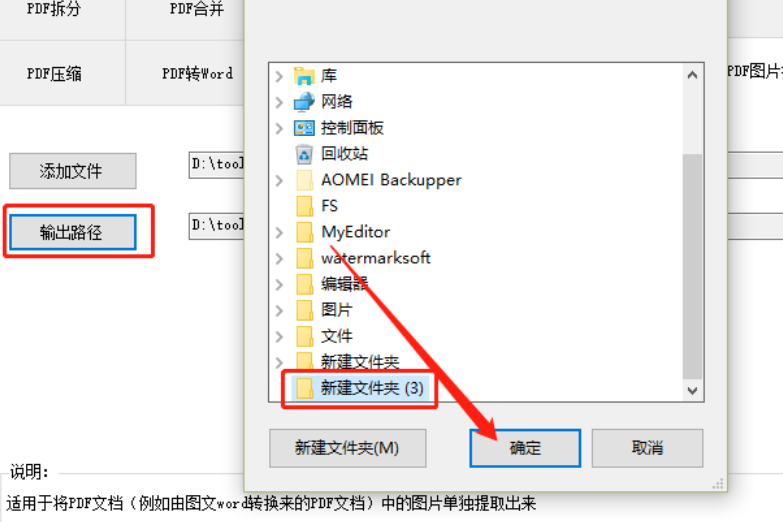
PDFTool如何提取PDF文件图片?PDFTool是一款多功能的PDF文件处理工具,通过这款软件我们可以处理电脑中的一些PDF文件数据,接下来正软小编将带大家一起学习,希望大家喜欢。
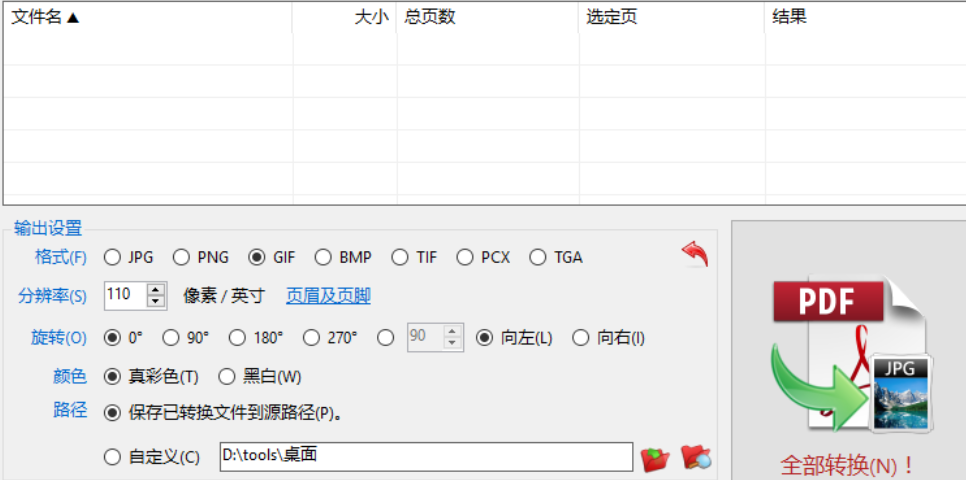
TriSun PDF to JPG怎么将PDF转换成BMP图片?TriSun PDF to JPG这款软件为用户提供了PDF文件转换成图片的功能,并且在软件中还有很多的图片格式进行转换,用户可以将PDF文件转换成图片来保存或查看,这样的话在没有安装pdf阅读器时就比较方便了。

闪电PDF转换器如何提取PDF文件图片?闪电PDF转换器是一款功能丰富且非常实用的PDF文件处理工具,它的主要功能是帮助用户转换电脑中的PDF文件格式,可以实现PDF文件与其他文件的互相转换,除了这个转换功能之外它还可以帮助用户处理PDF文件,包括一些压缩、合并、提取图片的功能。

极速PDF阅读器如何切换成夜间模式?极速pdf阅读器是一款非常实用的PDF文件阅读工具,它可以帮助用户查看电脑中的PDF文件,并且还有一些简单的编辑PDF文件的功能,这样用户在查看PDF文件的过程中就可以同时进行编辑了,作为一款PDF阅读器,其中的阅读方式肯定是非常丰富的,用户还可以将背景切换为夜间模式,这样用户在夜间浏览PDF文件的时候也能减少对眼睛的刺激了,所以小编接下来就跟大家分享一下极速PDF阅读器怎么切换成夜间模式吧,有需要的朋友不妨一起来看看正软小编分享的这篇方法教程。
极速PDF阅读器如何给PDF文件添加注释?极速pdf阅读器是一款非常实用的PDF文件阅读工具,它可以让用户阅读电脑中的PDF文件,并且在阅读的过程中还可以使用到一些简单的编辑功能,就比如给PDF文件的内容添加注释,相信有很多用户在编辑PDF文件的时候都会需要用到添加注释这个功能,添加注释之后可以突出显示所选的文字内容,起到一种很好的引导作用,那么接下来小编就跟大家分享一下如何使用极速PDF阅读器给PDF文件添加注释吧,有需要的朋友不妨一起来看看正软小编分享的这篇方法教程,希望能帮到大家。
极速PDF阅读器如何添加书签?极速pdf阅读器是一款专门用来辅助用户阅读PDF文件的阅读工具,通过这款软件我们可以对电脑中的PDF文件进行阅读,并且还具备一些简单的PDF编辑操作,相信大家都知道PDF文件是需要特定的PDF阅读器才能够打开查看的,所以PDF阅读器对用户来说也是十分重要,那么在阅读PDF文件的过程中就会需要用到添加书签的功能,这样方便下次接着阅读的进度进行查看,介于很多用户不知道在极速PDF阅读器中要怎么添加书签,正软小编就来跟大家分享一下具体的操作方法吧。

极速PDF阅读器如何旋转PDF页面?极速pdf阅读器是一款非常实用的PDF文件阅读工具,通过这款软件我们可以在电脑上阅读一些PDF文件,其中还有简单的PDF文件编辑功能,很多时候用户在阅读PDF文件的时候遇到文件页面方向错误时就需要用到旋转P页面的功能,通过极速PDF阅读器这款软件就是可以进行旋转的,只是还有一些用户不知道要如何操作,所以正软小编接下来就跟大家分享一下使用这款软件旋转PDF文件页面的操作方法吧,感兴趣的朋友不妨来看看小编分享的这篇方法教程,希望能够对大家有所帮助。





火山引擎是字节跳动旗下企业级云与AI服务平台。聚焦大模型核心能力,依托字节自研豆包多模态大模型,凭借火山方舟一站式平台,提供模型精调、推理部署、智能应用搭建等全链路服务,结合高性能AI算力,助力各行业快速落地大模型数字化与智能化应用。



