

安装和配置PHP5.2.17在Windows系统中的步骤
Windows系统下PHP5.2.17安装及配置方法PHP(HypertextPreprocessor)是一种通用开源脚本语言,尤其适合网站开发。在Windows系统下,安装PHP可以帮助开发人员进行动态网页的开发工作。本文将介绍在Windows系统下安装PHP5.2.17并进行配置的方法,希望对Windows下PHP的安装和配置有所帮助。第一步:下载PH
Windows系统下PHP5.2.17安装及配置方法
PHP(Hypertext Preprocessor)是一种通用开源脚本语言,尤其适合网站开发。在Windows系统下,安装PHP可以帮助开发人员进行动态网页的开发工作。本文将介绍在Windows系统下安装PHP5.2.17并进行配置的方法,希望对Windows下PHP的安装和配置有所帮助。
第一步:下载PHP5.2.17安装包
首先,需要到PHP的官方网站(http://php.net/releases/)下载PHP5.2.17的安装包,选择与你的操作系统相匹配的版本进行下载。下载完成后,解压到一个合适的目录,比如C:php。
第二步:配置PHP
- 打开
C:php目录,找到php.ini-recommended文件,将其复制一份并重命名为php.ini。 使用文本编辑器(如Notepad++)打开
php.ini文件,可以根据具体情况进行一些配置修改,比如:- 设置时区:
date.timezone = Asia/Shanghai - 启用扩展模块:去掉需要启用的扩展模块前面的分号(;),比如
extension=php_mysql.dll。
- 设置时区:
- 保存
php.ini文件。
第三步:配置Apache服务器
在Windows系统下搭建PHP开发环境通常会使用Apache服务器。接下来就是配置Apache服务器以加载PHP模块。
- 打开Apache的配置文件
httpd.conf,一般在Apache安装目录下的conf文件夹中。 在
httpd.conf文件中找到LoadModule的部分,添加以下代码:LoadModule php5_module "C:/php/php5apache2_2.dll" AddType application/x-httpd-php .php PHPIniDir "C:/php"
- 保存
httpd.conf文件并重启Apache服务器。
第四步:测试PHP
在Apache的
htdocs目录下创建一个phpinfo.php文件,文件内容为:- 打开浏览器,输入
http://localhost/phpinfo.php进行访问,如果能够看到PHP的信息页面,说明PHP已经成功安装并配置完成。
通过以上步骤,我们成功在Windows系统下安装和配置了PHP5.2.17,并通过Apache服务器进行了测试。希望这篇文章对于想在Windows系统下搭建PHP开发环境的朋友有所帮助。

深入解析C++中动态数组的初始化机制,涵盖new操作符的不同用法、基本类型与类对象的初始化差异,以及为何在现代C++开发中应优先使用std::vector。

电脑开机后一直显示转圈圈无法进入桌面?本文详解Windows启动加载界面的含义,介绍通过强制重启、进入安全模式、清理启动项及执行系统修复来解决卡顿问题的具体步骤。
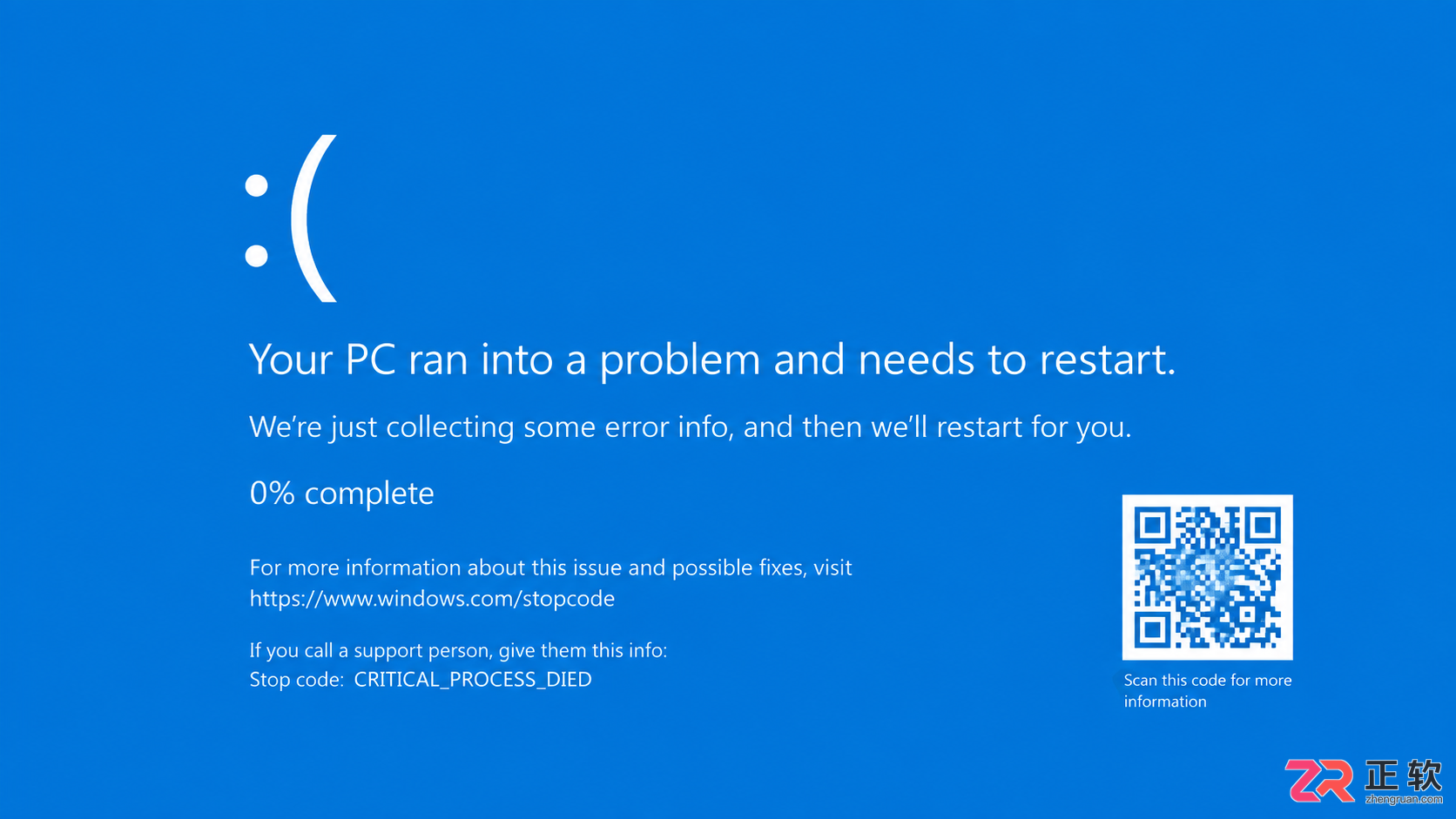
遇到电脑蓝屏不知所措?本文整理常见蓝屏代码对照表,详解CRITICAL_PROCESS_DIED、MEMORY_MANAGEMENT等错误含义,提供驱动更新、内存检测等实用解决方法。

刚在Windows安装好Python却不知道如何启动?本文详细演示如何通过开始菜单找到并打开IDLE集成开发环境,以及如何在PowerShell或命令提示符中使用python和py命令启动交互式解释器、运行.py脚本文件。包含退出解释器的方法及常见启动问题排查,帮助初学者快速验证安装成功并开始编写代码。

针对Windows初学者的Python安装实战指南。详细讲解如何从Python官网下载匹配架构的安装包,重点演示安装首屏勾选“Add python.exe to PATH”的关键操作,并提供使用python --version和py命令验证环境变量的具体步骤,帮助新手快速搭建开发环境并排查路径问题。
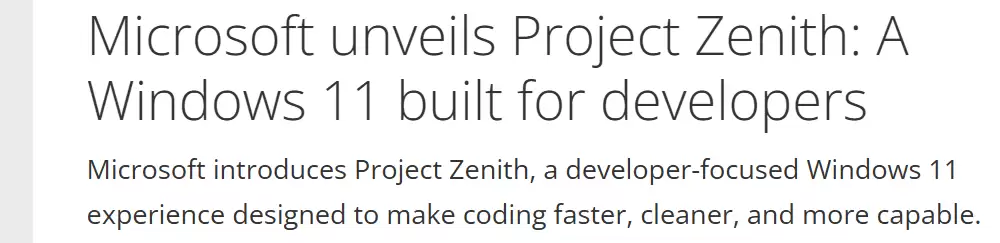
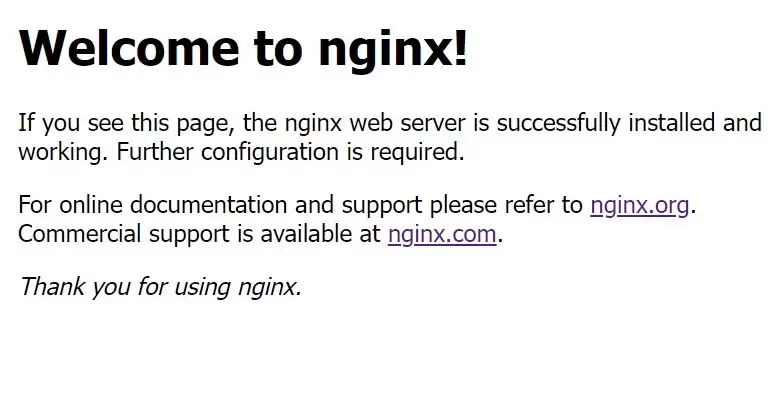
本教程针对Windows环境,详解Nginx稳定版(如1.24.0)的下载、解压、启动及验证流程。核心步骤包括:下载官方压缩包至英文目录,使用start nginx启动,通过localhost访问默认页面,并利用tasklist和nginx -t命令确认进程状态及配置语法。涵盖端口冲突排查、配置重载及停止服务的标准操作,适用于本地开发环境搭建与基础运维验证。
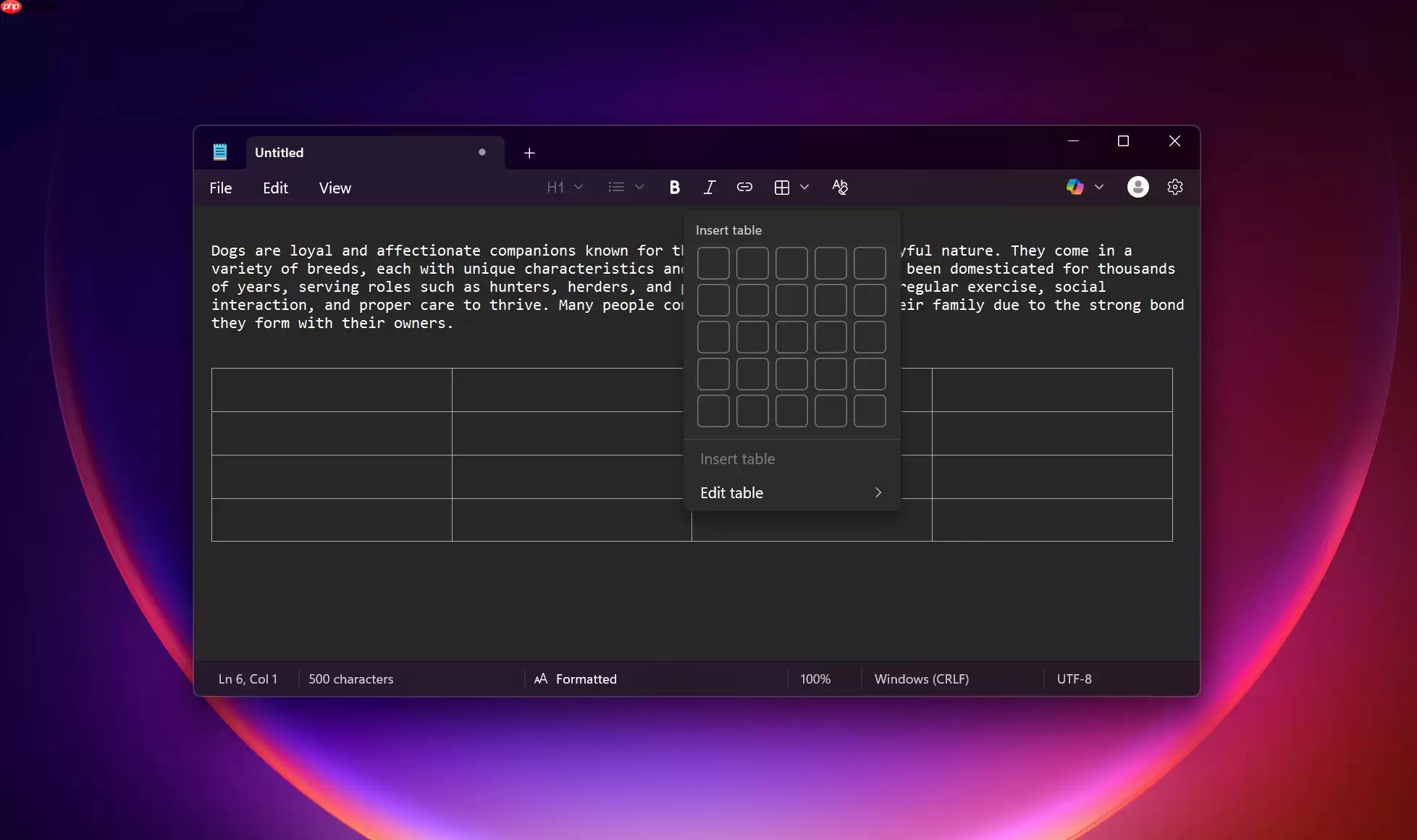
Windows11记事本正式支持表格功能,采用类似Markdown的纯文本语法,保持轻量级低资源占用。同时为Copilot+PC引入AI流式回答,内容逐字实时显示,无延迟。后续将扩展至更多设备,大幅提升文本编辑与智能交互效率,助力高效办公。
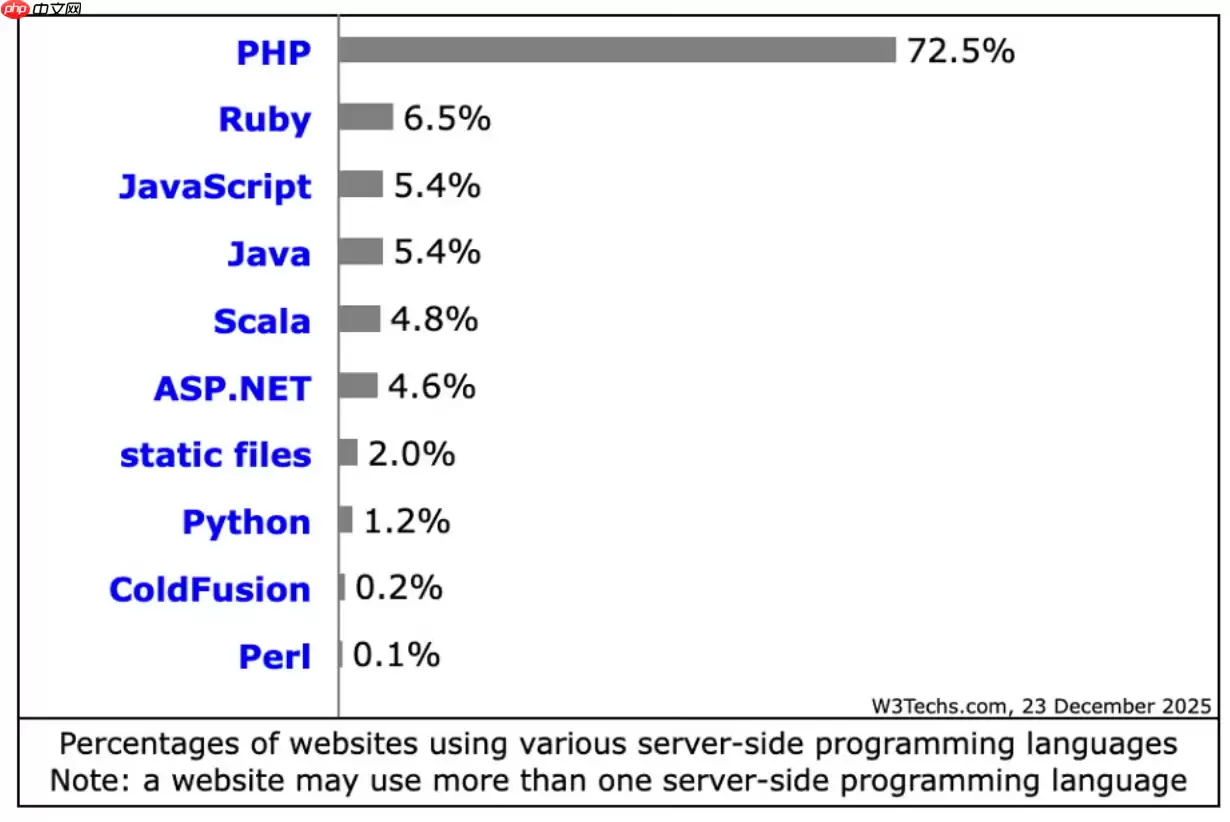
PHP在2026年仍适用于现代网站构建,在常规Web服务和内容密集型站点中较Python、Java等保持优势。其JIT编译优化性能,安全补丁及时,全面支持云原生,拥有成熟框架生态,整体成本较低。
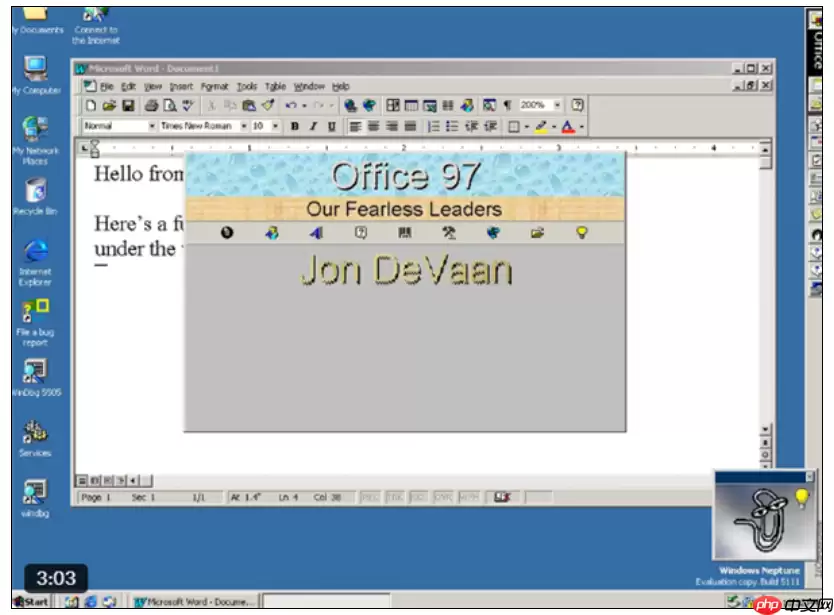
微软自2002年推行可信计算战略后,因安全优先、代码可审计要求,系统清理了彩蛋。加之政企客户严禁未声明功能,现代开发体系与国际认证也要求代码全程可追踪,故不再在核心产品中部署彩蛋。






Windows 10 是一款微软推出的经典操作系统,拥有硬件兼容性与多任务处理能力。它更偏向把系统状态查看和常用调节动作放在一起,适合需要持续观察和微调设备状态的场景。

极度公式是一款跨平台专业LaTeX公式识别编辑软件,支持OCR公式识别和多平台编辑。和使用说明,避免使用,享受完整功能与稳定支持。做扫描整理、文字提取和表格转换时,它能把识别后的处理步骤接得更顺,资料录入这类场景会省下不少时间。
