

修复团队中的拼写检查问题
我们已经开始注意到,有时拼写检查停止工作的团队。拼写检查是有效沟通的基本工具,任何对它的打击都会对工作流程造成相当大的破坏。在本文中,我们将探讨拼写检查可能无法按预期运行的常见原因,以及如何将其恢复到以前的状态。所以,如果拼写检查在团队中不起作用,请遵循本文中提到的解决方案。为什么Microsoft拼写检查不起作用?Microsoft拼写检查无法正常工作可能有多种原因。这些原因包括不兼容的语言设置、拼写检查功能被禁用、MSTeam或MSOffice安装损坏等。另外,过时的MSTeams和MSOffice也
我们已经开始注意到,有时拼写检查停止工作的团队。拼写检查是有效沟通的基本工具,任何对它的打击都会对工作流程造成相当大的破坏。在本文中,我们将探讨拼写检查可能无法按预期运行的常见原因,以及如何将其恢复到以前的状态。所以,如果拼写检查在团队中不起作用,请遵循本文中提到的解决方案。
![拼写检查在团队中不起作用[修复]](https://img.zhengruan.com/uploads/20240305/170960472522282.jpg)
为什么Microsoft拼写检查不起作用?
Microsoft拼写检查无法正常工作可能有多种原因。这些原因包括不兼容的语言设置、拼写检查功能被禁用、MS Team或MS Office安装损坏等。另外,过时的MS Teams和MS Office也可能导致此问题,因此请确保它们都是最新版本。如果拼写检查仍无法正常工作,您可以尝试重新启用拼写检查功能或者重新安装MS Teams和MS Office。此外,确保您的操作系统和软件都是最新的版本,以确保最佳兼容性和性能。如果问题仍然存在,您可以尝试联系Microsoft支持团队寻求进一步的帮助和指导。
修复拼写检查在团队中不起作用
如果拼写检查在Microsoft Teams中不起作用,请执行下面提到的解决方案:
我们开始吧。
1]重新启动团队
重启团队是一种有效的故障排除方法,因为团队经常接收来自Microsoft的更新和配置更改。这一举措有助于确保团队应用了最新的更新和配置,从而提高系统的稳定性和性能。
此外,团队中的任何暂存、内存、错误或故障都将被清除。因此,退出应用程序后,您可以通过按下Ctrl+Shift+Esc组合键来打开任务管理器,然后结束所有与MS团队相关的任务。
或者,您也可以重新启动设备,然后评估情况。
2]禁用并重新启用该功能
如果拼写检查功能未能正常工作,您可以尝试禁用然后重新启用该功能。微软团队可能会遇到一些导致特定功能受影响的故障或错误,而这也可能是我们所面临问题的原因之一。
现在,再一次,重新启动这款应用,看看这项功能现在是否运行正常。
3)更改团队和Windows中的语言
![拼写检查在团队中不起作用[修复]](https://img.zhengruan.com/uploads/20240305/170960472563197.jpg)
在此解决方案中,我们将确保Teams和Windows中的语言设置匹配,以提高两者之间的兼容性。因此,减少任何潜在问题导致拼写检查故障的机会。要同步Teams和Windows中的语言,请执行以下步骤:
我们不建议您更改您的系统的语言,而是更改MS团队的语言以匹配您的计算机的语言。
4]删除团队词典文件
![拼写检查在团队中不起作用[修复]](https://img.zhengruan.com/uploads/20240305/170960472593931.jpg)
有时,该问题可能是由团队损坏的词典文件引起的。删除此文件会强制应用程序重新创建它,这可能会解决任何损坏问题。点击Win+R打开Run(运行)对话框,输入下面提到的命令,然后点击Enter(回车)按钮:
%AppData%MicrosoftTeamsDictionary
现在,选择BDIC文件,点击垃圾桶图标,然后点击Delete按钮。完成后,重新启动应用程序,并检查红线是否显示在错误的下方。
5]使用不同的浏览器
通常,团队或任何此类应用程序中的拼写检查问题可能是由于用户访问团队所使用的浏览器造成的。要确定问题是只出现在当前浏览器上,还是团队本身存在更广泛的问题,切换到其他浏览器是必须完成的步骤。如果某些浏览器扩展或附加组件干扰了团队中的拼写检查功能,这也会有所帮助。如果问题在多个浏览器上仍然存在,请转到下一个解决方案。
阅读:音频在Microsoft Teams中不工作;声音低或没有声音
6]修复或重置MS团队
![拼写检查在团队中不起作用[修复]](https://img.zhengruan.com/uploads/20240305/170960472578088.jpg)
最后,如果上面的解决方案都不能为您做任何事情,修复或重置MS团队,就像它对某些用户起作用一样。要做到这一点,
请等待该过程完成,并等待您的设置返回到默认状态。
现在输入一些内容,看看拼写检查是否起作用。如果这也不能解决问题,请联系Microsoft支持或寻求IT部门的帮助。
阅读:修复Microsoft团队无法下载或显示文件
如何激活拼写检查?
要激活拼写检查,启动应用程序,点击右上角的三个水平点,然后选择设置选项。现在转到语言部分,勾选启用拼写复选框选项旁边的框。瞧啊!该功能现已准备就绪,可以帮助您不犯错误。
Also Read: Fix Microsoft Teams Login issues: We couldn’t sign you in.
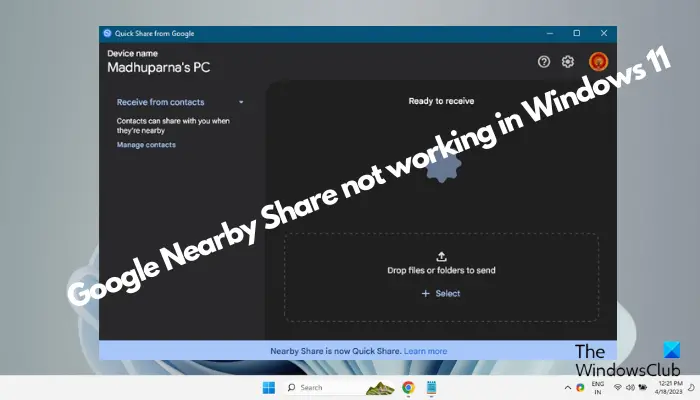
谷歌附近的共享不能在Windows11上运行吗?令人沮丧,对吧?让我们一起解决这个问题,让您的文件共享重回正轨。谷歌推出的附近分享功能自发布以来一直备受用户欢迎。这项功能使得在不同设备间传输文件变得更加便捷,包括音乐、照片、视频和文档等。不过,有时候用户可能会遇到一些问题,例如功能无法正常运作,这可能会给用户带来一些困扰。基于我们的经验,我们已经开发出一些高效的解决方案,可以帮助您解决附近共享设备无法正常运作的问题。为什么GoogleNearbyShare不起作用?如果谷歌附近的共享无法在Windows1
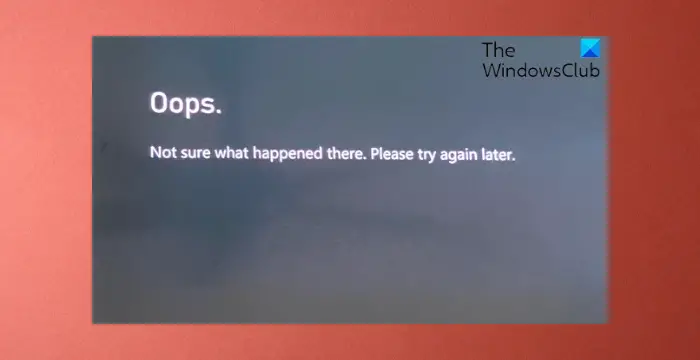
如果在登录Xbox应用商店时,出现不确定发生了什么错误,这篇文章将会对你有所帮助。Xbox游戏商店允许用户为他们的游戏机购买和下载视频游戏和附加组件。但最近,一些用户抱怨说,他们不确定那里发生了什么,这一直困扰着他们。幸运的是,您可以遵循一些简单的建议来修复错误。哎呀,不知道登录Xbox商店时发生了什么按照以下建议修复Oop,不确定Xbox上发生了什么错误:检查网络连接清除控制台的缓存数据验证付款方式和帐户余额检查XboxLive服务器状态联系Xbox支持现在,让我们来详细看看这些。1]检查网络连接请确保
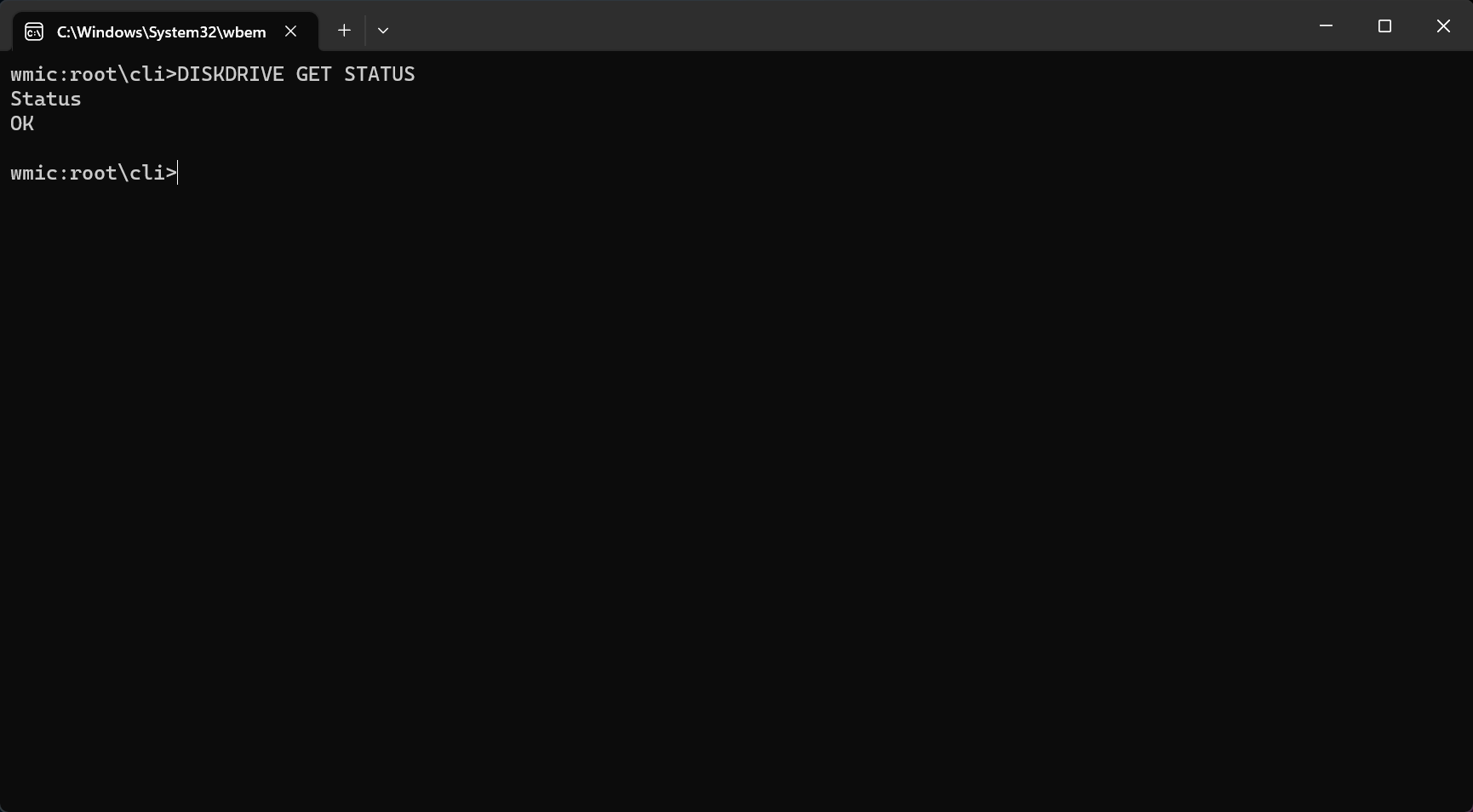
Windows11中如何检查SSD运行状况?对于其快速的读取、写入和访问速度,SSD正在迅速取代HDD,但即使它们更可靠,您仍然需要在Windows11中检查SSD的运行状况。怎么去操作呢?本篇教程小编就来为大家分享一下方法吧。方法一:使用WMIC1、使用按键组合Win+R,键入wmic,然后按或单击“确定”。Enter2、现在,键入或粘贴以下命令以检查SSD运行状况:diskdrivegetstatus如果您收到“状态:正常”消息,则您的SSD驱动器运行正

PHP如何进行代码审查和质量控制?随着互联网的快速发展,PHP作为一种强大而受欢迎的后端编程语言,被广泛应用于各种Web应用开发中。然而,由于PHP语言的灵活性和易用性,许多开发者往往忽视了代码审查和质量控制的重要性。好的代码审查和质量控制是保证项目稳健性和可维护性的关键,本文将介绍如何进行PHP代码审查和质量控制。首先,正确使用PHP编码标准是进行代码审查
Golang中如何检查字符串是否以特定字符开头?在使用Golang编程时,经常会遇到需要检查一个字符串是否以特定字符开头的情况。针对这一需求,我们可以使用Golang中的strings包提供的函数来实现。接下来将详细介绍如何使用Golang检查字符串是否以特定字符开头,并附上具体的代码示例。在Golang中,我们可以使用strings包中的HasPrefix
在Oracle存储过程中如何检查表是否存在在Oracle数据库中,对于开发人员来说经常需要编写存储过程来完成一些复杂的业务逻辑。在编写存储过程时,有时需要在程序中判断某张表是否存在,以便根据表是否存在来执行不同的操作。本文将介绍在Oracle存储过程中如何检查表是否存在,并提供具体的代码示例。在Oracle中,可以通过查询USER_TABLES数据字典视图来

因为win11安装的过程中需要检查tpm芯片,而一些用户并不支持这款芯片,所以采用了跳过系统检测的方式安装了win11系统。但是如果每次开机都要检测,那么安装后就无法使用了,那么究竟win11会不会每次开机都检查呢,下面就一起来看一下吧。win11每次开机都会检查tpm吗答:不会每次开机都检查。1、win11只有安装的时候需要检查tpm设备。2、因此当我们安装完成win11后,就再也不需要检查tpm了。3、我们甚至关闭安全启动之后,一样可以正常运行和使用win11系统。4、所以大家如果没有tpm芯片,也可
PHP是一种广泛使用的服务器端编程语言,它包含了许多有用的函数和特性,其中之一就是is_array()函数。在PHP中,数组是一种非常常见的数据结构,它能够同时存储多个值,并且可以通过索引或关联键来访问这些值。在进行编程时,我们有时需要检查给定的变量是否为数组,这时就可以使用is_array()函数来实现这个功能。is_array()函数是一个内置函数,它用
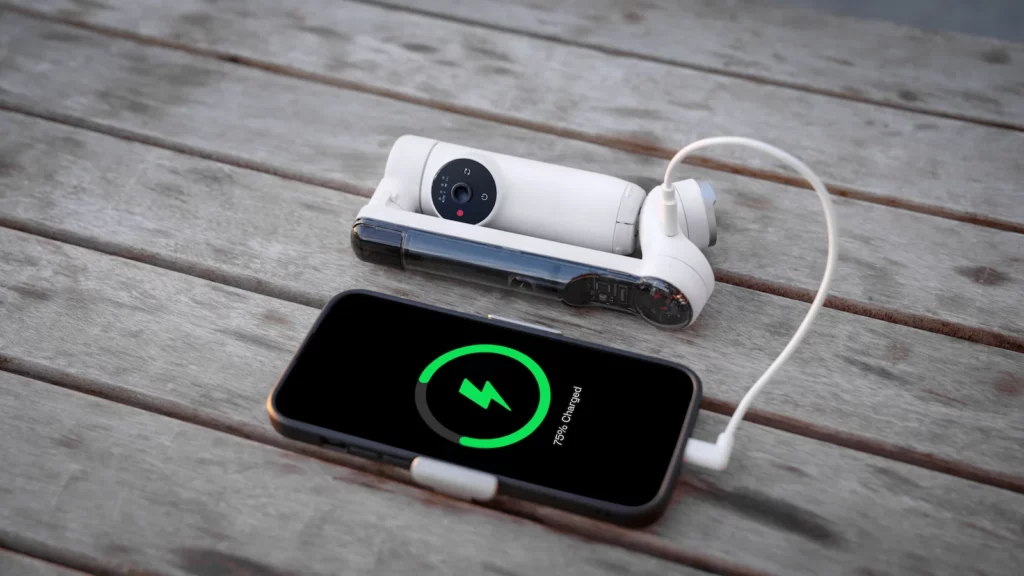
蘋果的iPhone電池,因為用戶經常使用的關係,因此損耗是比一般電子產品更快,而一般的iPhone電池設計,是可以在日常生活中,循環充電500次,仍然有原效能的80%容量,但如何才能知道你iPhone的電池充電次數?現在就教各位如何檢查。首先進入設定,一般關於本機最低有電池,就可以看到
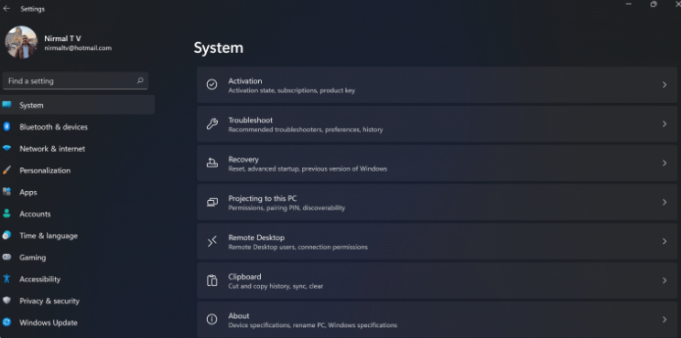
微软6月24号正式公布了win11系统,可以看到用户界面、开始菜单等和Windows10X中发现的非常相似。有的朋友在使用预览版的时候发现用的不习惯,想要改win10系统开使用,那么我们要如何操作呢,下面我们就来看看win11改win10系统教程,一起来学习一下吧。1、第一步是从Windows11打开新设置。在这里,您需要转到图像中显示的系统设置。2、在系统设置下,选择“恢复”选项。在这里,您将能够看到“以前版本的窗口”选项。您还可以在它旁边看到一个“返回”按钮,单击此按钮。3、您可以指定要返回Windo





火山引擎是字节跳动旗下企业级云与AI服务平台。聚焦大模型核心能力,依托字节自研豆包多模态大模型,凭借火山方舟一站式平台,提供模型精调、推理部署、智能应用搭建等全链路服务,结合高性能AI算力,助力各行业快速落地大模型数字化与智能化应用。



