

替换OpenHarmony系统软键盘_kikakeyboard
想了解更多关于开源的内容,请访问:51CTO鸿蒙开发者社区https://ost.51cto.com前言系统软键盘的替换通常是基于社区提供的kikaInput进行二次开发。目前,kikaInput已经根据不同的系统版本发布了多个相应的版本,用户在进行二次开发时可以根据自己的需求选择适合的版本进行修改。kikakeyboard适配PAD效果适配前适配后OpenHarmony替换系统软键盘_kikakeyboard-鸿蒙开发者社区OpenHarmony替换系统软键盘_kikakeyboard-鸿蒙开发者社区设
想了解更多关于开源的内容,请访问:
51CTO 鸿蒙开发者社区
https://ost.51cto.com
前言
系统软键盘的替换通常是基于社区提供的kikaInput进行二次开发。目前,kikaInput已经根据不同的系统版本发布了多个相应的版本,用户在进行二次开发时可以根据自己的需求选择适合的版本进行修改。
kikakeyboard 适配PAD
效果
|
适配前 |
适配后 |
|
OpenHarmony替换系统软键盘_kikakeyboard -鸿蒙开发者社区 |
OpenHarmony替换系统软键盘_kikakeyboard -鸿蒙开发者社区 |
设备类型适配
PAD设备基本属于横向类型设备,也就是宽度大于高度,在3.2.3 release的版本上已经做了table类型的适配,但是IDE运行时因为应用无法直接安装,所以无法正确的判别设备的类型,会默认返回default类型设备,所以对于PAD的适配只需要修改程序中设置的设备类型即可。
- index.ets
let deviceType = 'tablet'
软键盘高度问题
系统有虚拟操作栏,软键盘从底部弹出,所以底部有些会被虚拟软键盘遮挡。解决方案有两种:1、长按桌面,进行界面设置,开启手势操作,隐藏虚拟操作栏;2、修改软键盘弹窗的显示高度,操作步骤
- KeyboardController
var keyHeightRate = 0.51;
说明:keyHeightRate是一个高度比例,0.51就表示占屏幕高度的51%,可以根据设备的实际情况进行调整。
安装
软键盘程序修改后需要重新安装到设备上,由于软键盘程序属于系统应用,并且有签名限制无法直接通过IDE的 run 安装。如何才能正常的安装上软键盘程序呢?
步骤1:修改签名配置
在IDE设置中查找OpenHarmony SDK的位置
步骤2:修改打包签名配置
在SDK的lib中中查找到UnsgnedReleasedProfileTemplate.json文件
替换以下关键信息
- distribution-certificate:cer签名配置
- bundle-name:应用包名
- app-feature:应用级别-ohos_system_app:系统应用
- allowed-acls:权限
步骤3:自动签名
步骤4:获取指纹信息
在DevEco Studio 中打开Log 界面,选择HiLog 过滤 “finger” 字符。
进入系统Shell命令行 ,设置Hilog 等级。
单击Run > Run ‘{模块名称}’ 运行工程中任意HAP包。在运行时会进行HAP包的安装,此时有可能安装不成功报错,是因为我们应用未正确配置导致,但此时我们目的为获取指纹信息,忽略错误。
查看DevEco Studio 的Log 界面,指纹信息已经被打印出来。
假设我们获取到的指纹信息:6828322A055D4DDFA07DCCC78586EA97B5D2AD7D8BD1B3CEFE00EF584904D728
以下步骤的前置条件:
- 设备通过USB连接PC
- PC端已经配置了hdc的环境变量,这是确保脚本可以正常执行的必要条件
步骤5:备份软键盘程序和安装配置文件
执行下面的脚本会将当前设备上的软键盘程序kikaInput.hap和应用安装配置文件。
- /com.example.kikakeyboard/kikaInput.hap
- /app/install_list_capability.json
hdc file recv /system/app/com.example.kikakeyboard
hdc file recv /system/etc/app
pause
修改install_list_capability.json中的”bundleName”: “com.example.kikakeyboard”,对应的选项,将步骤4中获取到的指纹信息进行替换。
{
"bundleName": "com.example.kikakeyboard",
"singleton": true,
"runningResourcesApply": false,
"associatedWakeUp": false,
"app_signature" : ["6828322A055D4DDFA07DCCC78586EA97B5D2AD7D8BD1B3CEFE00EF584904D728"],
"allowCommonEvent": [],
"allowAppUsePrivilegeExtension": true
},
步骤6:删除设备中的软键盘应用包
执行如下脚本:
hdc shell mount -o remount,rw /
hdc shell rm -rf /system/app/com.example.kikakeyboard/kikaInput.hap
hdc shell reboot
pause
步骤7:替换软键盘应用程序
准备好二次开发并且添加签名的安装包:entry-default-signed.hap
准备好步骤5中修改好了安装配置文件:install_list_capability.json
执行下面脚本:
hdc shell mount -o remount,rw /
hdc file send install_list_capability.json /system/etc/app/install_list_capability.json
hdc file send entry-default-signed.hap /system/app/com.example.kikakeyboard/kikaInput.hap
hdc shell reboot
pause
执行后设备会自动重启,重启成功后就完成了系统软键盘安装包的替换。
备注:步骤6、7可以合并,这样可以减少一次设备重启,但是实践测试发现,步骤6删除旧的软键盘安装包后不重启,步骤7无法执行成功,所以这里进行分开执行。
为了方便执行步骤5~步骤7,相关的脚本已经添加在附件中,解压就可以使用。
文章相关附件可以点击下面的原文链接前往下载:
https://ost.51cto.com/resource/3105
想了解更多关于开源的内容,请访问:
51CTO 鸿蒙开发者社区
https://ost.51cto.com
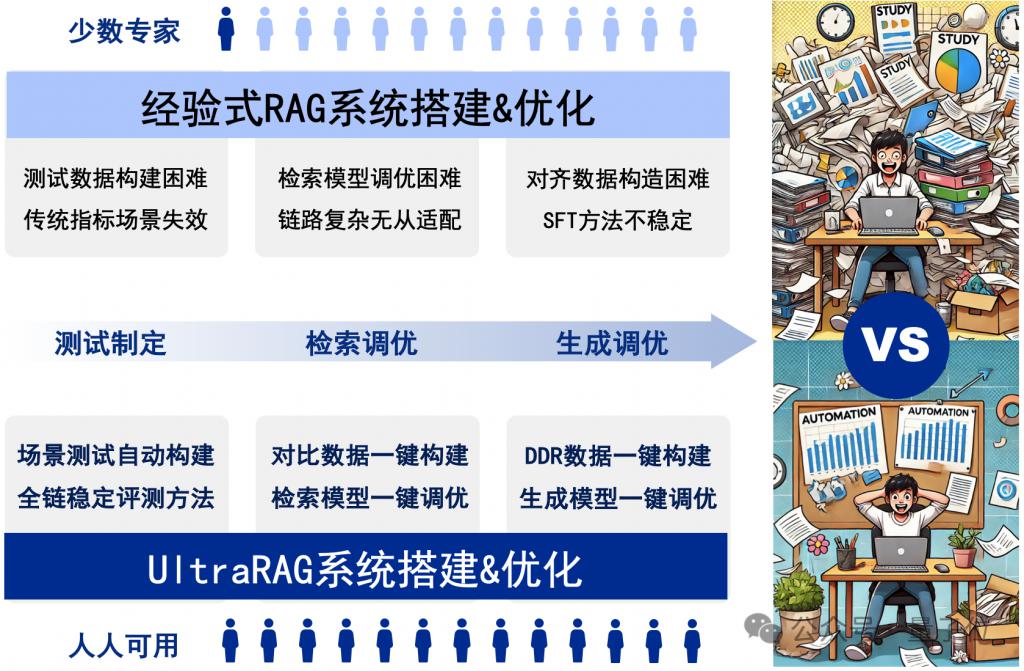
清华大学THUNLP团队联合多家机构推出UltraRAG框架,简化RAG系统搭建流程。传统RAG系统搭建复杂,UltraRAG框架提供“单反相机”级精细化配置和“卡片机”级一键式操作,显著降低学习成本和开发周期。UltraRAG框架的核心优势在于其对模型与知识库的适配,避免了反复的模型选型。其模块化设计也方便科研人员快速迭代。用户可轻松完成数据到模型的全流程管理。零代码WebUI,一键式数据构建UltraRAG的零代码WebUI是其一大亮点,即使没有编程经验的用户也能轻松构建、训练和评估模型。框架
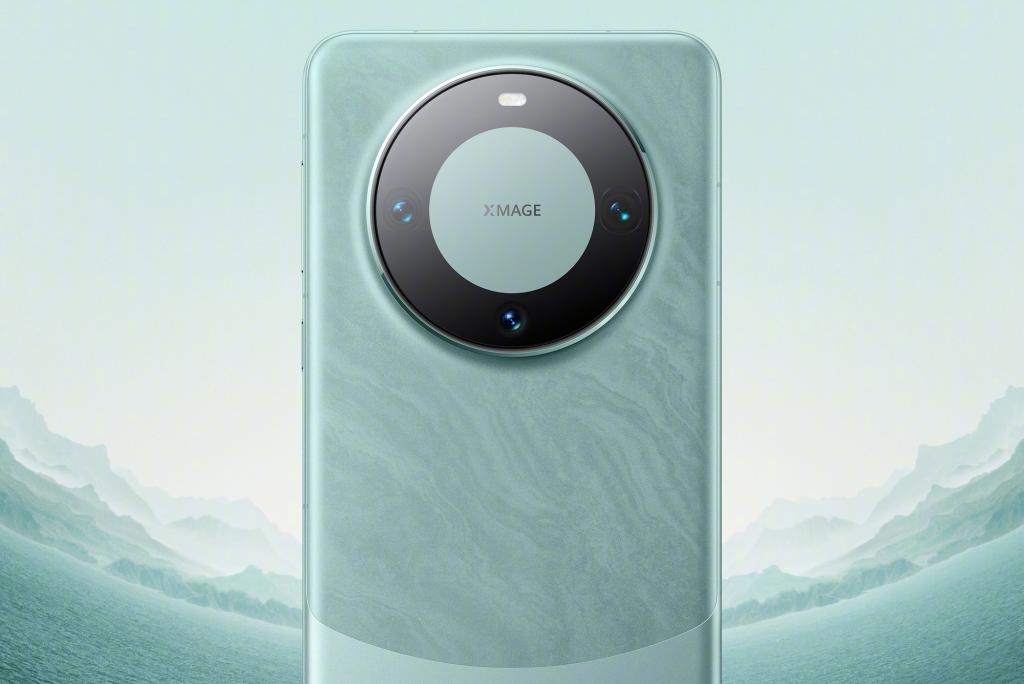
最新消息报道,华为纯血鸿蒙系统HarmonyOSNext的微信适配工作目前已经完成大部分,正式版很快跟用户见面。此外,除了微信,其他腾讯系的手机应用,也在适配工作。微信现阶段基本完成了大部分适配工作,消息源称,小程序等微信功能还需要再等等。如果一切顺利,纯血鸿蒙正式登场时,用户可以直接用上微信。按照此前余承东的说法,华为将在今年第四季度首发纯血鸿蒙系统,到时华为Mate70系列上市,想必那时候微信也会正式亮相。另外,根据一些爆料称,鸿蒙版微信或可能是一个简化版,这个版本仅包含微信的一些核心功能,随着正式版
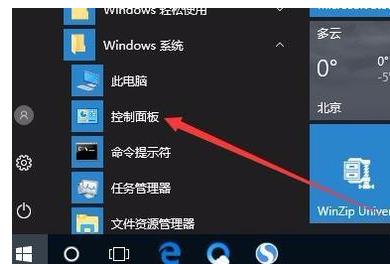
如今电脑软键盘在日常生活中应用的范围相对来说是比较小的,如果外接键盘不能输入数据或者是需要进行安全防范时,这时候软键盘就能起到很大的作用。那么电脑软键盘怎么关闭呢?下面,小编给大家带来了电脑关软键盘的图文。键盘大家都知道,那么什么是软键盘呢?软键盘就是电脑上所带有的一种键盘,在你的键盘不能使用的时候,可以用软键盘取代,因为操作软键盘的是鼠标。那电脑怎么关软键盘?下面,小编跟大家讲解电脑关软键盘的操作流程。电脑怎么关软键盘依次点击“开始/Windows系统/控制面板”菜单项。电脑软键盘图-1在打开的控制面板
如果电脑的键盘出现故障问题,如果不能及时解决,那么系统自带虚拟键盘就派上用场了。可是win7系统自带虚拟键盘怎么打开呢?下面一起来看看具体的解决方法。win7的软键盘打开方法方法一:1、依次点击:开始--所有程序--附件2、轻松访问--屏幕键盘。方法二:1、“运行”,输入:osk,如图。方法三:1、开始--搜索程序和文件,输入:osk。然后回车,如图方法四:1、如果在使用命令行(cmd.exe)程序,可以输入osk,回车,如图。
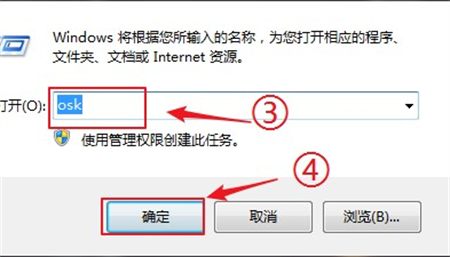
win7软键盘要如何调出来,用户在使用win7时可以尝试不同的方式打开软键盘,帮助你解决无法使用的问题,打开方式其实很简单,具体的操作接着往下看吧。win7软键盘调出来教程方法一:1、首先按住“win”+“R”调出“运行”界面,2、之后输入“osk”,然后点击“确定”,3、最后“软键盘”就会被调用出来了。方法二:1、点击“开始”菜单,选择“控制面板”,2、然后找到“类别”,之后选择“轻松访问”,3、紧接着选择“轻松访问中心”,4、最后在里面点击“启动屏幕键盘”,就能打开“软键盘”。

使用PHP开发小程序的浏览器兼容与适配随着互联网的发展,小程序成为了一种非常流行的应用形式。而PHP作为一种常用的服务器端脚本语言,被广泛应用于网站和应用的开发中。在开发小程序时,如何处理浏览器的兼容性和适配性问题是一个非常重要的考虑因素。本文将探讨如何使用PHP开发小程序时处理浏览器兼容性和适配性的问题,并提供一些实际的代码示例。浏览器兼容性是指小程序在不
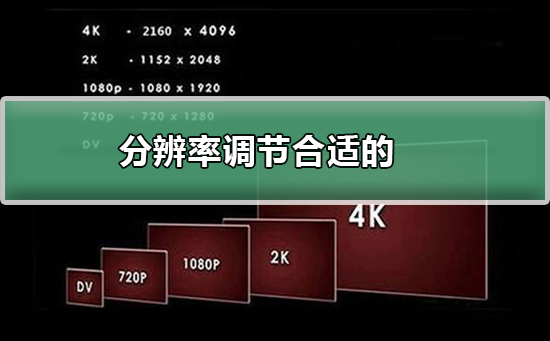
我们重装系统后有可能没有自己想要的分辨率,有的分辨率看起来就很不舒服,究其原因有可能是显卡驱动没装上或者驱动版本过旧,安装一个驱动人生打开后会提示你需要安装的驱动,等全部安装完后重启电脑,一般都能自动匹配适合你显示器的分辨率,如果还是不行我们就需要自定义一个,具体的一起来看看吧。分辨率没有合适的解决方法1、安装驱动人生,根据提示更新完所有的驱动,然后重启电脑;2、右击电脑桌面,选择NVIDIA控制面板打开,如果没有的就在电脑左下角开始菜单的程序里找;3、选择<更改分辨率>→<自定义>
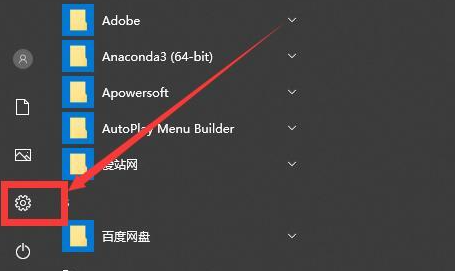
很多用户不知道该怎么调出win10系统的软键盘,这个直接在系统的设置里面就可以打开虚拟键盘了,如果你安装的输入法有虚拟键盘的话,还可以单独打开你的输入法的虚拟键盘。win10软键盘怎么调出来1、点击开始,打开设置。2、进入“个性化”3、进入“任务栏”,再点击“打开或关闭系统图标”4、找到触摸键盘然后打开就可以了。
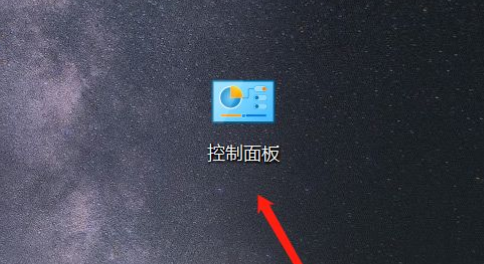
软键盘也就是屏幕键盘,是指在屏幕中显示出来的键盘,当键盘坏了又急用的话就可以通过软键盘来操作,可是用户升级到win10系统之后,却不知道要如何打开软键盘,接下来就让小编给大家讲讲windows10屏幕键盘打开的方法吧。1、我们先用鼠标双击控制面板。2、打开进入控制面板后,我们看到有很多种类的功能,点击一下右上角的“查看方式”。3、在下拉列表中,我们点击选择“大类别”。4、功能列表重新排序,我们选择“轻松使用设置中心”。5、在快速访问工具下方,我们点击启动屏幕键盘。6、接着屏幕就会出现一个键盘图标,如下所示
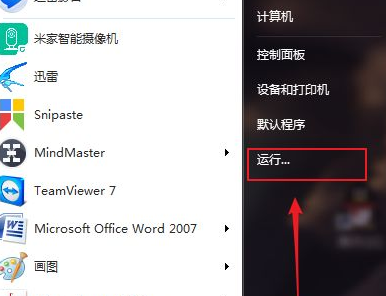
许多小伙伴经常会遇到一些突发的状况,如键盘进水,键盘出故障没办法输入,这个时候我们就可以打开软键盘暂代。那在WIN7系统中,要如何打开“软键盘”呢?第一种方法,点击【开始】菜单,点击【运行】。在运行框中输入"OSK",点击【确定】。你会发现“软键盘”就弹出来了。第二种方法,点击【开始】菜单,打开控制面板。查看方式中,选择【类别】,然后选择【轻松访问】。在轻松访问页面中,选择【轻松访问中心】。最后,在轻松访问中心中,我们选择【启动屏幕键盘】,就可以打开“软键盘”了。





火山引擎是字节跳动旗下企业级云与AI服务平台。聚焦大模型核心能力,依托字节自研豆包多模态大模型,凭借火山方舟一站式平台,提供模型精调、推理部署、智能应用搭建等全链路服务,结合高性能AI算力,助力各行业快速落地大模型数字化与智能化应用。



