

Win10中如何解决蓝色选择框消失的问题
作者:ClearCorner
时间:2024-03-07
来源:互联网
浏览:0
在日常使用Win10系统时,通常用户在选择文件或程序时会看到一个明显的蓝色选中框。然而,有些用户发现自己电脑中的选中效果并未显示为蓝色边框,对此感到困惑。为了解决这个问题,本文将详细介绍如何设置恢复Win10系统中选定文件或程序时的蓝色边框效果,下面一起来看看吧。设置方法1、右击桌面上的"此电脑",选择选项列表中的"属性"。2、进入到新的界面后,点击左侧栏中的"高级系统设置'选项。3、在打开的窗口中,点击上方中的"高级"选项卡,再点击"性能"中的"设置"按钮。4、然后找到其中的"显示亚透明的选择长方形",
在日常使用Win10系统时,通常用户在选择文件或程序时会看到一个明显的蓝色选中框。然而,有些用户发现自己电脑中的选中效果并未显示为蓝色边框,对此感到困惑。为了解决这个问题,本文将详细介绍如何设置恢复Win10系统中选定文件或程序时的蓝色边框效果,下面一起来看看吧。
设置方法
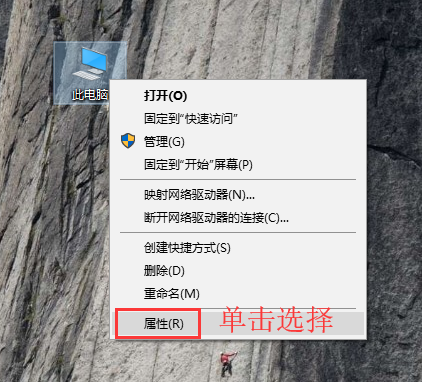
1、右击桌面上的"此电脑",选择选项列表中的"属性"。
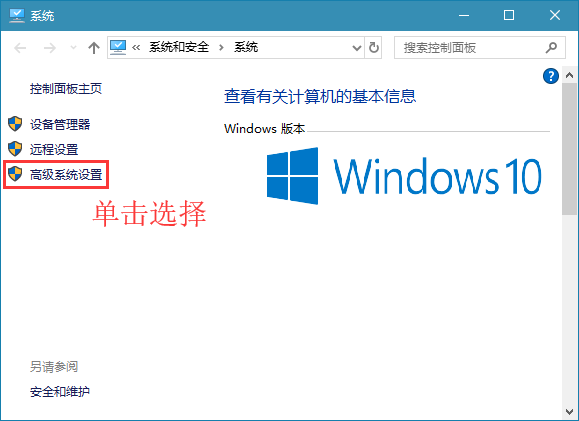
2、进入到新的界面后,点击左侧栏中的"高级系统设置'选项。
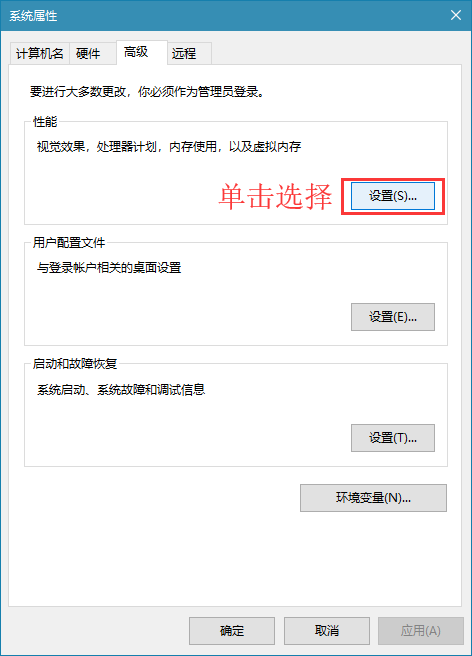
3、在打开的窗口中,点击上方中的"高级"选项卡,再点击"性能"中的"设置"按钮。
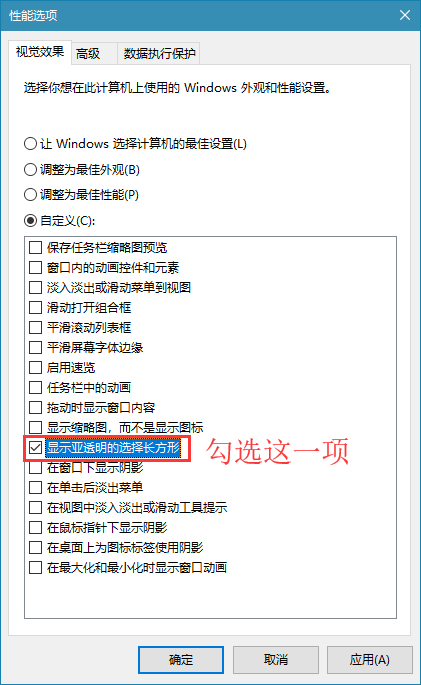
4、然后找到其中的"显示亚透明的选择长方形",最后将其小方框给勾选上就可以了。
扩展阅读
| 系统设置 | |||
| 屏保设置未生效 | 设置不显示最常用应用 | 开启同步设置 | 退出时清除文档打开历史 |
| 桌面窗口管理器永久关闭 | 声音可视化通知 | 声音输出设备 | 自动清除文档历史记录 |
| 管理右键菜单功能 | 字体平滑关闭 | 打字时光标异常跳动 | 设置不待机 |
| 关闭系统提示音 | Win10刷新桌面很慢 | Win10界面显示不全 | 双系统删除 |
| eng输入法删除 | 字体无法导入 | 单独调整应用声音 | |