

Text Speaker将文字转换为语音的方法
最近小编发现很多的小伙伴们不再使用眼睛来进行阅读,部分用户会将文本转换为语音的方式进行播放,这样一来就可以一边听自己喜欢的文字内容,一边做其他的工作了。如今市面上有多种将文字转换为语音的工具,Text Speaker是比较受欢迎的一种。这款软件的操作界面设计的很简洁,方便大家使用。功能也比较丰富,可以设置播放的声音,也可以将文件导出为mp3等等。想要使用这款软件就需要了解这个功能的作用,接下来我们一起来看看这款软件如何将文字转换为语音吧!
最近小编发现很多的小伙伴们不再使用眼睛来进行阅读,部分用户会将文本转换为语音的方式进行播放,这样一来就可以一边听自己喜欢的文字内容,一边做其他的工作了。如今市面上有多种将文字转换为语音的工具,Text Speaker是比较受欢迎的一种。这款软件的操作界面设计的很简洁,方便大家使用。功能也比较丰富,可以设置播放的声音,也可以将文件导出为mp3等等。想要使用这款软件就需要了解这个功能的作用,接下来我们一起来看看这款软件如何将文字转换为语音吧!
方法步骤:
1、进入到软件的操作页面之后大家可以导入自己的文件
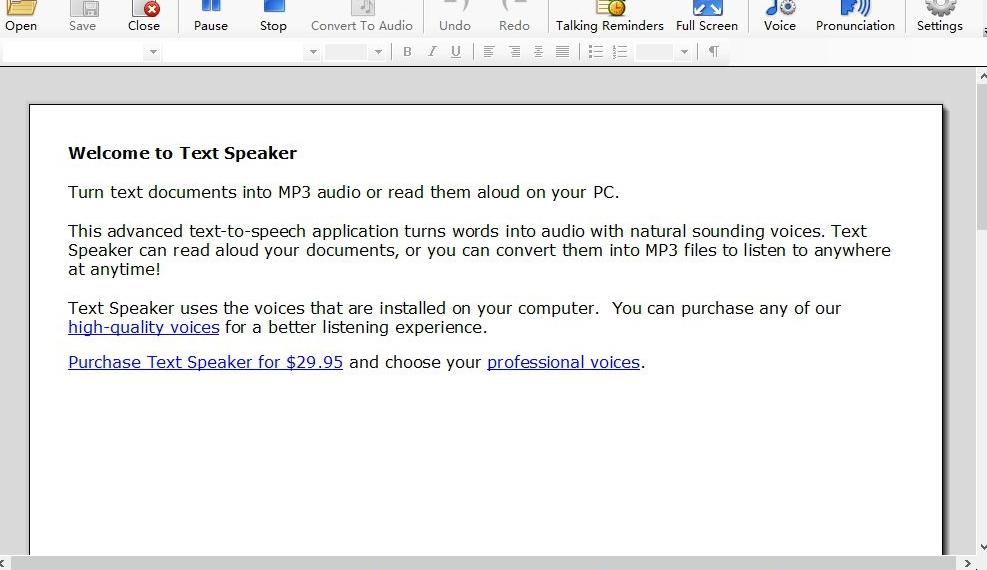
2、可以通过上方的“open”按钮来打开自己喜欢的电子书或是制作好的文件

3、也可以通过上方的“file”选项来新建一个页面
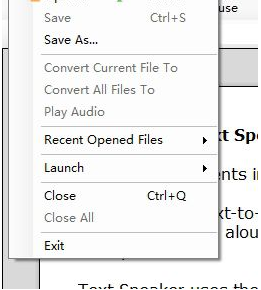
4、进入到新建的窗口之后请输入自己需要转换为语音的文字内容,可以直接将网页中的内容复制粘贴到软件的朗读界面中去
5、随后点击上方的“speak”按钮进行播放即可,这样一来我们就可以播放文字内容了

6、单击之后大家可以在下方看见播放的进度,也可以自己手动调整播放的速度
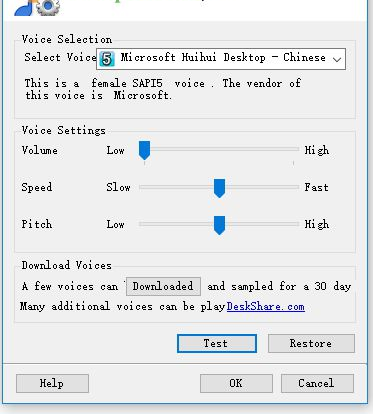
7、请使用鼠标点击菜单栏下方的“voice”选项,展开声音设置界面

8、在这里我们可以设置文件的声音大小,还可以设置朗读的语言等,若是想要更换朗读的声音也可以自己手动下载哦!
9、设置好之后大家还可以使用“file”选项卡中的导出按钮将文件转换为语音保存!
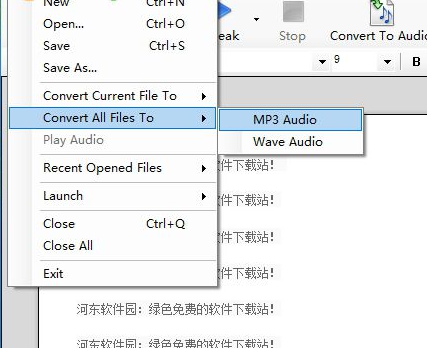
以上就是小编在电脑中使用Text Speaker来播放文本文件的方法,在不想阅读的时候不妨试着使用教程中的这款软件来进行播放哦
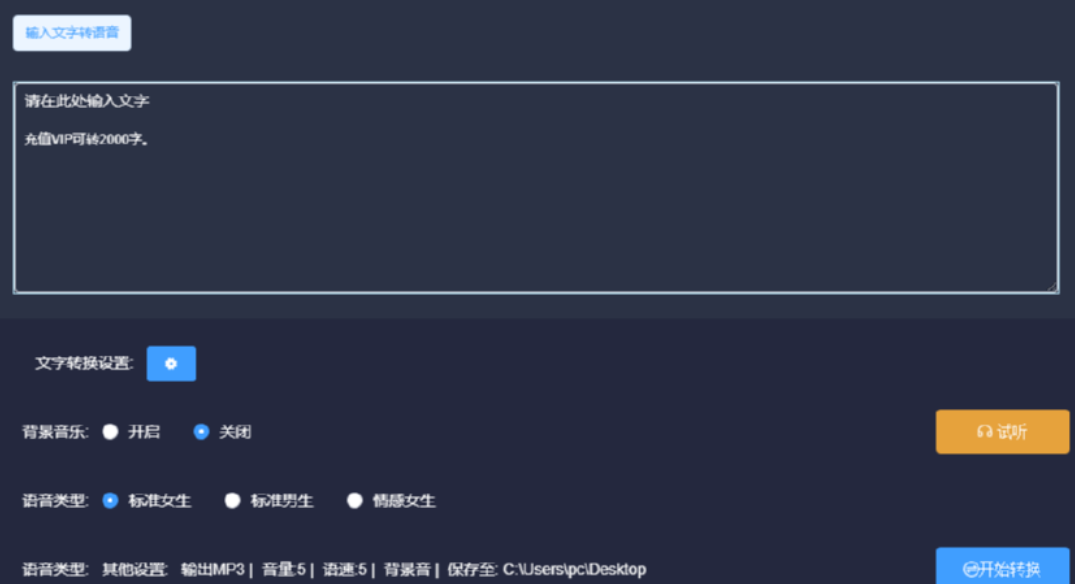
壹键语音文字转换怎么将文字转换成语音文件?壹键语音文字转换是一款能够帮助用户实现文字语音文件互相转换的功能软件,用户可以通过它将一些文字转换成语音,也可以将一些语音音频文件转换成文字,接下来正软小编将带大家一起学习,希望大家喜欢。
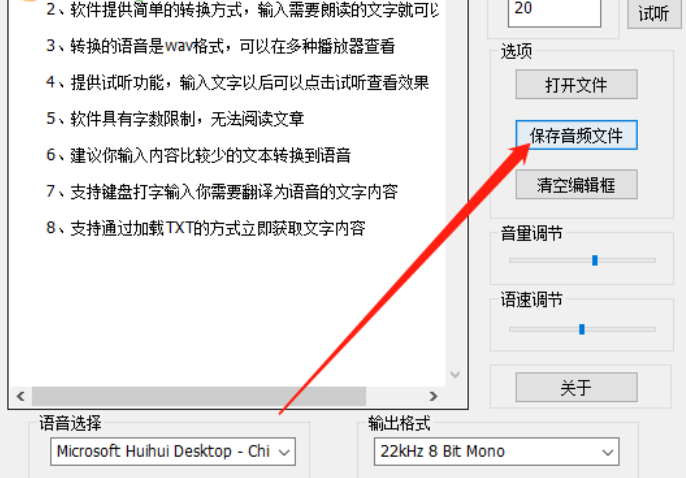
Txtvoice如何将文字转换成语音?Txtvoice是一款能够帮助用户将文字内容转换成语音音频文件的功能软件,用户可以在软件中直接输入或者粘贴想要转换的文字内容,接下来正软小编将带大家一起学习,希望大家喜欢。
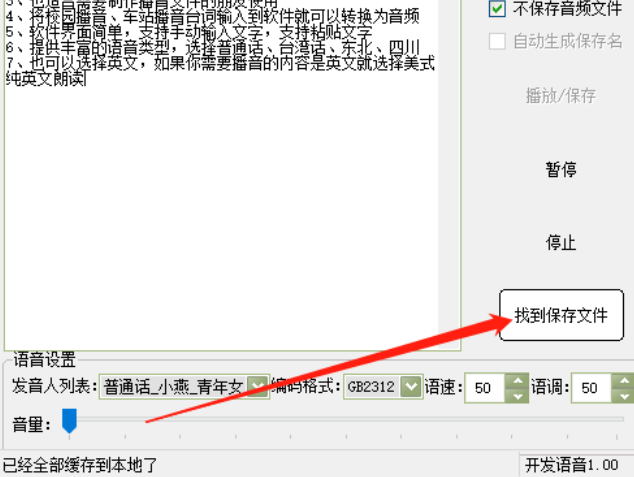
文本转语音软件如何将文字转换成语音?文本转语音是一款能够帮助用户在电脑上将文字内容转换成语音文件的转换工具,接下来正软小编将带大家一起学习,希望大家喜欢。
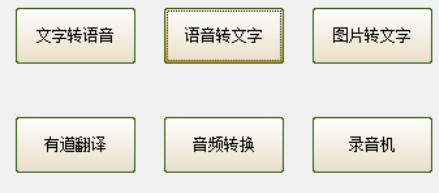
文字转语音工具箱如何将文字转换成语音文件?文字转语音工具箱这款软件为用户提供了很多功能,包括文字转语音、语音转文字、图片转文字等,可以帮助用户转换多种格式的文字内容,接下来正软小编将带大家一起学习,希望大家喜欢。
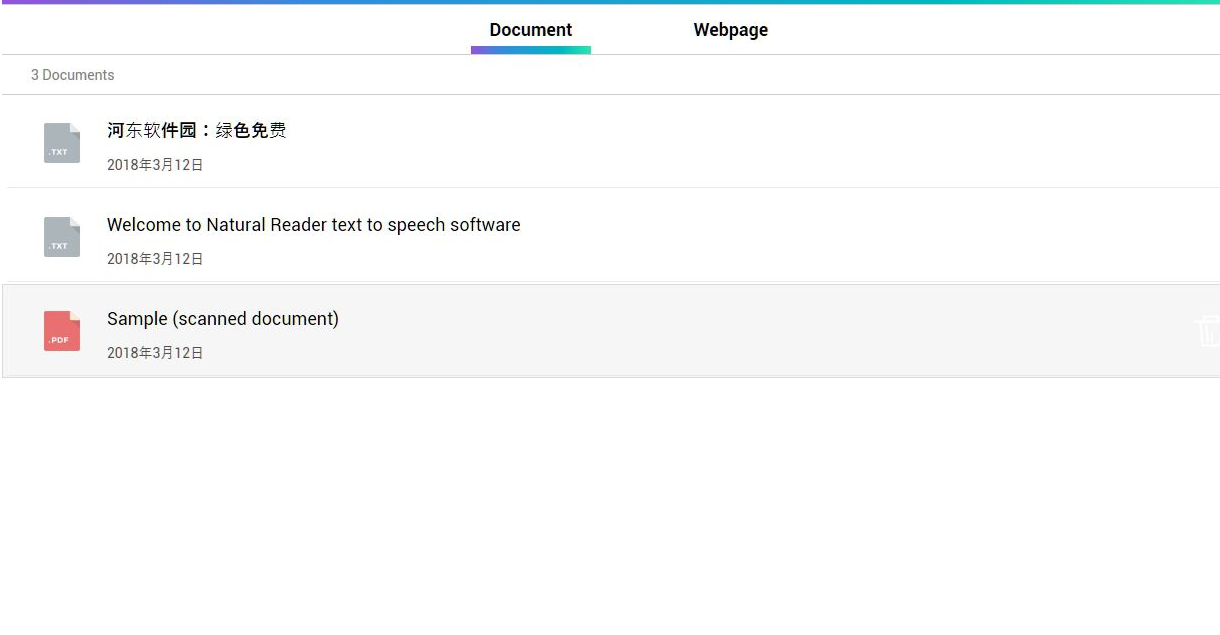
naturalreader 15是一款用来将文字转换为语音的软件,在这款软件中大家可以将自己喜欢的文本文档或是电子小说导入,然后制作为语音文件保存,这样一来大家就可以使用耳机来听小说了!那么你知道如何在naturalreader 15中将电子文件转换为语音文件保存么?在这款软件中支持多种语音格式,下面小编就使用下面的教程来给大家演示一下将文字转换为mp3音频格式的方法!
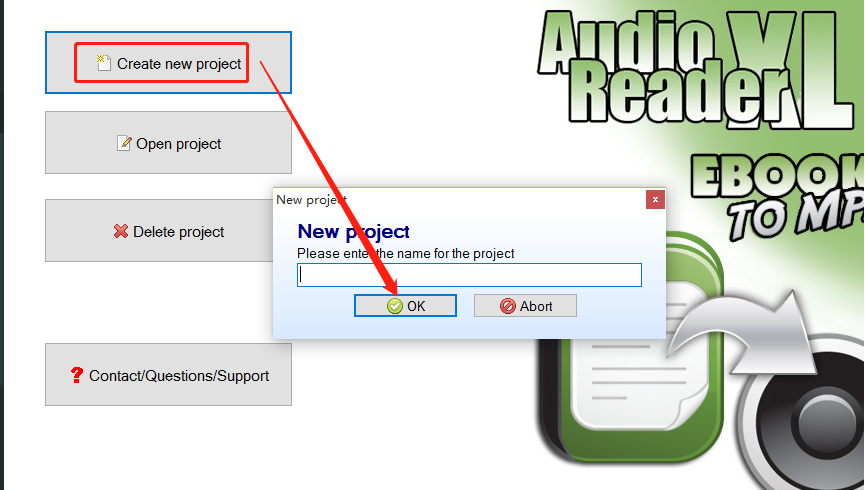
udio Reader XL这款软件的主要功能就是将一些文本文字转换成语音文件,当用户需要将一些文档通过播音的方式来朗读的话就可以通过这款软件来进行转换了,用户将需要转换的文档文件添加到软件之后,可以试听朗读的语音效果,满意之后再进行输出为MP3音频文件即可,相信有不少用户在生活中会需要用到文本转语音的功能,那么接下来小编就跟大家分享一下使用Audio Reader XL这款软件将文本转换成语音的操作方法吧,希望这篇方法教程能够对大家有所帮助。
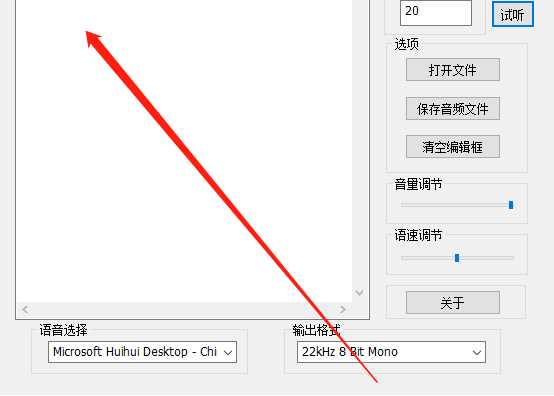
Txtvoice是一款能够帮助用户将文字内容转换成语音音频文件的功能软件,用户可以在软件中直接输入或者粘贴想要转换的文字内容,输入之后还可以设置语言和输出的音频格式,选择完成之后可以试听转换成音频之后的效果,可以等到试听效果满意之后再进行转换,是一款非常实用的文字转语音工具,那么今天小编就来跟大家分享一下使用Txtvoice这款软件将文字转换成语音的操作方法吧,感兴趣的朋友不妨一起来看看这篇方法教程,希望这篇教程能够帮助到大家。


想把 EndNote 菜单改成中文?需使用 2025.3 或更新版本。本文详解如何在 Windows 11 中检查更新、设置系统显示语言为简体中文,并通过重新登录使 EndNote 界面完全汉化。

详解 Windows 端 EndNote 2025 如何导入期刊要求的参考文献格式。涵盖下载 .ens 文件、另存副本、勾选常用样式及在 Word 中切换输出样式的操作步骤,帮助作者快速适配投稿规范。





火山引擎是字节跳动旗下企业级云与AI服务平台。聚焦大模型核心能力,依托字节自研豆包多模态大模型,凭借火山方舟一站式平台,提供模型精调、推理部署、智能应用搭建等全链路服务,结合高性能AI算力,助力各行业快速落地大模型数字化与智能化应用。



