

Win11系统如何获取管理员权限,步骤详解
Windows11作为微软最新推出的操作系统,深受广大用户喜爱。在使用Windows11的过程中,有时候我们需要获取系统管理员权限,以便进行一些需要权限的操作。接下来将详细介绍在Windows11中获取系统管理员权限的步骤。第一步,点击“开始菜单”,在左下角可以看到Windows图标,点击该图标便可打开“开始菜单”。第二步,在“开始菜单”中寻找并点击“
Windows 11作为微软最新推出的操作系统,深受广大用户喜爱。在使用Windows 11的过程中,有时候我们需要获取系统管理员权限,以便进行一些需要权限的操作。接下来将详细介绍在Windows 11中获取系统管理员权限的步骤。
第一步,点击“开始菜单”,在左下角可以看到Windows图标,点击该图标便可打开“开始菜单”。
第二步,在“开始菜单”中寻找并点击“设置”图标。在Windows 11系统中,设置图标通常位于“开始菜单”里的上方,是一个齿轮状的图标。
第三步,打开“设置”后,在搜索框中输入“账户”字样。在下拉菜单中选择“账户设置”。
第四步,在“账户设置”界面中,选择“家庭和其他用户”。在该选项中可以看到当前系统设置的账户信息。
第五步,选择需要设置为管理员的账户,点击“更改账户类型”。在弹出的对话框中确认用户类型,将普通用户改为管理员用户。
第六步,重新启动电脑。在修改完账户类型后,需要重新启动系统以应用更改。
第七步,登录新的管理员账户。在重新启动后,在登录界面选择刚刚设置为管理员的账户进行登录。
第八步,验证管理员权限。在登录后,可以尝试进行一些需要管理员权限的操作,如安装软件、修改系统设置等,以确认已经成功获取系统管理员权限。
需要注意的是,获取系统管理员权限是一项涉及到系统权限和账户安全的操作,需要谨慎操作。在设置管理员权限时,务必确保设置的是可信任的账户,避免因权限不当引发系统安全问题。
通过以上步骤,我们可以在Windows 11系统中轻松获取系统管理员权限,以便更好地管理和操作系统。希望以上内容能够帮助到大家。
一、重新启用防火墙以消除警告 说实话,这个方案虽然听起来有点"走回头路",但确实是最省心的选择。你想啊,系统之所以不停弹窗提醒,本质上是担心你的电脑"裸奔"上网。只要把防火墙重新打开,它确认防护到位了,自然就安静了。我建议需要基础网络防护的用户优先考虑这个方法。 操作起来就像搭积木一样简单:先用Wi

星空剧场是一款非常实用的应用程序,里面汇聚了大量的精彩短剧,对于喜欢追短剧的朋友来说,这绝对是一个不容错过的应用!它提供了超清的视频画质,让你随时随地都能享受热门短剧带来的无穷乐趣。星空剧场app如何关闭自动续费?具体操作步骤如下图所示:星空剧场app好不好?值得安装吗?1.一款专为各类智能手机设计的多功能视频播放工具,这里你可以欣赏到当下最热门的电影解说,深入感受电影的魅力所在。2.整合了多个主流视频平台的内容,支持多种清晰度切换,是观看影片的好帮手;所有资源均为高清且可下载,查找便捷,无需额外转码,兼

九号电动车App确实非常智能且操作便捷,不仅功能丰富,还支持家庭账户添加,方便家人共同使用。设置九号电动车家庭共享账号,只需按以下步骤操作即可轻松完成。九号出行App添加家庭成员账号流程:进入用车人管理界面:启动九号出行App,点击车辆主页左上角的“三”形菜单图标,随后选择“用车人管理”。邀请家人加入:在“家庭账号”区域,点击右侧的“+添加”按钮,输入家人的手机号码,确认提交。分配使用权限:勾选可开放的功能权限,例如实时定位查看、历史骑行轨迹查询等,配置完成后点击底部“确定添加”。家人完成绑定:被邀请人需
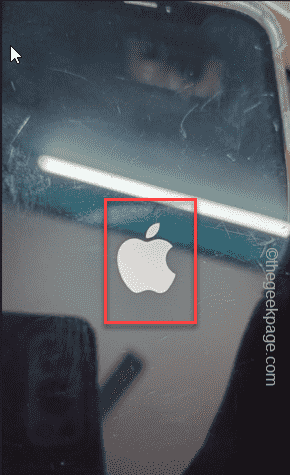
您的iPhone屏幕是黑色的,但手机处于开启状态,所有其他功能都运行良好——在这种情况下,您可以做的事情并不多。但是,与iPhone的其他问题一样,您可以应用一些解决方案来解决问题。首先强制重启设备,如果不起作用,您可以使用恢复模式来恢复设备/更新设备。修复1–强制启动iPhone您可以通过强制重启iPhone来解决iPhone中的黑屏问题。这些是强制重启手机的步骤。步骤1–按一下音量调高按钮,然后松开。步骤2–接下来,按手机上的音量调低按钮。步骤3–之后,按住电源按钮,直到看到黑屏上的Apple徽标亮起
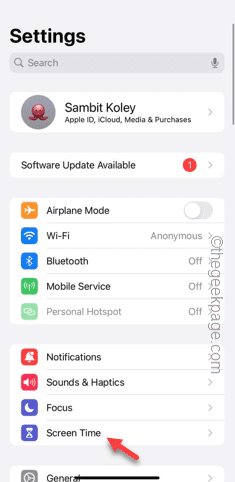
无法想象没有Safari的iPhone。由于Safari是所有Apple设备中的默认浏览器,因此缺少Safari浏览器对您来说可能是一个问题。由于缺少默认浏览器,因此“邮件”或“信息”上的链接将无法在Safari浏览器中打开。因此,请保留其他所有内容并按照这些说明在iPhone上取回Safari。修复1–在“隐私限制”页面中启用SafariSafari可以被禁用或从iPhone的内容隐私页面访问限制。步骤1–转到手机上的设置。步骤2–在iPhone主设置选项卡中,打开“屏幕时间”将其打开。步骤3–在“屏幕

《手把手教你在Win7上安装Go语言,需要具体代码示例》在当今信息化的时代,计算机编程已经成为一项越来越重要的技能。而在众多的编程语言中,Go语言因其简洁、高效和并发性能优秀而受到广泛关注。本文将手把手地教您如何在Windows7操作系统上安装Go语言,并提供具体的代码示例,帮助您快速上手Go编程。第一步:下载Go语言安装包首先,我们需要下载Go语言的安装
标题:如何处理Win11系统无法安装中文包的问题随着Windows11操作系统的推出,许多用户纷纷升级到了这个全新的系统版本。然而,在使用过程中,一些用户可能会遇到Win11系统无法安装中文包的问题,导致系统界面无法显示正确的中文字符,给用户的日常使用带来了困扰。那么,如何解决Win11系统无法安装中文包的问题呢?本文将为大家详细介绍解决方法。首先,出现无
Win11系统下如何显示文件后缀?详细解读在Windows11操作系统中,文件后缀是指文件名后面的点及其后面的字符,用来表示文件的类型。在默认情况下,Windows11系统会隐藏文件的后缀,这样在文件资源管理器中只能看到文件的名称而无法直观地了解文件的类型。然而,对于一些用户来说,显示文件后缀是非常必要的,因为它能帮助他们更好地辨识文件类型以及进行相关操
Windows操作系统是全球最流行的操作系统之一,其新版本Win11备受瞩目。在Win11系统中,管理员权限的获取是一个重要的操作,管理员权限可以让用户对系统进行更多的操作和设置。本文将详细介绍在Win11系统中如何获取管理员权限,以及如何有效地管理权限。在Win11系统中,管理员权限分为本地管理员和域管理员两种。本地管理员是指具有对本地计算机的完全管理权限
学习PHP开发的关键步骤之一:掌握Memcache技术在当今互联网发展迅猛的时代,Web应用的性能和效率对于用户体验至关重要。而作为PHP开发者,我们需要尽力优化我们的网站或应用程序,以提高用户的满意度。其中,掌握Memcache技术是关键步骤之一。Memcache是一个分布式内存对象缓存系统,可用于减轻数据库负载,提高Web应用的性能和扩展性。它提供了简单





火山引擎是字节跳动旗下企业级云与AI服务平台。聚焦大模型核心能力,依托字节自研豆包多模态大模型,凭借火山方舟一站式平台,提供模型精调、推理部署、智能应用搭建等全链路服务,结合高性能AI算力,助力各行业快速落地大模型数字化与智能化应用。



