

启用安全引导功能是用户模式下的关键步骤
SecureBoot是PC行业成员开发的一项安全标准,旨在确保设备只能引导并运行由原始设备制造商(OEM)信任的软件。在Windows11中,安全引导是一个基本要求。当您启用安全引导时,如果在设置模式下遇到错误SYSTEM,这可能表明系统当前处于用户模式。在这种情况下,本文提供的解决方案将为您提供帮助。当系统处于用户模式时,可以启用安全引导在您的设备上启用了安全启动后,可能会收到“当系统处于用户模式时,可以启用安全启动”错误提示。要安装Windows11,必须在系统上启用安全启动。尽管如此,也存在其他方法
Secure Boot是PC行业成员开发的一项安全标准,旨在确保设备只能引导并运行由原始设备制造商(OEM)信任的软件。在Windows 11中,安全引导是一个基本要求。当您启用安全引导时,如果在设置模式下遇到错误SYSTEM,这可能表明系统当前处于用户模式。在这种情况下,本文提供的解决方案将为您提供帮助。
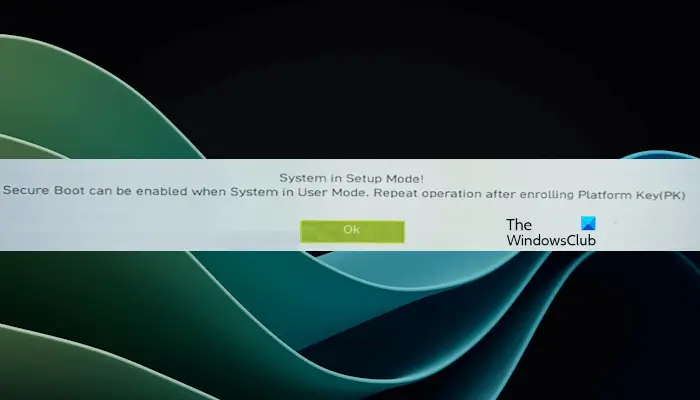
当系统处于用户模式时,可以启用安全引导
在您的设备上启用了安全启动后,可能会收到“当系统处于用户模式时,可以启用安全启动”错误提示。要安装Windows 11,必须在系统上启用安全启动。尽管如此,也存在其他方法可以在没有安全启动的情况下安装Windows 11。
有些游戏可能需要启用安全引导选项才能正常运行。如果您通过绕过安全引导选项成功安装了Windows 11,可能会导致这些游戏无法正常游玩。因此,修复这个问题是很重要的。以下几点建议可以帮助您解决这个错误。
让我们详细查看所有修复。
1]检查您的硬盘分区样式
第一步是检查硬盘的分区类型。要执行此操作,请执行以下步骤:
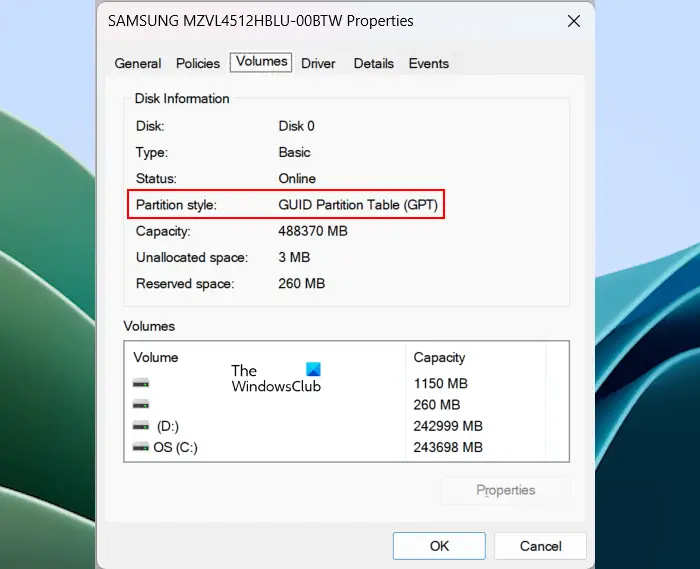
如果您的硬盘采用MBR分区类型,请考虑将其转换为GPT。通常情况下,将MBR转换为GPT会导致数据丢失,但有一些特殊工具和方法可以帮助您在不丢失数据的情况下完成这一转换。因此,在执行这一操作之前,请务必备份重要数据,以防意外发生。这样做可以确保您的数据得到充分保护,并且在转换分区类型的过程中不会丢失任何重要信息。
现在,尝试启用安全引导。如果无法启用安全引导,请尝试其他修复程序。
2]关闭CSM
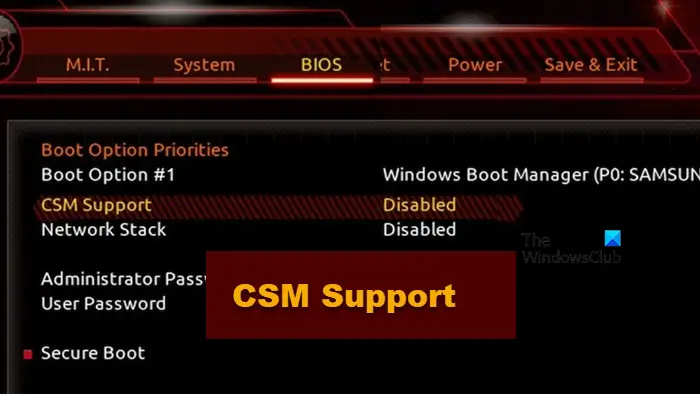
现代计算机系统带有UEFI支持。在这样的计算机系统中,不需要CSM支持。因此,如果您的系统上启用了CSM,则可以将其禁用。不同品牌的主板可能有不同的方法在BIOS中禁用CSM。您需要访问您的计算机主板制造商的官方网站,以了解在BIOS中禁用CSM的确切方法。
3]将系统模式更改为用户
错误消息指出,当系统处于用户模式时,可以启用安全引导。因此,如果您的系统处于设置模式,则无法启用安全引导。将设置模式更改为用户模式,您将能够启用安全引导。
不同品牌的主板在系统模式和用户模式之间的切换方式可能不同。请参考主板的用户手册或参考其官方网站了解具体的操作方法。
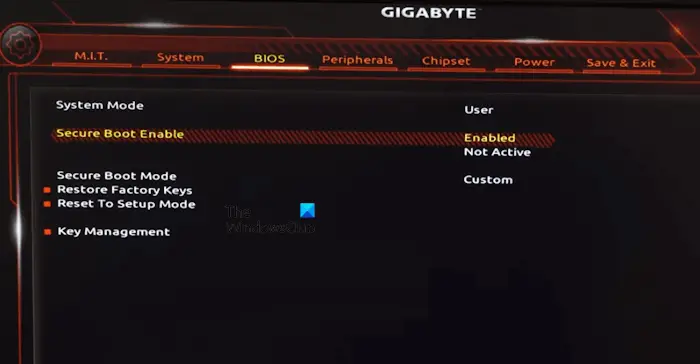
例如,在MSI和GB主板中,您必须安装默认出厂密钥。执行此操作的步骤如下:
您可能会收到一条有关重置系统的弹出消息。点击No(否)。现在,您应该能够启用安全引导。启用安全引导后,将安全引导模式更改回标准。保存BIOS设置并退出。
4]生成平台密钥(适用于华硕幻影游戏主板用户)
此解决方案适用于华硕幻影游戏主板用户。如果您的系统具有此主板,并且您无法安装默认的安全启动密钥,则可以生成平台密钥。
要执行此操作,请进入计算机的BIOS,然后转到安全选项卡。在那里,您将看到一个名为Key Management的选项。选择它,然后选择生成选项或类似于生成选项的选项。
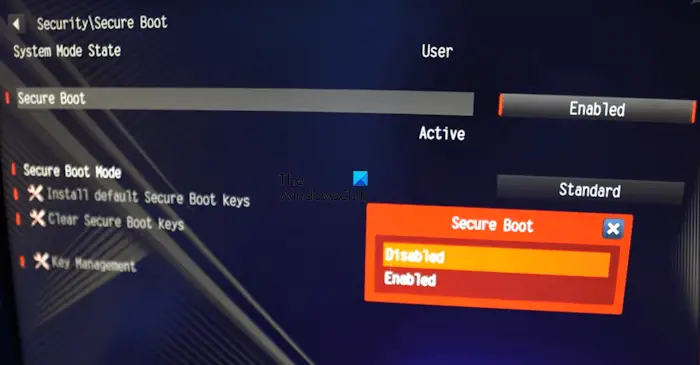
现在,返回到BIOS中的安全引导页面,并将安全引导模式从标准切换到自定义。这将使选件能够安装默认的安全启动密钥。单击Install Default Secure Boot Keys选项。完成此操作后,启用安全引导。
启用安全引导后,将安全引导模式更改回标准。保存更改并退出。
5]将BIOS设置恢复为默认设置
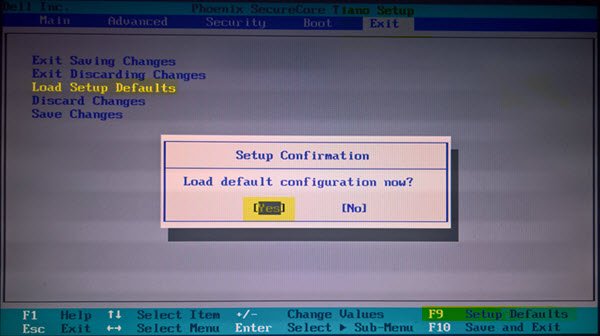
如果上述修复方法都不能解决您的问题,您可以将所有的BIOS设置恢复为默认设置。执行此操作后,您应该能够启用安全引导。在将您的BIOS设置重置为默认设置之前,我们建议您记下您在BIOS中所做的所有更改,以便您可以在启用安全引导后再次进行所有这些更改。
我希望这能帮到你。
如何在系统配置中启用安全引导?
在系统配置或消息配置中没有启用安全引导的选项。因此,必须输入您的BIOS设置才能在您的设备上启用安全引导。访问您的计算机制造商的官方网站以了解进入BIOS的专用密钥。
为什么我无法启用安全引导状态?
无法启用安全启动或系统上的安全启动选项呈灰色显示的原因可能有很多。您可能更改了禁用安全引导选项的设置。解决此问题的最简单方法是将BIOS重置为出厂默认设置。
Read next: Windows computer won’t boot after enabling Secure Boot.


Solaris 9的安全加固,说难不难,说简单也不简单。很多人拿到一台新系统,装完就扔那儿了,结果漏洞百出。其实只要按着下面这些步骤走一遍,系统安全性就能上一个台阶。这里整理了一套实操流程,从安装到内核调整,再到工具部署,基本覆盖了主要的安全面。 1. 选择合适的安装 这一步看似简单,但很多人却走错
硬件安全是防护基石,通过TPM、安全启动、BIOS/UEFI加固、物理访问控制及数据销毁等多重措施,构建从开机到报废的全周期防御体系,确保系统完整性与数据保密性。
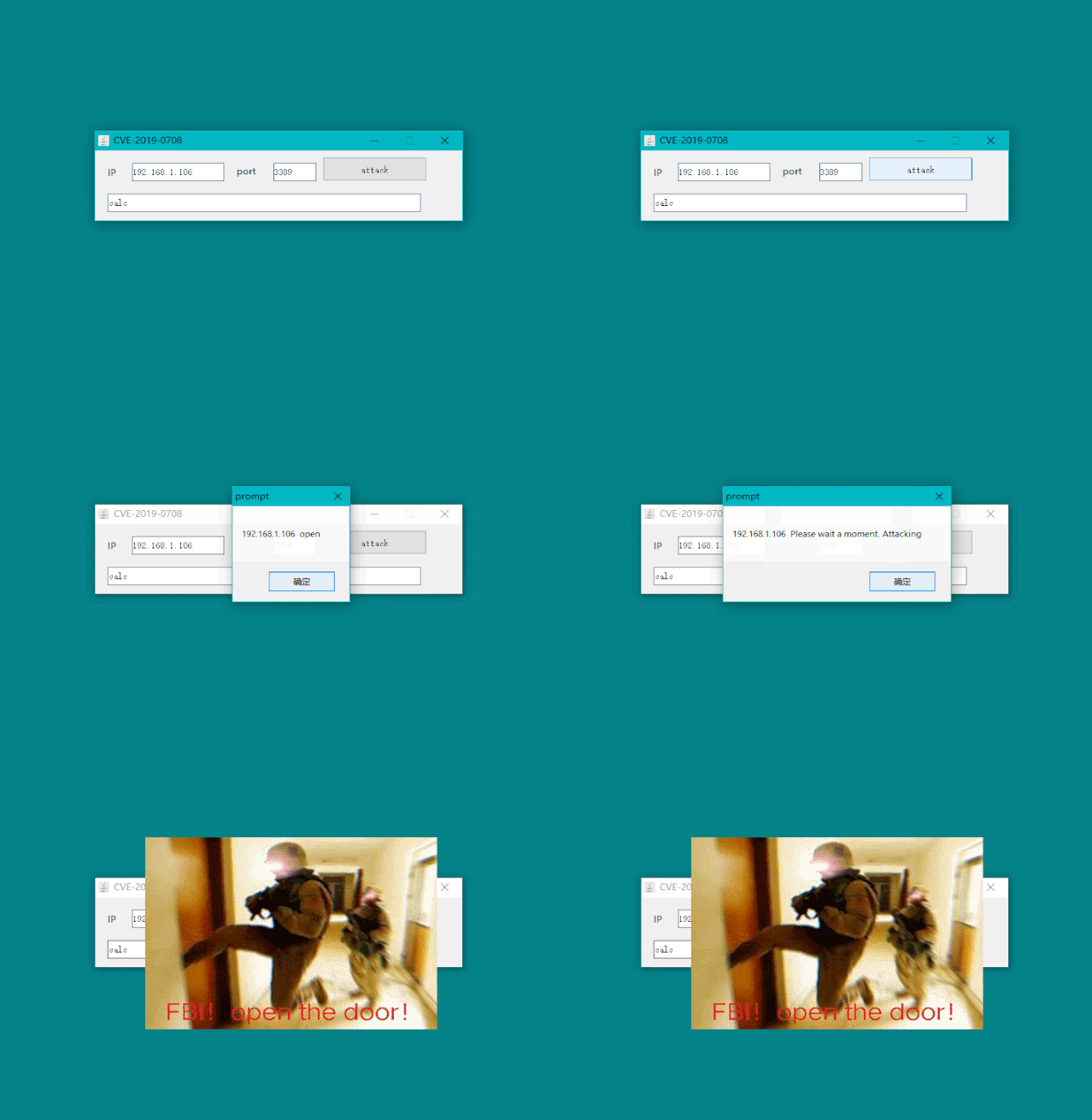
近日,PHP中文网安全中心监测到微软应急响应中心发布了一项关于WindowsServer2003、WindowsServer2008R2及WindowsServer2008操作系统的高危安全风险(漏洞编号:CVE-2019-0708)。此漏洞可能被攻击者利用进行类似Wannacry的蠕虫式攻击,威胁到大量服务器的安全。为了保护您的业务不受影响,云鼎实验室建议您立即进行安全自查。如果您的系统在受影响范围内,请尽快更新并修复漏洞,以防被外部攻击者入侵。同时,建议云上租户启用「安全运营中心」-安全
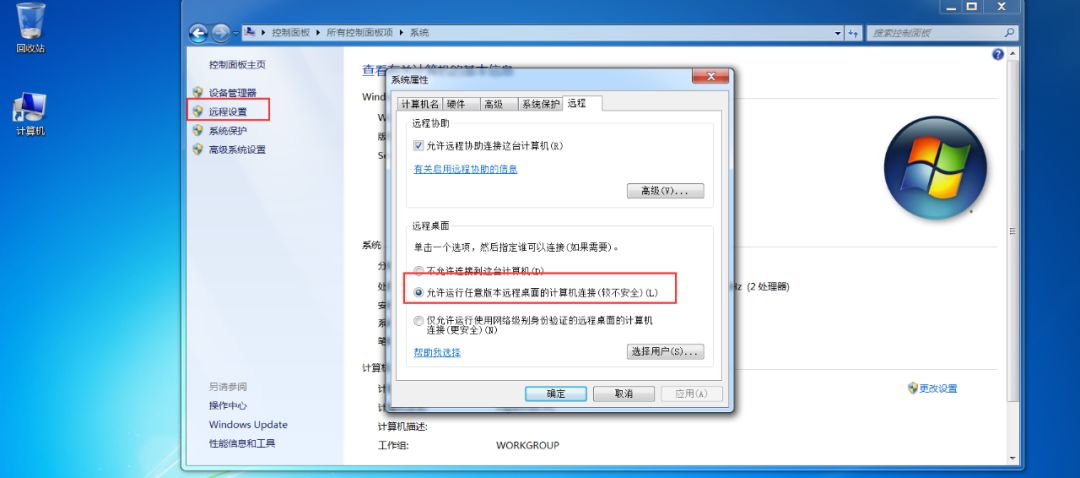
0x00漏洞概述CVE-2019-0708是微软于2019年05月14日发布的一个严重的RDP远程代码执行漏洞。该漏洞无需身份认证和用户交互,可能形成蠕虫爆发,影响堪比wannycry。2019年09月07日,@rapid7在其metasploit-framework仓库公开发布了CVE-2019-0708的利用模块,漏洞利用工具已经开始扩散,已经构成了蠕虫级的攻击威胁。0x01影响版本Windows7WindowsServer2008R2WindowsServer2008Windows

密码管理器通过端到端加密、零知识架构和AES-256加密保障安全,主密码是唯一解锁钥匙。它确为单点故障,但风险可控。合理选择经审计的产品、设置强主密码、启用2FA、定期备份并防范钓鱼,可显著提升安全性。相比弱密码或明文记录,正确使用密码管理器更安全,是应对复杂账户体系的有效防线。
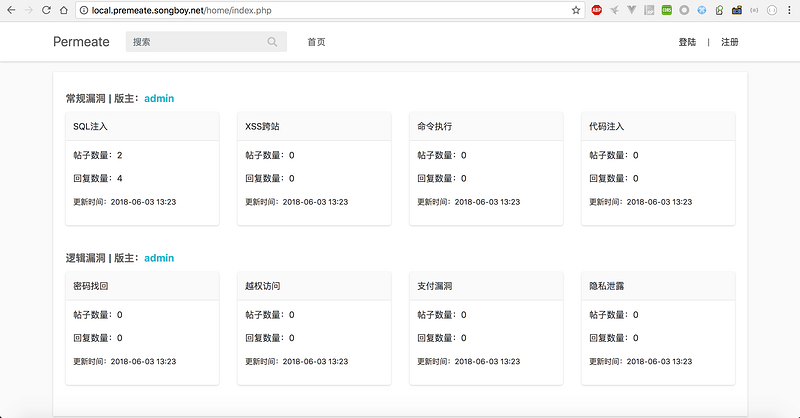
简介最近在逛码云时候发现permeat靶场系统,感觉界面和业务场景设计的还不错.所以过来分享一下.同时也是分享一下我平时挖掘漏洞的一些思路吧,这篇文章里虽然只简单介绍其中三种漏洞类型,但也是想是一个抛转引玉吧,给web安全新手提供一些挖掘思路.下载地址:代码语言:javascript代码运行次数:0运行复制GitHub地址:https://github.com/78778443/permeate国内地址:https://gitee.com/songboy/permeate这篇文章里主要介绍其中的,SQ

PHP框架安全研究简介PHP框架广泛应用于构建web应用程序,但它们的安全性至关重要。本文探讨了PHP框架的常见安全漏洞及其缓解措施。常见漏洞及缓解措施SQL注入(SQLi)描述:未经验证的用户输入可直接传递给SQL查询,从而允许攻击者执行恶意SQL语句。缓解:使用预处理语句并参数化查询。跨站点脚本(XSS)描述:未经验证的用户输入直接输出到web页面,从而允许攻击者注入恶意脚本。缓解:转义用户输入,或使用内容安全策略(CSP)。跨站点请求伪造(CSRF)描述:
Java框架的常见安全错误包括:输入验证不当、未验证重定向、未受保护的资源访问、序列化的漏洞和日志记录配置不当。为了缓解这些错误,应实施以下措施:1.验证输入;2.验证重定向;3.保护资源;4.安全序列化;5.日志记录安全。例如,使用StringEscapeUtils转义HTML标记可以防止跨站点脚本攻击。





火山引擎是字节跳动旗下企业级云与AI服务平台。聚焦大模型核心能力,依托字节自研豆包多模态大模型,凭借火山方舟一站式平台,提供模型精调、推理部署、智能应用搭建等全链路服务,结合高性能AI算力,助力各行业快速落地大模型数字化与智能化应用。



