

win10电脑文件夹怎么加密
Win10不压缩怎么给文件夹设置密码,属性里“加密内容以便保护数据”设置...第一步:百度搜索下载安装易通文件夹锁软件。第二步:右击想要加密的文件或文件夹,右键菜单里有易通加密菜单,直接就可以设置密码加密。第三步:双击已加密的文件或文件夹,将弹出密码框输入加密设置的密码即可。右击想要加密的文件夹,打开属性选项卡。如下图所示。选择常规选项卡下的高级,勾选加密内容以便保护数据。如下图所示。点击确定退出后会弹出对话框询问加密范围。如下图所示。根据需要选择后输入密码就行了。首先,打开Windows10系统,在桌面

Win10不压缩怎么给文件夹设置密码,属性里“加密内容以便保护数据”设置...
第一步:百度搜索下载安装易通文件夹锁软件。第二步:右击想要加密的文件或文件夹,右键菜单里有易通加密菜单,直接就可以设置密码加密。第三步:双击已加密的文件或文件夹,将弹出密码框输入加密设置的密码即可。
右击想要加密的文件夹,打开属性选项卡。如下图所示。选择常规选项卡下的高级,勾选加密内容以便保护数据。如下图所示。点击确定退出后会弹出对话框询问加密范围。如下图所示。根据需要选择后输入密码就行了。
首先,打开Windows10系统,在桌面上找到要加密的文件夹,右键菜单中选择“属性”,点击打开。然后,在窗口中选择“常规”选项卡中选择“高级”,点击打开。
win10文件夹加密怎么设置
点击,在窗口下,点击。在弹出的窗口中,勾选,点击并。
首先,找到要加密的文件夹。选中后,右键。在右键菜单中选择“属性”。在该文件“属性”对话框,我们使用“常规”选项卡。找到“高级”单击。在“高级属性”对话框中找到“加密内容以保护数据”单击。
方法一:使用文件资源管理器的内置加密功能 打开文件资源管理器,找到您想要加密的文件夹。 在文件夹上点击右键,然后选择属性。 在属性窗口中,点击高级按钮。
win10系统如何给文件夹加密啊
1、首先,找到要加密的文件夹。选中后,右键。在右键菜单中选择“属性”。在该文件“属性”对话框,我们使用“常规”选项卡。找到“高级”单击。在“高级属性”对话框中找到“加密内容以保护数据”单击。
2、方法一:将文件夹进行隐藏文件加密码,电脑系统有一个功能可以实现。想必熟悉 电脑 的朋友都知道。当我们不 如果不想让其他人看到我们 计算机 中的某些文件夹,我们可以选择隐藏该文件夹。
3、点击,在窗口下,点击。在弹出的窗口中,勾选,点击并。
4、打开“文件资源管理器”并选择要加密的文件夹。 右键单击该文件夹并选择“属性”。 在“安全”选项卡中,单击“编辑”按钮。 在“权限”窗口中,选择要添加到该文件夹的安全用户或用户组。
如何Win10电脑文件夹设置密码
1、点击,在窗口下,点击。在弹出的窗口中,勾选,点击并。
2、方法一:将文件夹进行隐藏文件加密码,电脑系统有一个功能可以实现。想必熟悉电脑的朋友都知道。当我们不 如果不想让其他人看到我们计算机中的某些文件夹,我们可以选择隐藏该文件夹。
3、打开“文件资源管理器”并选择要加密的文件夹。 右键单击该文件夹并选择“属性”。 在“安全”选项卡中,单击“编辑”按钮。 在“权限”窗口中,选择要添加到该文件夹的安全用户或用户组。
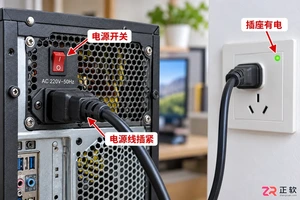
电脑按下电源键无反应或黑屏?本文详解从检查电源线、重置静电到重新插拔内存条的实操步骤,帮你快速判断是硬件损坏还是接触不良,恢复电脑正常启动。
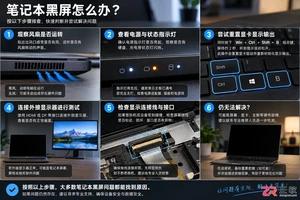
笔记本开机风扇转动但屏幕无显示?通过Caps Lock指示灯、Win+Ctrl+Shift+B重置驱动及外接显示器测试,快速判断是系统假死、屏幕排线损坏还是显卡硬件故障。
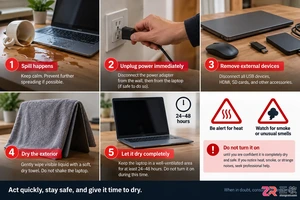
笔记本进水或摔落后无法开机?立即停止通电,按照本指南步骤断开电源和电池,避免二次损伤。了解何时该自行处理,何时必须送修以保护数据安全。
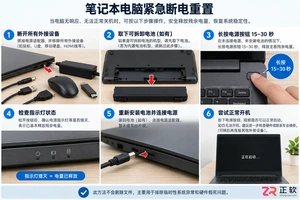
当笔记本电脑出现黑屏、指示灯亮但无反应等假死现象时,可尝试“静电释放”法。本文详解如何安全断开所有电源与外设,并通过长按电源键15-30秒清除主板残余电荷,最后重新接电测试是否恢复。
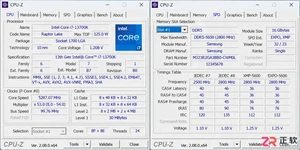
想要看清电脑硬件的真实面貌?本教程详解CPU-Z、HWiNFO64等专业工具的使用场景,教你在购机、排查故障时获取准确的处理器、内存、硬盘及传感器数据,拒绝参数虚标。
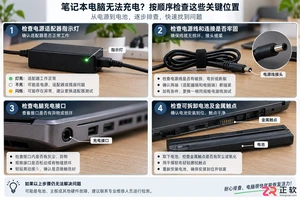
笔记本连接电源后无法开机或充电?本文提供详细的硬件排查步骤,包括检查插座与适配器指示灯、清洁充电接口与电池触点、以及使用匹配规格的适配器进行交叉验证,帮助用户快速定位故障源。
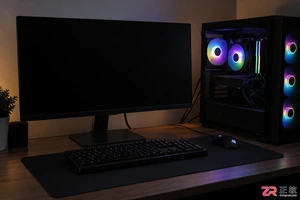
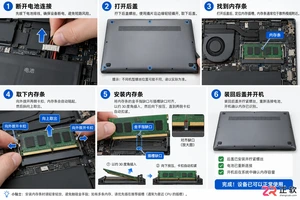
遇到电脑开机风扇转但屏幕黑屏?本教程详解如何通过重新插拔清理内存条解决接触不良,以及检查显示器信号线连接,帮助用户快速自行排查并解决常见开机无显示故障。
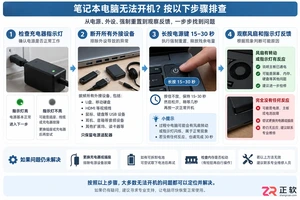
笔记本按下电源键毫无反应时,先检查充电器指示灯和移除外设,再尝试拔掉电源长按按键释放残余电荷。若仍无风扇声或指示灯亮起,需记录具体现象并送修检测主板。





火山引擎是字节跳动旗下企业级云与AI服务平台。聚焦大模型核心能力,依托字节自研豆包多模态大模型,凭借火山方舟一站式平台,提供模型精调、推理部署、智能应用搭建等全链路服务,结合高性能AI算力,助力各行业快速落地大模型数字化与智能化应用。



