

扩展两台笔记本的屏幕
笔记本怎么设置双屏将两台笔记本电脑打开,点击左下角windows标志,或者按键盘上面的windows键,打开开始菜单,在其中中打开设置选项。在设置页面中点击“系统”这一功能按钮,在弹出的对话框中点击显示选项。首先用笔记本上的视频(VGA或hdmi)输出接口连接另外一个显示器。以win7为例,在桌面空白处,鼠标右键单击,选择“屏幕分辨率”会看到屏幕设置选项,如果已安装有两台显示器。同时按住Ctrl+shift+ESC,即可打开任务管理器,再用鼠标拖动需要打开的窗口即可,但这种快捷键只能分两个屏幕。同时按下w

笔记本怎么设置双屏
将两台笔记本 电脑 打开,点击左下角windows标志,或者按键盘上面的windows键,打开开始菜单,在其中中打开设置选项。在设置页面中点击“系统”这一功能按钮,在弹出的对话框中点击显示选项。
首先用笔记本上的视频(VGA或hdmi)输出接口连接另外一个显示器。以win7为例,在桌面空白处,鼠标右键单击,选择“屏幕分辨率”会看到屏幕设置选项,如果已安装有两台显示器。
同时按住Ctrl+shift+ESC,即可打开任务管理器,再用鼠标拖动需要打开的窗口即可,但这种快捷键只能分两个屏幕。同时按下win+Ctrl+左、右键,即可切换当前桌面和其他桌面,并且可以通过左、右键对屏幕位置进行移动。
如何利用闲置的笔记本屏幕作为正在使用的笔记本桌面的扩展
1、在扩展屏机桌面打开html5viewer,输入主机IPv4地址,点击连接,这样就完成扩展了。
2、首先把对应的VGA接口线插入到笔记本的VGA接口中。然后桌面点击鼠标右键-屏幕分辨率。然后在“多显示器(M)”右边的框框选择扩展这些显示。点击确定即可。
3、第一步,取下旧笔记本的液晶屏以供使用,如下图所示,然后进入下一步。其次,完成上述步骤后,组装从线上购买的电视组件(五合一驱动板+遥控器+高压条+屏幕电缆+扬声器),如下图所示,然后进入下一步。
两台笔记本如何联屏
1、方法一:使用电脑自带投屏 如果两台电脑都是Windows10或者是Windows11系统的话,就可以系统自带的投屏功能进行投屏,打开电脑设置,然后在系统功能中就可以找投影到此电脑的功能,在右侧就可以设置投影设置了。
2、将两台笔记本电脑打开,点击左下角windows标志,或者按键盘上面的windows键,打开开始菜单,在其中中打开设置选项。在设置页面中点击“系统”这一功能按钮,在弹出的对话框中点击显示选项。
3、方法一:使用电脑自带投屏如果两台电脑都是Windows10或者是Windows11系统的话,就可以系统自带的投屏功能进行投屏,打开电脑设置,然后在系统功能中就可以找投影到此电脑的功能,在右侧就可以设置投影设置了。
4、使用远程桌面连接:在其中一台电脑上启用远程桌面连接功能,然后在另一台电脑上使用远程桌面连接软件连接到该电脑,就可以实现屏幕共享。
5、如果两台电脑在同一个Wi-Fi网络中,可以直接免费使用,如果需要远程,需要登陆高级会员账号。 两台电脑下载并安装AirDroid Cast客户端。
6、首先在桌面空白处右击鼠标选择“屏幕分辨率”选项;进入分辨率设置对话框。如果电脑主机显卡连接有两台显示器的,就会显示下图效果。如果未显示出两台显示器的话,单击“检测”进行检测。
电脑扩展桌面怎么设置
首先分别将电脑显示接口和显卡接口连接。然后分别将两台显示器的电源和显示接口连接。连接完成之后,来到桌面,点击鼠标右键选择显示设置。在弹出来的界面弹两个显示器显示,表示连接成功。
打开电脑主页面。同时在键盘上按“windows+P”键。此时屏幕上即可出现菜单页面。在页面点击“扩展”即可解决问题。
操作方法:在win10系统下,右键单击桌面空白处,点击显示设置,选择“显示”,之后进行搜索,点击“投影到此电脑”,设置连接的属性,设置完成即可使用,在高级设置页面可以查看扩展显示器的信息。
进入到电脑桌面之后,在空白处右键鼠标,在弹出的右键菜单中选择屏幕分辨率选项。
连接扩展显示器的电源线, 并将数据线连接到计算机。右键单击桌面空间, 选择 图形选项-输出到, 子菜单中有四个选项可在以后弹出, 不同的选项对应于不同的输出选项。
首先接入想作扩展屏,第二显示器接入笔记本VGA接口。接着鼠标右键点击桌面。然后在属性弹窗口选择设置窗口半部即可。综上所述,这就是笔记本设置屏幕扩展的方法。
如何把笔记本电脑的屏幕扩展显示
1、搜索出来之后,找到我们想要投影的显示设备,点击下方的一个连接,名字是投影到此电脑,点击它。点击了投影到此电脑之后,就进入了连接的属性界面,可以根据自己的需要进行设置。
2、操作电脑:ROG魔霸5操作系统:Windows10扩展屏幕在扩展显示器里切换,步骤如下:进入显示页面,在电脑的桌面,打开菜单,选择显示设置选项,打开显示页面。(如下图所示)。
3、打开电脑主页面。同时在键盘上按“windows+P”键。此时屏幕上即可出现菜单页面。在页面点击“扩展”即可解决问题。
4、首先准备好两个能用的显示器,后边的显示器接口不要一样。接下来查看一下你电脑主机后边的显卡接口,一般显卡都会有很多种接口,选择你显示器相匹配的两种接口,这里选择VGA和DVI接口。
5、 硬件 连接方法:笔记本电脑均有VGA接口,用于和外部显示器进行连接。通过VGA连接线将笔记本电脑接口与外部显示器进行连接。软件设置:右击笔记本电脑桌面,从弹出的右键菜单中选择“屏幕分辨率”项进入。
6、第一种方法是同时按按笔记本键盘上的功能键FN键+投影键。第二种方法是同时按住Windows键+字母P键。这时屏幕上会出现四个选择按钮。
如何实现笔记本外接显示器双屏工作
1、首先将显示器和笔记本通过VGA或者HDMI线连接起来,目标是是显示器为主屏,笔记本显示器当做副显示器。进入在页面的上半部分找到选项,点击进入到控制面板详情页面。
2、首先检查接口类型。观察一下显卡上是什么接口,接口的类型决定了你连接显示器的方式,决定你是否需要用到适配器。通常就是HDMI接口和VGA接口。
3、要实现双屏设置,首先需要将笔记本电脑和外接显示器连接。一般来说,可通过HDMI、VGA或DVI等接口连接。在连接外接显示器时,需要确保连接线正常插入,并在外部显示器上选择正确的输入源。
4、首先准备好笔记本电脑和要外接的显示器,注意显示器要带HDMI或者VGA接口,这里用VGA接口。准备好视频线,也就是VGA接口的接头。在笔记本电脑的一侧找到VGA的接口。
5、首先用笔记本上的视频(VGA或hdmi)输出接口连接另外一个显示器。以win7为例,在桌面空白处,鼠标右键单击,选择“屏幕分辨率”会看到屏幕设置选项,如果已安装有两台显示器。
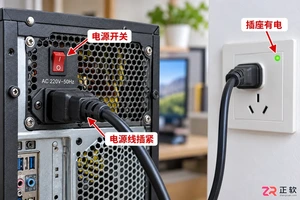
电脑按下电源键无反应或黑屏?本文详解从检查电源线、重置静电到重新插拔内存条的实操步骤,帮你快速判断是硬件损坏还是接触不良,恢复电脑正常启动。
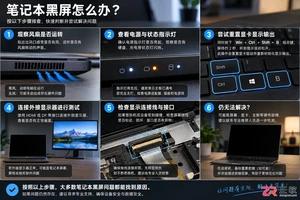
笔记本开机风扇转动但屏幕无显示?通过Caps Lock指示灯、Win+Ctrl+Shift+B重置驱动及外接显示器测试,快速判断是系统假死、屏幕排线损坏还是显卡硬件故障。
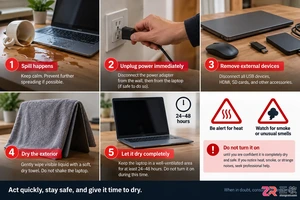
笔记本进水或摔落后无法开机?立即停止通电,按照本指南步骤断开电源和电池,避免二次损伤。了解何时该自行处理,何时必须送修以保护数据安全。
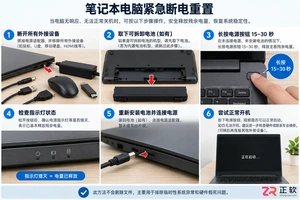
当笔记本电脑出现黑屏、指示灯亮但无反应等假死现象时,可尝试“静电释放”法。本文详解如何安全断开所有电源与外设,并通过长按电源键15-30秒清除主板残余电荷,最后重新接电测试是否恢复。
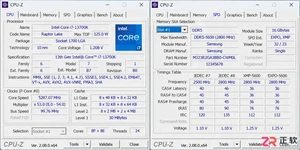
想要看清电脑硬件的真实面貌?本教程详解CPU-Z、HWiNFO64等专业工具的使用场景,教你在购机、排查故障时获取准确的处理器、内存、硬盘及传感器数据,拒绝参数虚标。
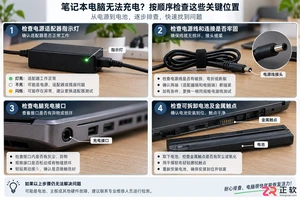
笔记本连接电源后无法开机或充电?本文提供详细的硬件排查步骤,包括检查插座与适配器指示灯、清洁充电接口与电池触点、以及使用匹配规格的适配器进行交叉验证,帮助用户快速定位故障源。
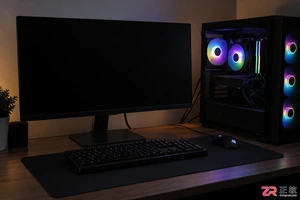
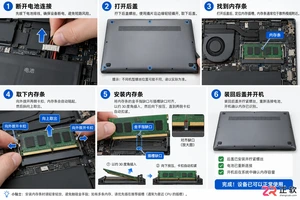
遇到电脑开机风扇转但屏幕黑屏?本教程详解如何通过重新插拔清理内存条解决接触不良,以及检查显示器信号线连接,帮助用户快速自行排查并解决常见开机无显示故障。
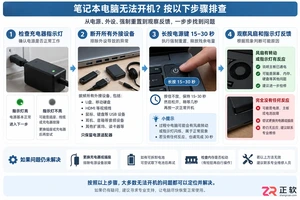
笔记本按下电源键毫无反应时,先检查充电器指示灯和移除外设,再尝试拔掉电源长按按键释放残余电荷。若仍无风扇声或指示灯亮起,需记录具体现象并送修检测主板。





火山引擎是字节跳动旗下企业级云与AI服务平台。聚焦大模型核心能力,依托字节自研豆包多模态大模型,凭借火山方舟一站式平台,提供模型精调、推理部署、智能应用搭建等全链路服务,结合高性能AI算力,助力各行业快速落地大模型数字化与智能化应用。



