

分享你的文件和数据:Windows 11 文件夹共享完全指南
在日常生活和工作中,我们经常需要在不同设备之间共享文件和文件夹。Windows11系统提供了方便的内建文件夹共享功能,让我们可以轻松地在同一网络内安全地与他人分享所需内容,同时保护个人文件的隐私。这项功能使文件共享变得简单而高效,不必担心泄露私人信息。通过Windows11系统的文件夹共享功能,我们可以更加便捷地进行合作、交流和协作,提高工作效率和生活便利性。为了顺利配置共享文件夹,我们首先需要满足以下条件:所有(参与共享的)设备都连接到同一个网络。启用「网络发现」并配置好共享。知道目标设备中的用户名和密

在日常生活和工作中,我们经常需要在不同设备之间共享文件和文件夹。Windows 11系统提供了方便的内建文件夹共享功能,让我们可以轻松地在同一网络内安全地与他人分享所需内容,同时保护个人文件的隐私。这项功能使文件共享变得简单而高效,不必担心泄露私人信息。通过Windows 11系统的文件夹共享功能,我们可以更加便捷地进行合作、交流和协作,提高工作效率和生活便利性。
为了顺利配置共享文件夹,我们首先需要满足以下条件:
- 所有(参与共享的)设备都连接到同一个网络。
- 启用「网络发现」并配置好共享。
- 知道目标设备中的用户名和密码(如果需要)。
下面,我们将探讨如何在Windows 11中启用“网络发现”功能,配置文件夹共享选项,以及访问网络上共享的文件夹。
如何启用网络发现
网络发现是 Windows 中的一个关键功能。一旦启用,你的 IP 地址和其他相关信息将在网络上公开,使其他用户能够发现并访问你共享的文件、文件夹和打印机等资源。这有助于促进网络间的连接和资源共享,但也需要谨慎使用,以免信息泄露或安全漏洞。确保在设置中仔细选择哪些资源可以共享,并采取适当的安全措施,如设置密码保护或限制访问权限。网络发现功能的正确配置可以使文件共享变得更加便捷和高效,同时也要注意保
以下是在 Windows 11 上启用和配置网络发现的步骤:
启用网络发现功能会增加电脑在网络中被发现的可能性,从而提高遭受网络攻击的风险。因此,在使用公共网络时,建议不要开启该功能。
1使用Windows + I快捷键打开「设置」,依次点击「网络和 Intetnet」>「高级网络设置」。
2点击「高级共享设置」,并展开「专用网络」设置:
- 打开「网络发现」开关。
- 勾选「自动设置网络连接的设备」。
- 打开「文件和打印机共享」开关。
3展开「所有网络」设置:
- 打开「密码保护的共享」开关。这样,其他用户在访问共享内容时,就需要验证此电脑中的账户和密码,从而增加安全性。
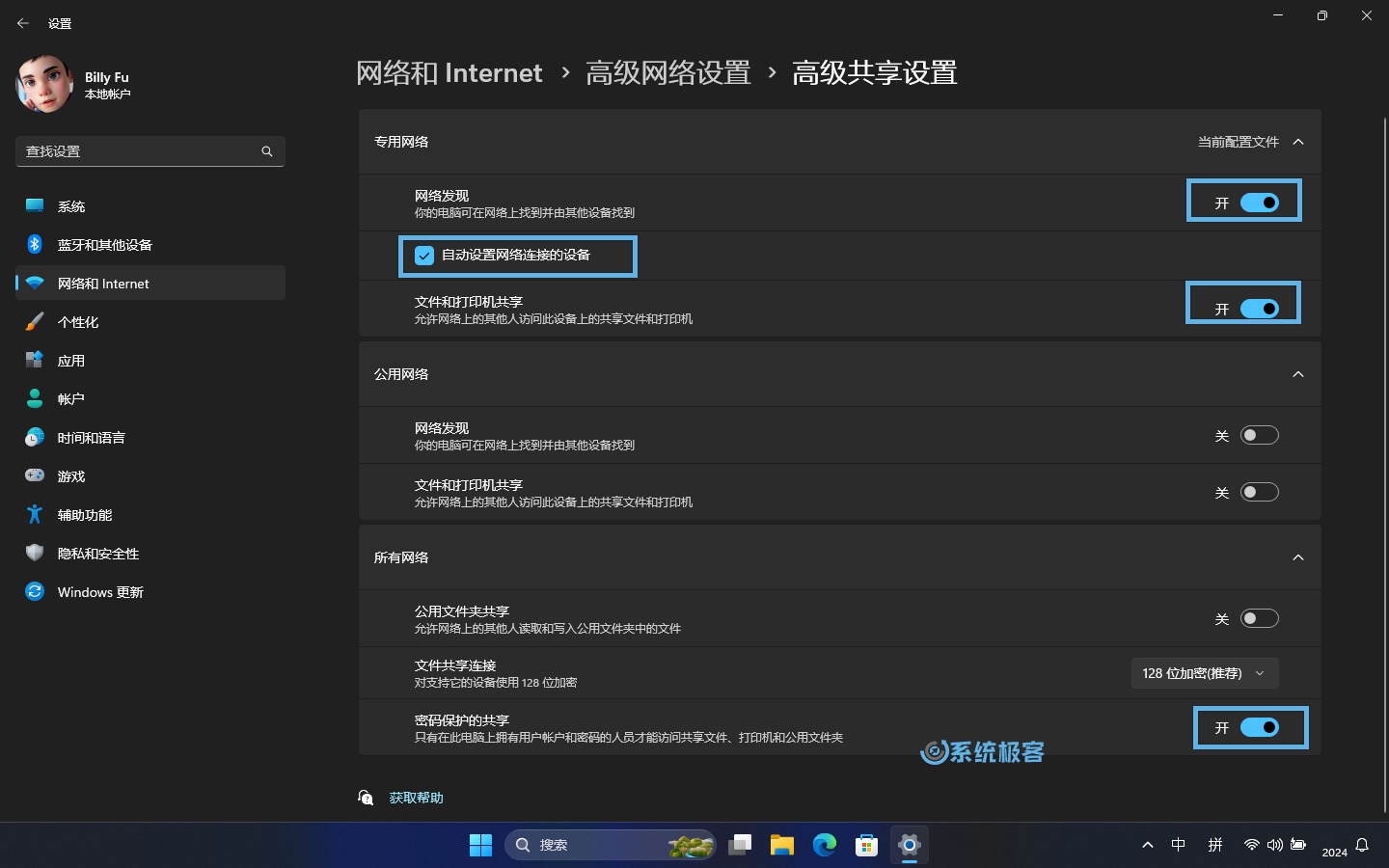 启用「网络发现」功能
在 Windows 11 上轻松配置共享文件夹
方法 1:使用共享向导(入门)
在 Windows 11 上,使用共享向导(在早期 Windows 中叫「简单文件共享」)与其他用户共享文件和文件夹是一件轻松加愉快的事,具体步骤如下:
1打开文件资源管理器:使用Windows + E快捷键打开文件资源管理器。
2选择要共享的文件夹:找到要共享的文件夹,右键点击,选择「属性」。
文件无法直接共享,必须放进文件夹中。
3进入共享设置:切换到「共享」选项卡,点击「共享」按钮(如果变灰,请看文章末尾 FAQ)。
4配置权限:在弹出的下拉菜单中选择有权限访问的用户或组,或者「Everyone」(所有人),然后点击「添加」。
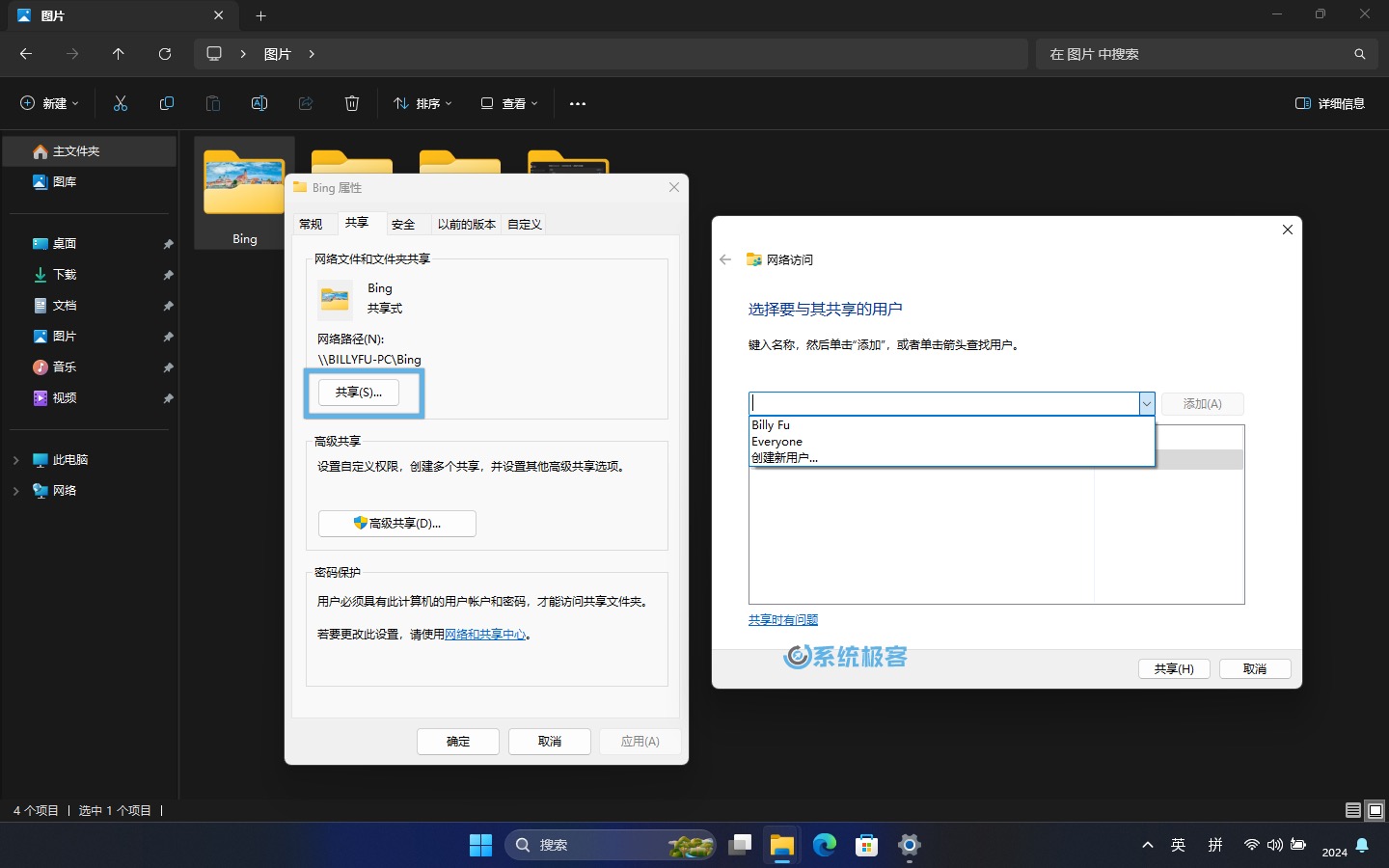 添加共享对象
5分配共享权限:接下来,在权限选择菜单中,你可以选择:
- 读取:只可以查看和打开文件,无法修改、添加和删除内容。
- 读取/写入:除了查看和打开文件外,可以修改、添加和删除共享文件夹中的内容。
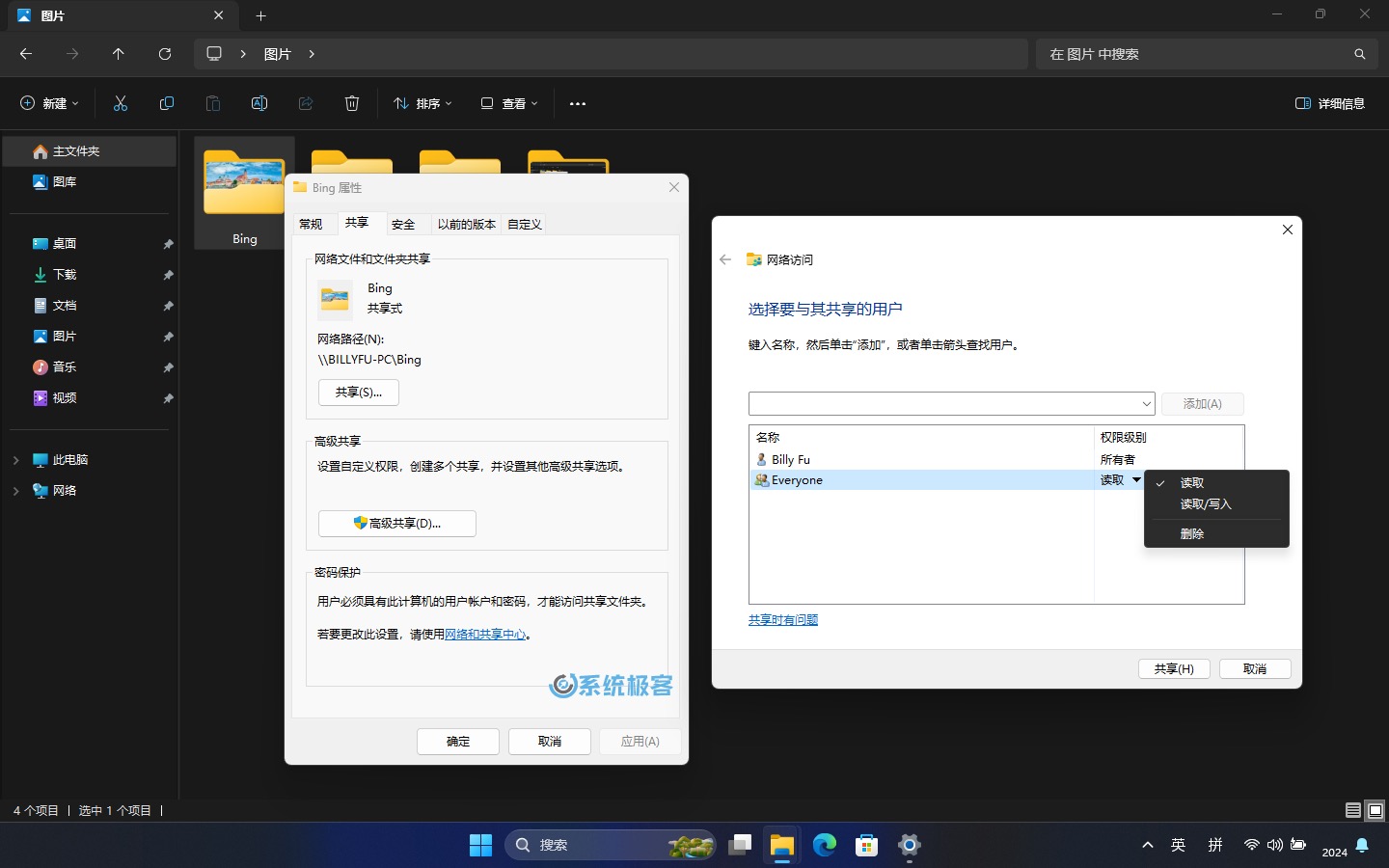 设置共享权限
6保存设置:设置好权限后,点击「共享」,然后选择「完成」。
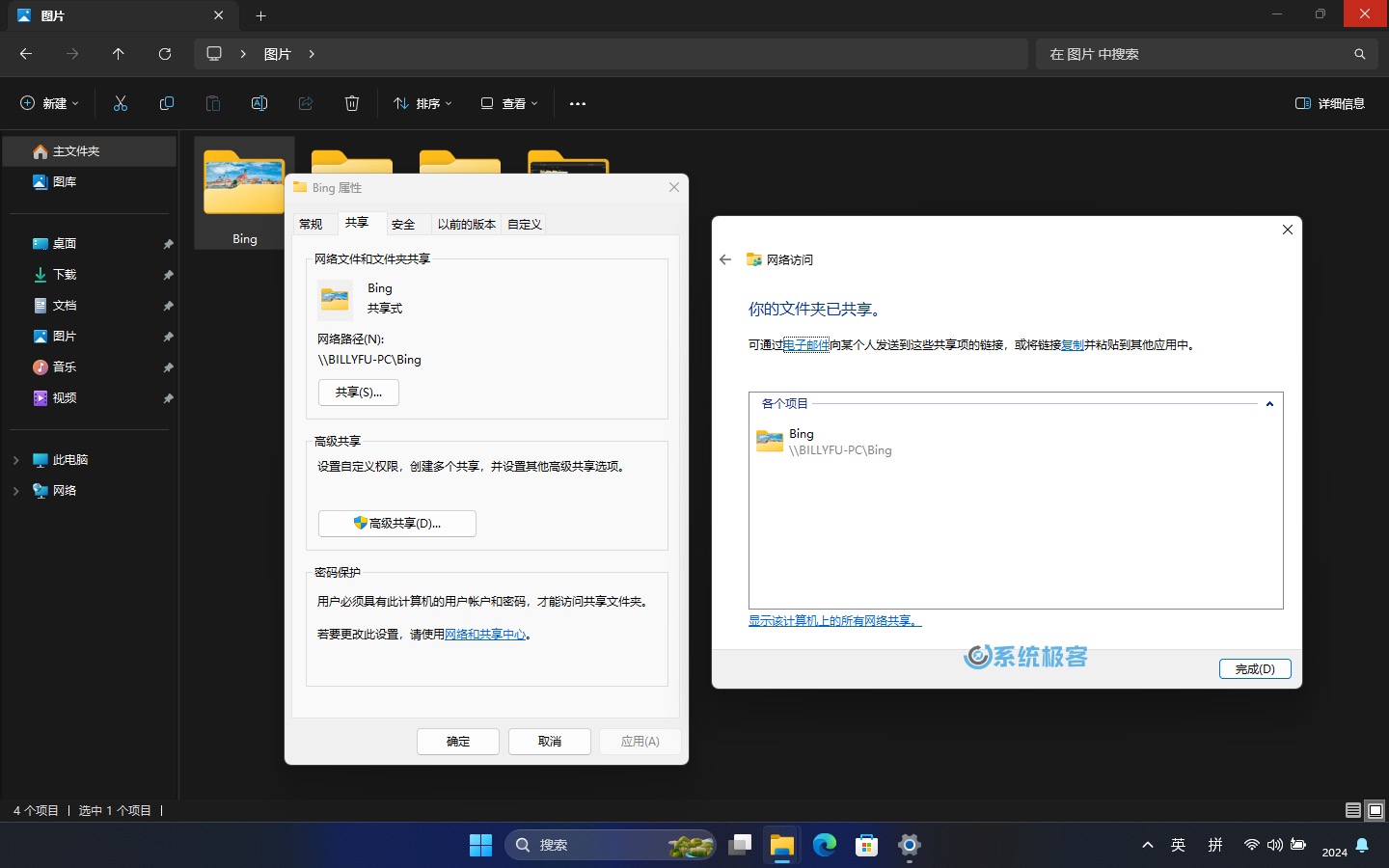 点击「完成」保存设置
完成以上步骤后,网络中的其他设备就可以访问该文件夹里面的内容了。
方法 2:高级文件共享(进阶)
Windows 11 不仅提供「简单文件共享」功能,还支持「高级共享」,让你能够更精确地控制用户对共享文件夹的访问权限。以下是设置步骤:
1打开文件资源管理器:使用Windows + E快捷键打开 Windows 资源管理器。
2选择要共享的文件夹:选择要共享的文件夹,右键点击,选择「属性」。
3进入高级共享设置:转到到「共享」选项卡,点击「高级共享」按钮。
4启用文件夹共享:勾选「共享此文件夹」选项,设置好共享名和最大用户连接数。
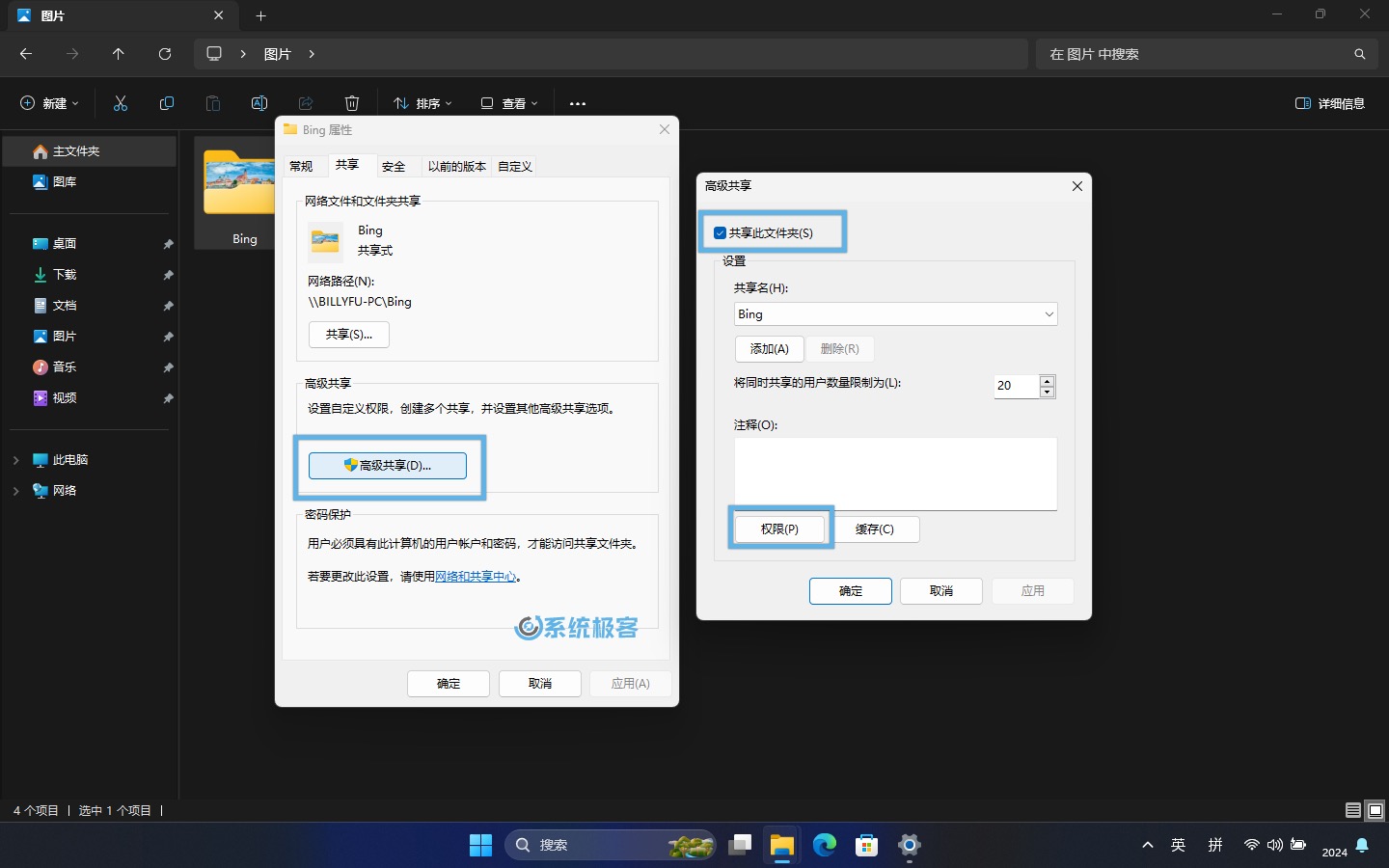 启用文件夹共享
「共享名」可以与文件夹名称不一样;点击「应用」后,你还可以为同一文件夹添加多个共享名称,并分别指定最大连接数。
5配置权限:点击「权限」>「添加」>「高级」按钮,以添加新的用户或组。
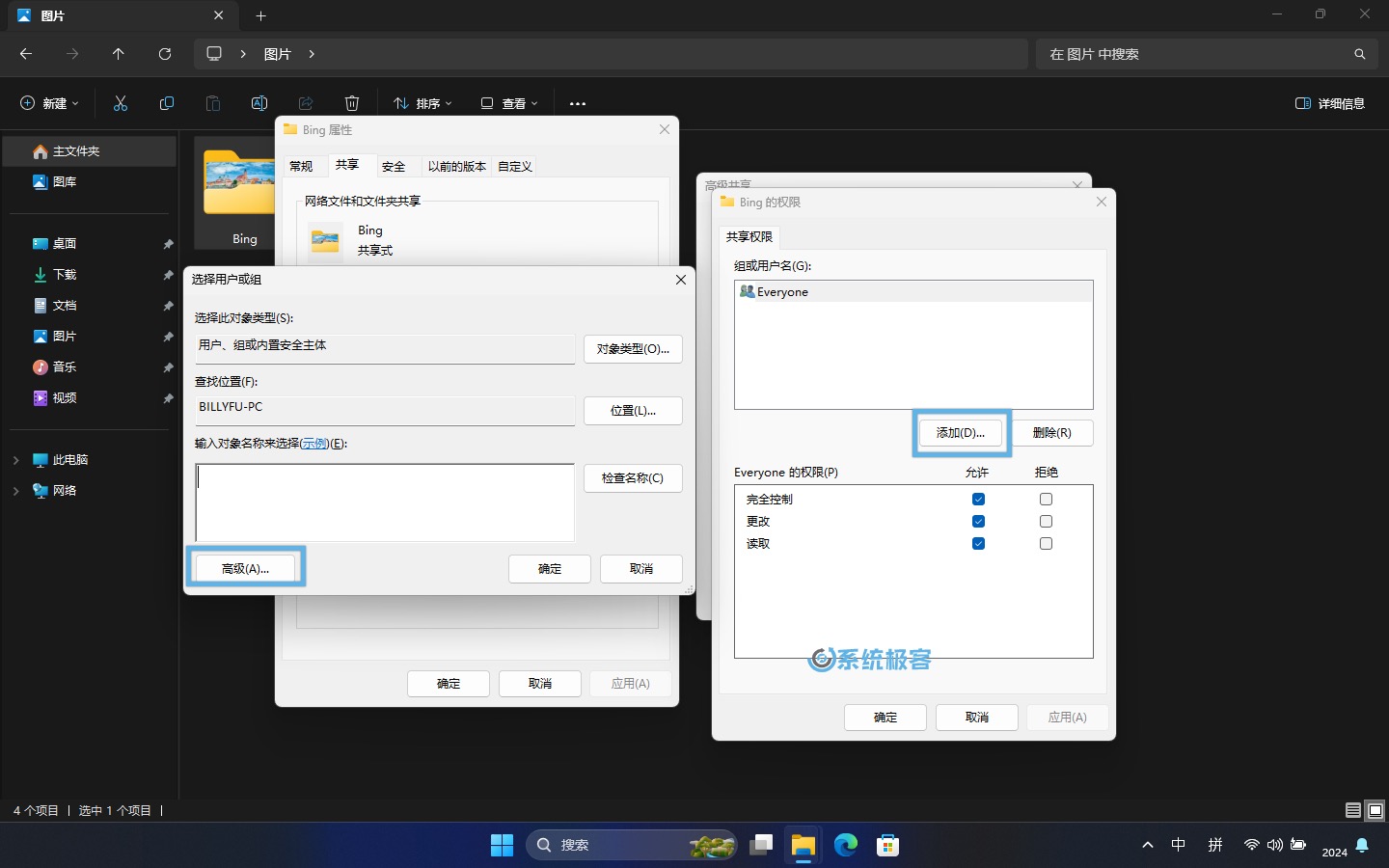 配置权限
如果是该设备是域成员,你可以点击「位置」来选择网络上的特定设备。默认情况下,只会显示本地用户和组。
6选择用户或组:点击「立即查找」,从结果列表中选择一个用户或组作为共享对象,并点击「确定」。如果想让任何人都能访问,可以选择「Everyone」(所有人)。
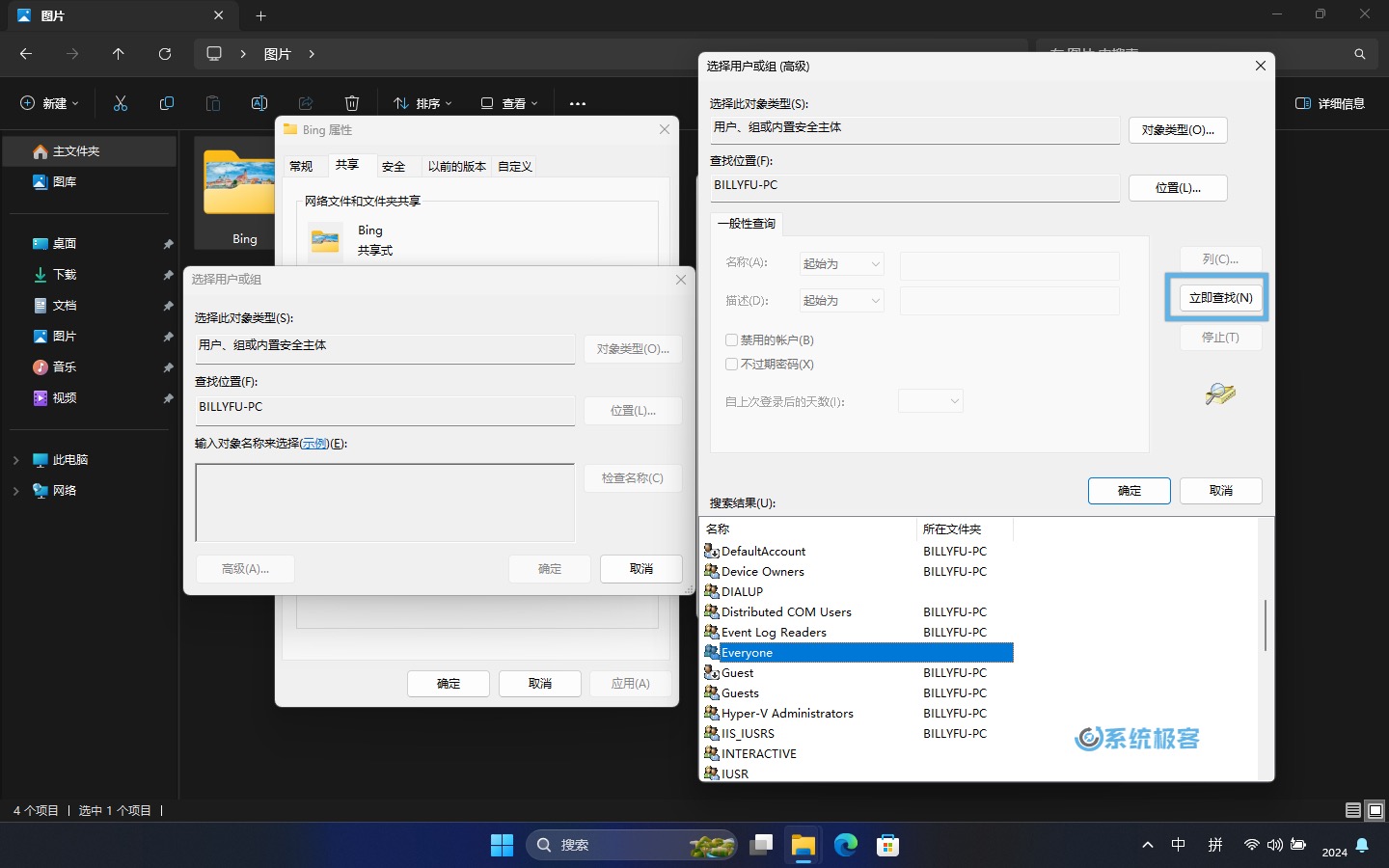 添加共享对象
7分配共享权限:在权限设置窗口中,根据需要为选定的用户或组分配「读取」、「更改」或「完全控制」等权限,然后点击「确定」完成设置。
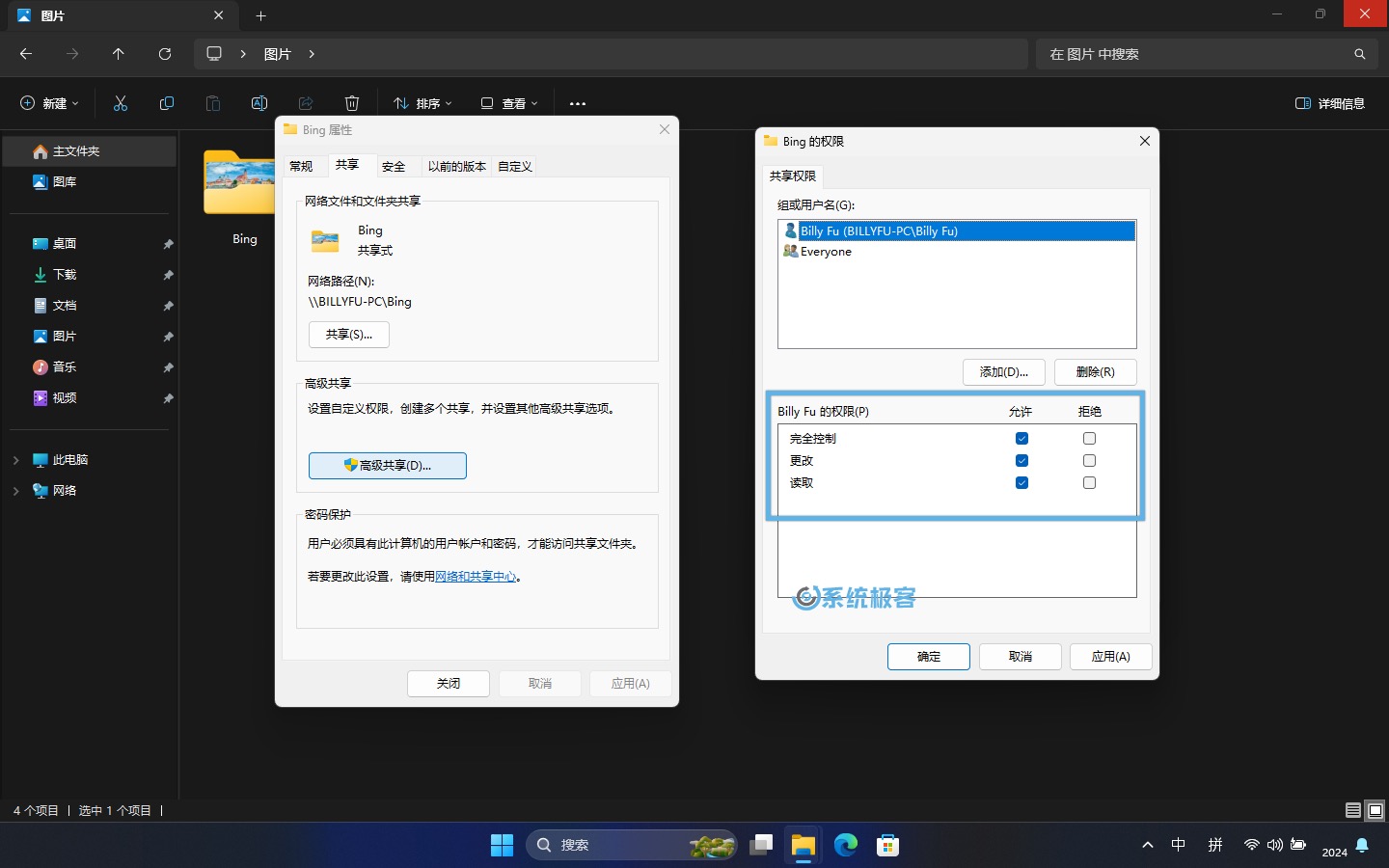 分配共享权限
拒绝权限的优先级最高。例如,如果一个用户同时属于多个组,其中只要有一个组设置为拒绝权限,那么拒绝权限会优先生效。这意味着,即使其他组设置了允许权限,拒绝权限也会覆盖它们,最终该用户无法访问共享文件夹。
8保存设置:关闭所有对话框以保存你的设置。
完成这些步骤后,你所选择的用户或组就能够根据所设置的权限,在网络上访问该共享文件夹了。
访问网络中的共享文件夹
在 Windows 系统中,访问网络上的共享文件夹是一项基本操作,以下是 2 种常用方法:
方法 1:通过文件资源管理器
1使用Windows + E快捷键打开文件资源管理器。
2在左侧导航栏中,点击「网络」(本机需要启用网络发现)。从列表中双击共享设备,就可以打开并浏览共享的文件夹。
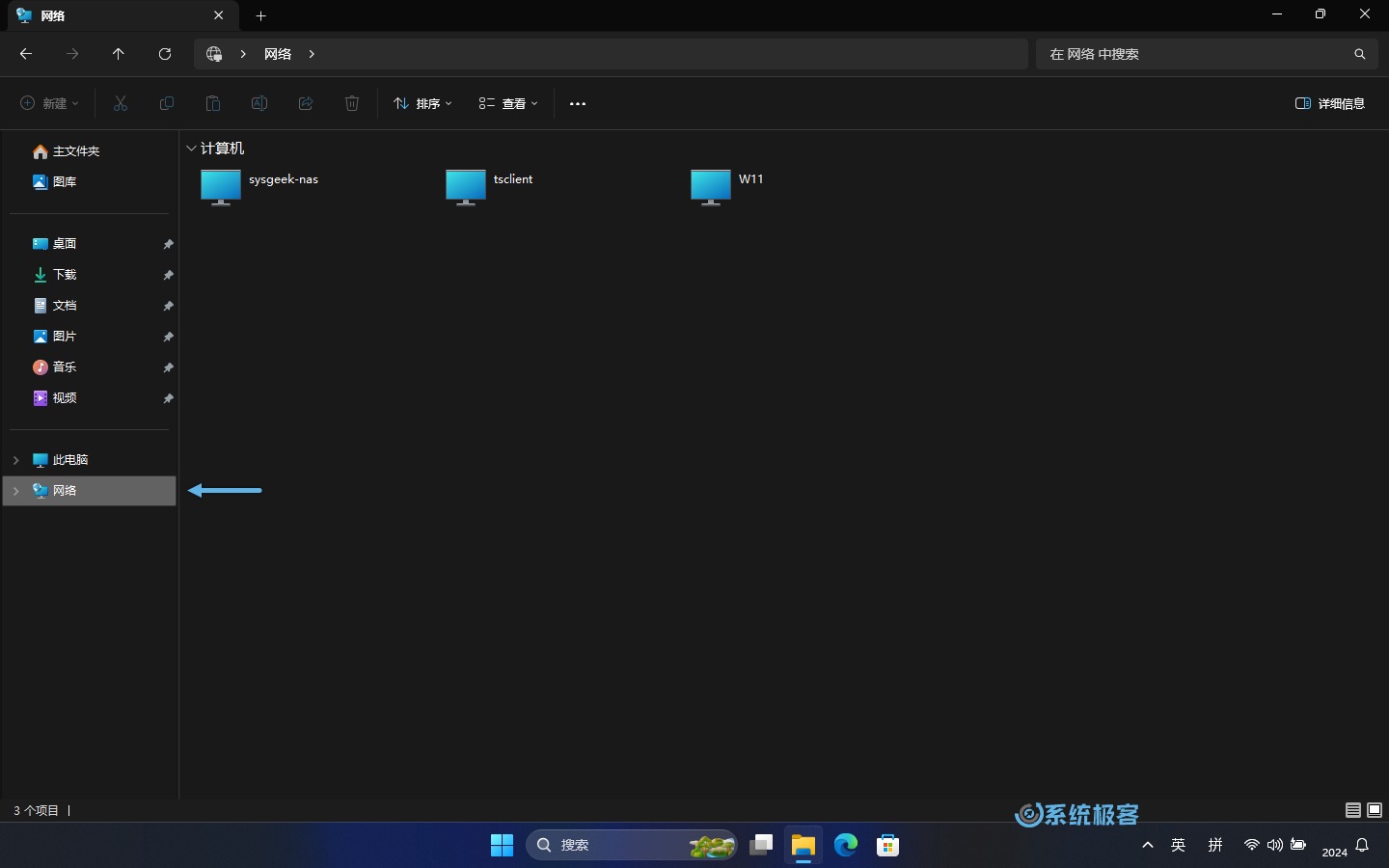 通过「网络」选项发现并访问共享设备
3如果需要身份验证,请输入相应的用户名和密码,然后访问共享文件夹中的文件。
方法 2:通过「运行」对话框
1使用Windows + R快捷键打开「运行」对话框。
2输入共享文件夹的完整 UNC 路径,然后按回车键。例如:
\sysgeek-nasdemo
3验证要访问共享文件夹所需的用户名和密码,然后进入指定的共享文件夹。
常见问题解答
什么是 UNC 路径?
UNC 路径(Universal Naming Convention,通用命名约定)是访问网络共享资源的标准路径格式。。格式如下\\server\share\path,其中:
server代表服务器名称或 IP 地址。share是共享资源(文件夹)的名称。path是文件或子目录的路径。
「共享」按钮为什么是灰色的无法点击?
如何「共享」按钮变灰不可用,请尝试以下步骤启用「简单文件共享」:
- 打开文件资源管理器
- 点击「···」图标,选择「选项」。
- 转到「查看」选项卡,勾选「使用共享向导(推荐)」并点击「应用」。
设置好共享权限后,为何仍无法访问?
在 Windows 系统中,访问共享文件夹必需同时有「共享」和「NTFS」权限。设置共享权限后,还需要检查文件夹「属性」中的「安全」选项卡,确认 NTFS 权限。

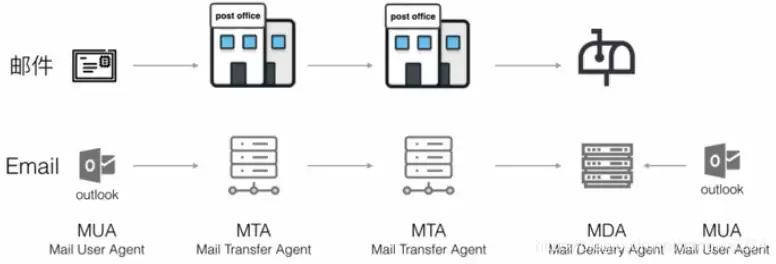
介绍了Java网络编程中的Socket,对比TCP与UDP特点:TCP可靠如打电话,UDP高效如写信。TCP编程包括客户端连接、服务器监听、读写数据及多线程处理多客户端。UDP编程使用DatagramSocket,无需连接,直接收发数据,适用于实时性高、可容忍丢包场景。
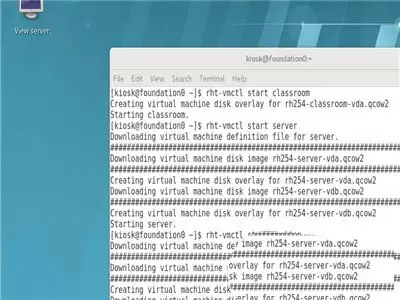
说起Linux下的文件同步,很多人的第一反应就是rsync。没错,这款工具堪称经典——轻量、高效、支持远程增量传输,几乎是服务器运维的标配。今天我们就来拆解一下,如何用rsync把本地文件夹与远程系统保持同步,整个过程其实相当直观。 第一步,先打开Linux系统,用su -命令切换到root模式。这

在系统运维中,下面这些配置文件的用途值得逐一了解,每个文件都有自己明确的职责。 /etc/bootparams 用来指定网络客户机启动时所需的配置文件信息。 /etc/cron.d/cron.allow 和 /etc/cron.d/cron.deny 这一对组合,专门用于对 crontab 做访问控

先交代一个细节:在Solaris系统中,网络接口的配置信息由一组核心文件来定义。其中有一个不太起眼的文件——/etc/hostname.interface,命名方式简单直接:这个Interface代表网卡的型号。 比如le是十兆网卡,hme是百兆网卡。型号后面跟一个数字,第一个十兆网卡是le0,第二

在 macOS 系统中,「资源库」文件夹是存放操作系统和 App 设置的核心位置。平时我们很少直接跟它打交道,但了解它的作用以及里面存放的内容,绝对能帮你加深对 macOS 运作机制的认识。「资源库」文件夹是什么?怎么访问?macOS 系统中有 3 大「资源库」文件夹,每个都有不同的职责。它们存储着
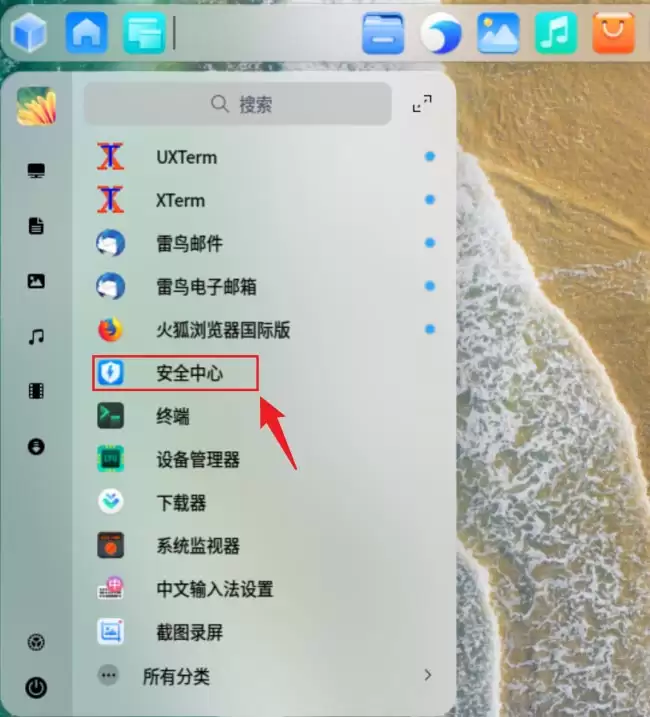
浏览器上不了网,很多时候不是网络出了问题,而是你自己想“断网”——比如临时需要禁止某个浏览器访问网络,却又不想彻底卸载它。在统信UOS里,这个需求其实很好解决,关键在于用对地方:别去浏览器设置里乱翻,直接找系统自带的“安全中心”就行。 打开启动器,找到并单击【安全中心】。进去之后,左侧菜单栏里有个【
nginx 如何解析php文件php-fpm的解释 要理清这个过程,不妨先从nginx的配置入手。通常,我们会在nginx的配置文件(比如 /usr/local/nginx/conf/nginx.conf)里看到类似下面这样的段落: location ~ \.php { root /nginx; f


网络操作系统大观:四大主流家族的演进与特性 1、Windows家族:从桌面到网络的持续进化 提到网络操作系统,Windows家族是绕不开的重量级选手。一路走来,这个系列的变化可谓巨大。从16位、32位再到64位的技术基石变迁,版本更迭的轨迹清晰可见:从最初的Windows 1.0,到后来成为一代人记





火山引擎是字节跳动旗下企业级云与AI服务平台。聚焦大模型核心能力,依托字节自研豆包多模态大模型,凭借火山方舟一站式平台,提供模型精调、推理部署、智能应用搭建等全链路服务,结合高性能AI算力,助力各行业快速落地大模型数字化与智能化应用。



