

如何关闭Windows 10的操作提示音
作者:归人云淡风轻
时间:2024-03-12
来源:互联网
浏览:0
近日,有小伙伴反映在使用电脑过程中,系统会针对所有操作发出提示音,对此感到困扰并希望关闭。为此,本文将为您详细介绍如何在Windows10系统中禁用操作提示音,以供此类需求的小伙伴参考,下面一起来看看吧。关闭方法1、右击右下角任务栏中的小喇叭图标,选择选项列表中的"声音"。2、在打开的窗口中,点击上方中的"声音"选项卡,将"声音方案"设置为"无声"。3、然后找到"播放Windows启动声音",将其小方框取消勾选,最后点击确定保存即可。扩展阅读系统设置颜色滤镜功能更改工作组名称启动时运行语音识别关闭默认共享
近日,有小伙伴反映在使用电脑过程中,系统会针对所有操作发出提示音,对此感到困扰并希望关闭。为此,本文将为您详细介绍如何在Windows 10系统中禁用操作提示音,以供此类需求的小伙伴参考,下面一起来看看吧。
关闭方法
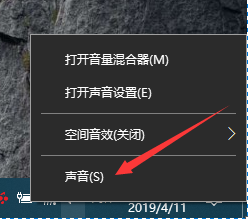
1、右击右下角任务栏中的小喇叭图标,选择选项列表中的"声音"。
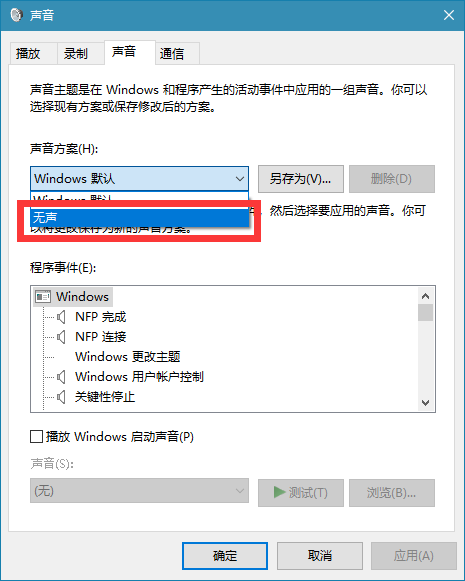
2、在打开的窗口中,点击上方中的"声音"选项卡,将"声音方案"设置为"无声"。
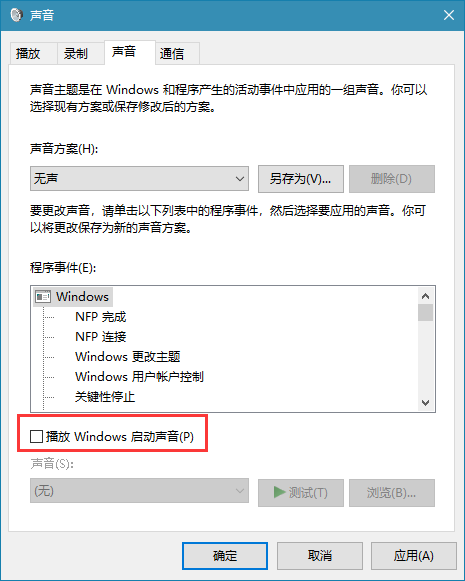
3、然后找到"播放 Windows 启动声音",将其小方框取消勾选,最后点击确定保存即可。
扩展阅读
| 系统设置 | |||
| 颜色滤镜功能 | 更改工作组名称 | 启动时运行语音识别 | 关闭默认共享功能 |
| Win10蓝色选定框 | 屏保设置未生效 | 设置不显示最常用应用 | 开启同步设置 |
| 退出时清除文档打开历史 | 桌面窗口管理器永久关闭 | 声音可视化通知 | 声音输出设备 |
| 自动清除文档历史记录 | 管理右键菜单功能 | 字体平滑关闭 | 打字时光标异常跳动 |
| 设置不待机 | 关闭系统提示音 | Win10刷新桌面很慢 | Win10界面显示不全 |
| 双系统删除 | eng输入法删除 | 字体无法导入 | 单独调整应用声音 |