

Program4Pc Audio Converter Pro将MP3转换成AAC格式的使用方法
Program4Pc Audio Converter Pro怎么将MP3转换成AAC格式?Program4Pc Audio Converter Pro这款软件为用户提供了丰富的音频格式转换功能,通过这款软件用户可以在电脑上轻松的转换音频格式,那么大家都知道在生活中是有很多设备可以用来播放音频的,每一个设备又对应了不同的音频格式,所以音频格式的转换操作在我们的生活中也是经常需要用到的。
Program4Pc Audio Converter Pro怎么将MP3转换成AAC格式?Program4Pc Audio Converter Pro这款软件为用户提供了丰富的音频格式转换功能,通过这款软件用户可以在电脑上轻松的转换音频格式,那么大家都知道在生活中是有很多设备可以用来播放音频的,每一个设备又对应了不同的音频格式,所以音频格式的转换操作在我们的生活中也是经常需要用到的。
Program4Pc Audio Converter Pro将MP3转换成AAC格式的使用方法
使用Program4Pc Audio Converter Pro这款软件就再合适不过了,接下来小编就跟大家分享一下使用这款软件将MP3音频转换成AAC格式的操作方法吧,有需要的朋友不妨来看看。
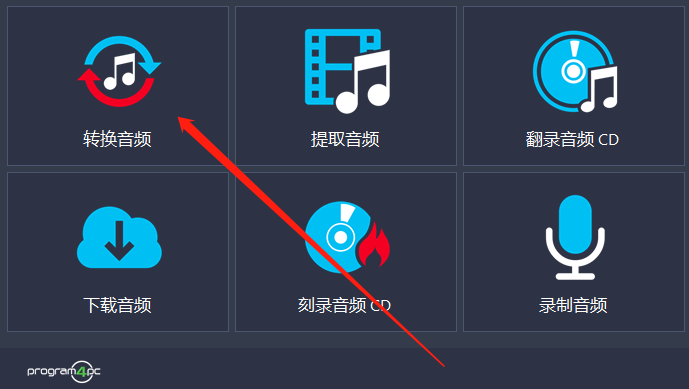
1.首先第一步我们打开软件之后在软件的主界面中找到转换音频这个功能模块,然后点击进入到其中。
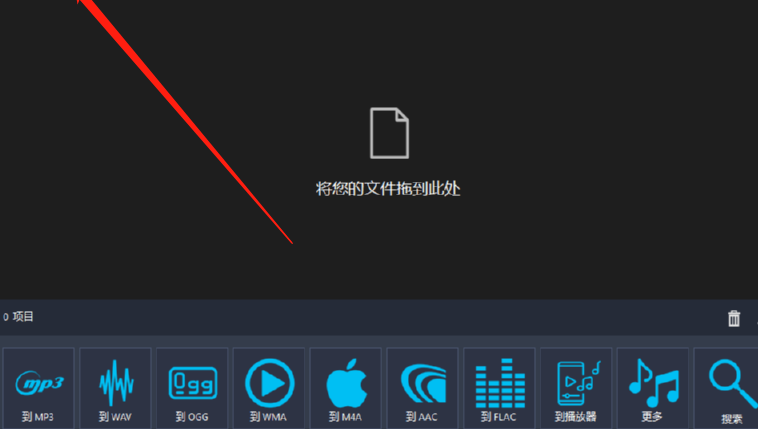
2.进入到转换音频界面之后,我们在界面的左上角点击添加音频按钮,点击之后即可添加想要转换的音频文件。
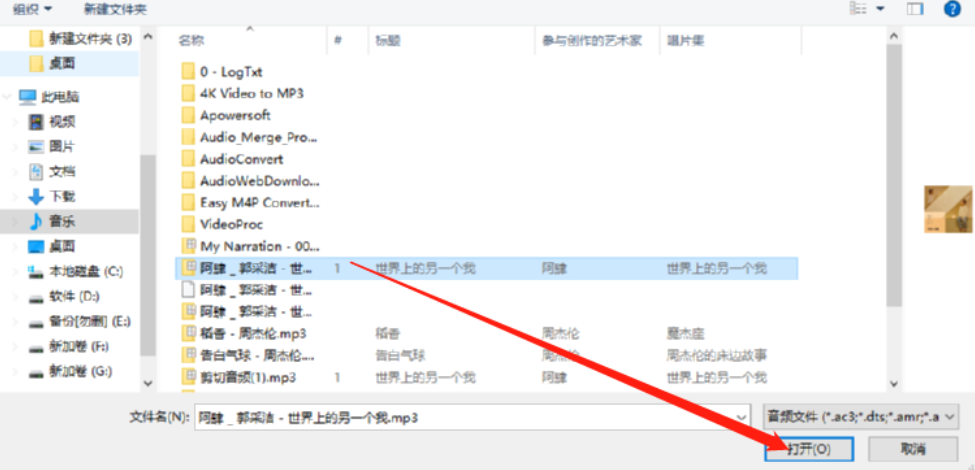
3.点击添加音频按钮之后下一步在出现的选择文件界面中,我们点击选中想要转换的音频文件之后,点击右下角的打开按钮。
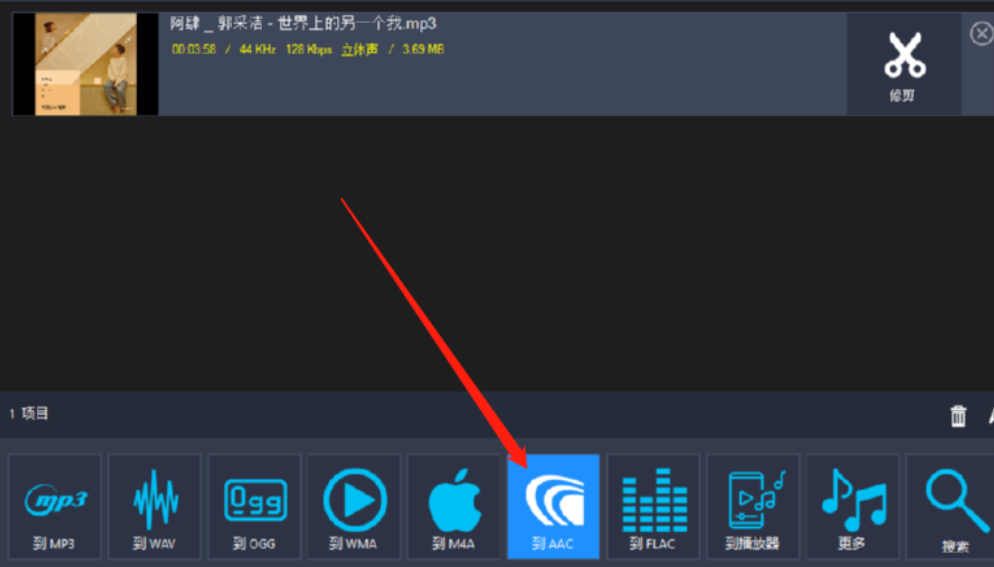
4.将想要转换的音频文件添加到软件界面之后,点击界面下方的到AAC这个功能,然后打开转换AAC格式的界面。
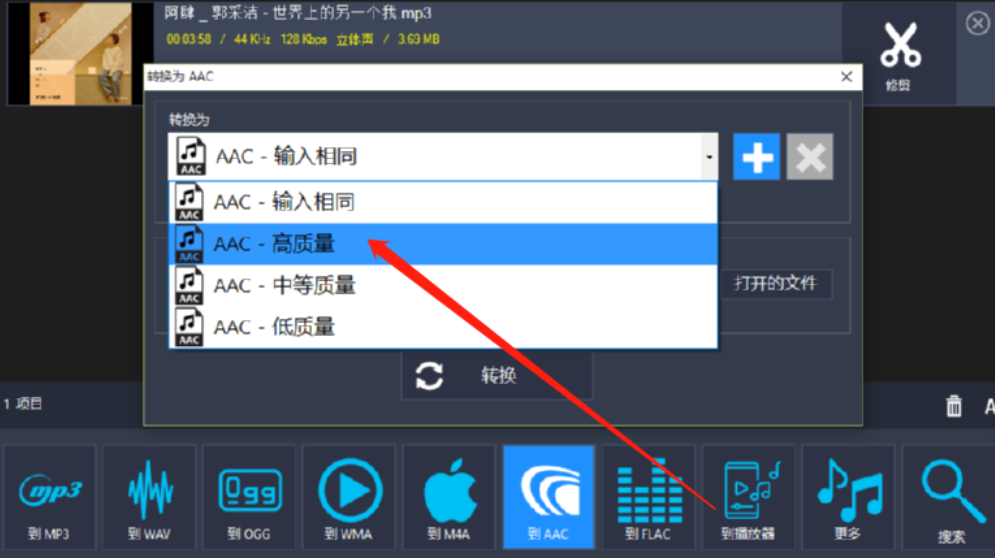
5.打开转换AAC格式的界面之后,我们在界面中点击下拉列表可以选择文件转换输出的质量,如下图中所示。
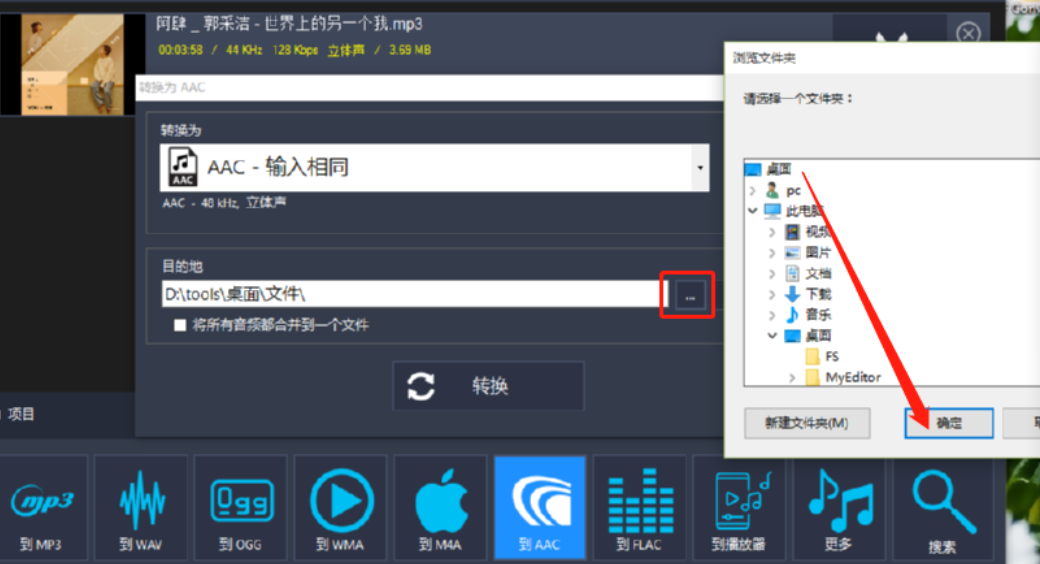
6.另外我们点击目的地这个选项后面的三点按钮,点击之后可以在出现的界面中选择文件转换之后的输出保存格式。
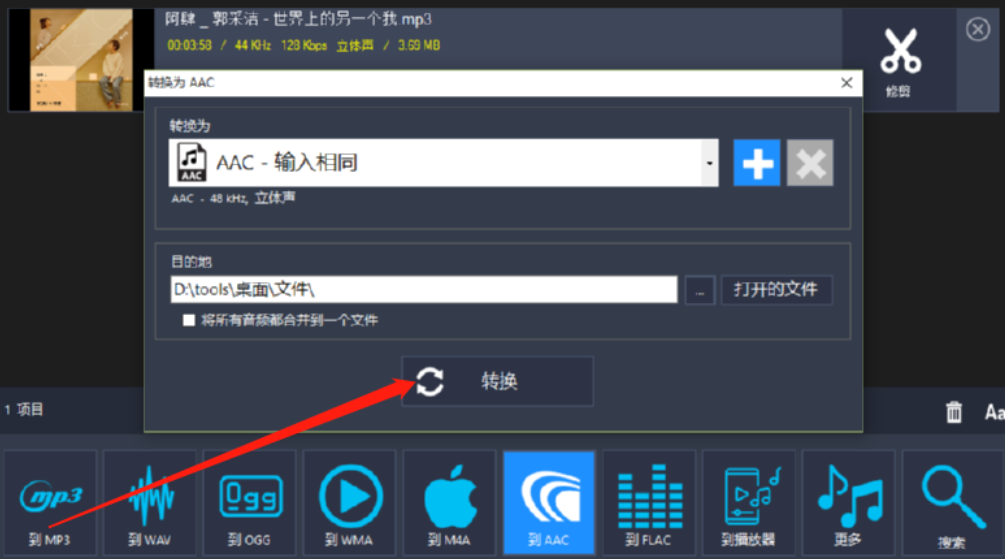
7.最后设置好输出保存格式之后点击界面中的转换这个按钮就可以开始转换操作了,如下图中所示。
8.开始转换操作之后我们在出现最后的界面中就可以看到转换完成的提示界面了,然后点击打开输出文件夹按钮即可打开转换的文件进行查看。
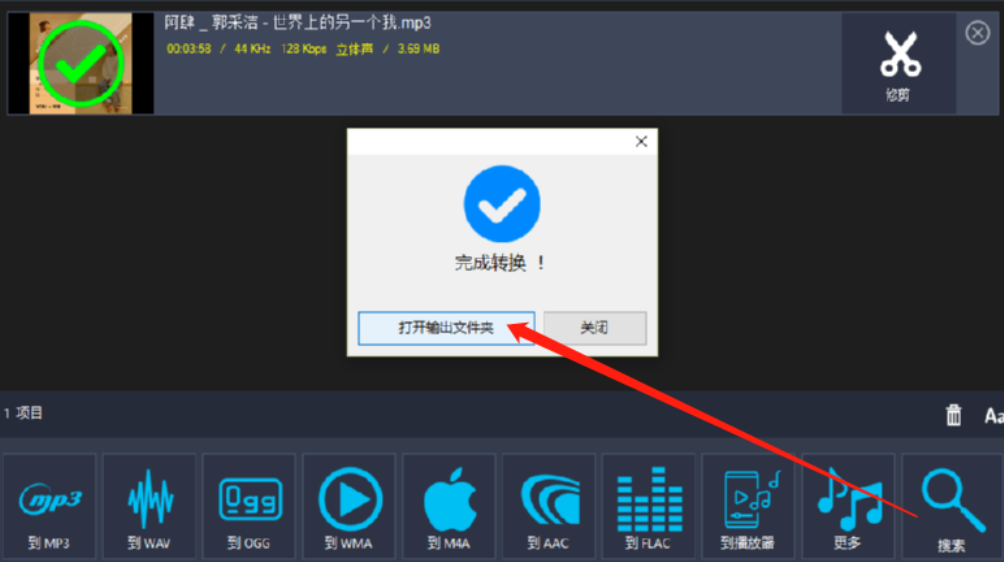
以上就是小编今天跟大家分享的使用Program4Pc Audio Converter Pro这款软件将MP3转换成AAC格式的操作方法了,有需要的朋友不妨试一试小编分享的方法教程,希望这篇教程能够帮助到大家。

标题:推荐一款专业实用的dedecms转换工具,并附具体代码示例在网站建设和开发过程中,很多时候我们会遇到需要将网站从一种类型的CMS系统迁移到另一种类型的CMS系统的情况。其中,dedecms是一个功能强大且使用广泛的CMS系统,因此在实际操作中,我们可能需要将其他类型的网站转换为dedecms系统。为了更方便快捷地完成这一转换过程,推荐一款专业实用的de
精准可靠的dedecms转换工具评测报告随着互联网时代的快速发展,网站建设已经成为许多企业和个人必备的工具之一。在网站建设中,使用内容管理系统(CMS)可以更加便捷高效地管理网站内容和功能。其中,dedecms作为一款知名的CMS系统,被广泛应用于各种网站建设项目中。然而,有时候我们会面临着需要将dedecms网站转换为其他格式的需求,这时就需要用到转换工具
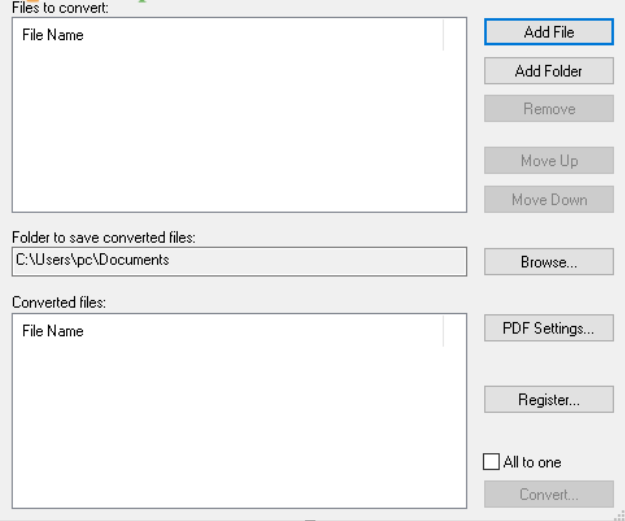
Document2PDF Pilot如何把Word转换成PDF?Document2PDF Pilot是一款能够帮助用户在使用电脑的时候转换PDF文件的转换工具,它能够将电脑中的Word、Excel、TXT等类型的文件转换成我们所需要的PDF文件类型,接下来正软小编将带大家一起学习,希望大家喜欢。
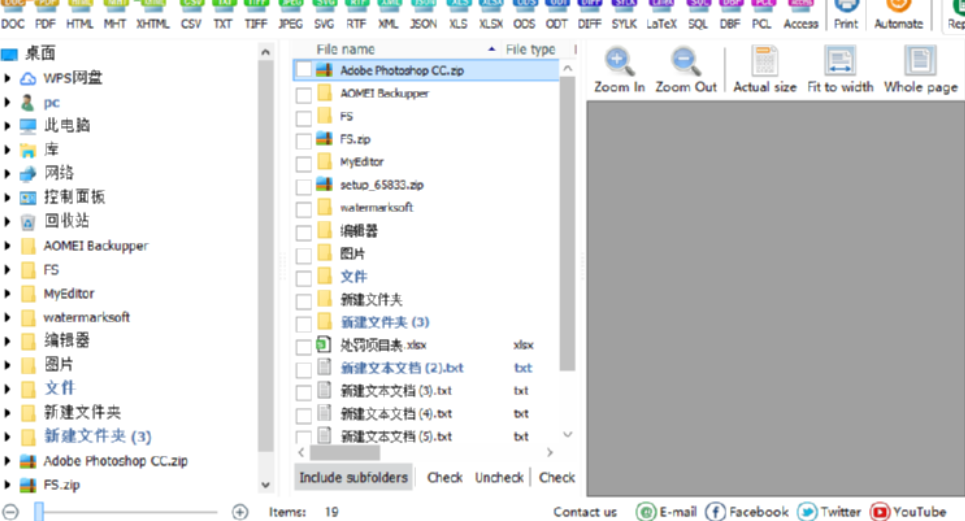
Total Excel Converter怎么将Excel转换成Word文件?Total Excel Converter是一款万能的格式转换器,它能够帮助用户在处理Excel文件的之后将它输出为任意格式的文件,接下来正软小编将带大家一起学习,希望大家喜欢。
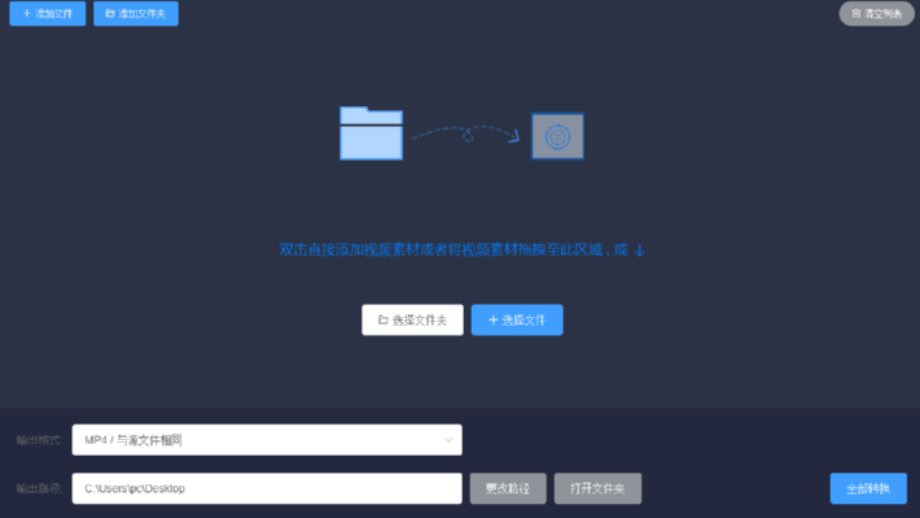
壹键视频转换器怎么把mov转换成MP4?壹键视频转换器是一款能够帮助用户转换视频文件格式的功能软件,通过这款软件我们可以将电脑中的视频转换成任意一个自己想要的视频格式,接下来正软小编将带大家一起学习,希望大家喜欢。

闪电苹果HEIC图片转换器如何将heic格式转换成JPG格式?闪电苹果HEIC图片转换器是一款能够帮助用户转换heic格式的图片文件的转换工具,接下来正软小编将带大家一起学习,希望大家喜欢。

壹键语音文字转换怎么将文字转换成语音文件?壹键语音文字转换是一款能够帮助用户实现文字语音文件互相转换的功能软件,用户可以通过它将一些文字转换成语音,也可以将一些语音音频文件转换成文字,接下来正软小编将带大家一起学习,希望大家喜欢。
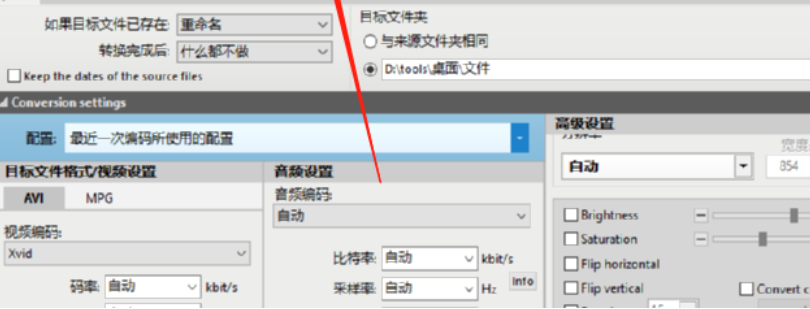
Pazera Free MOV to AVI Converter如何把mov转换成AVI格式?Pazera Free MOV to AVI Converter是一款为用户提供了视频格式转换功能的转换软件,它的主要功能就是将mov格式的视频文件转换成AVI格式,接下来正软小编将带大家一起学习,希望大家喜欢。
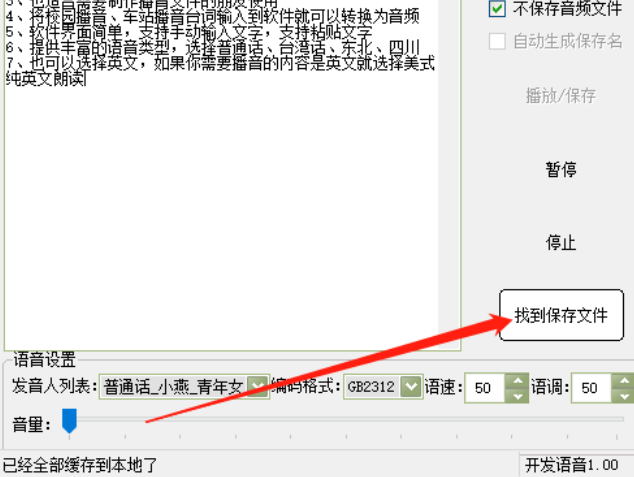
文本转语音软件如何将文字转换成语音?文本转语音是一款能够帮助用户在电脑上将文字内容转换成语音文件的转换工具,接下来正软小编将带大家一起学习,希望大家喜欢。
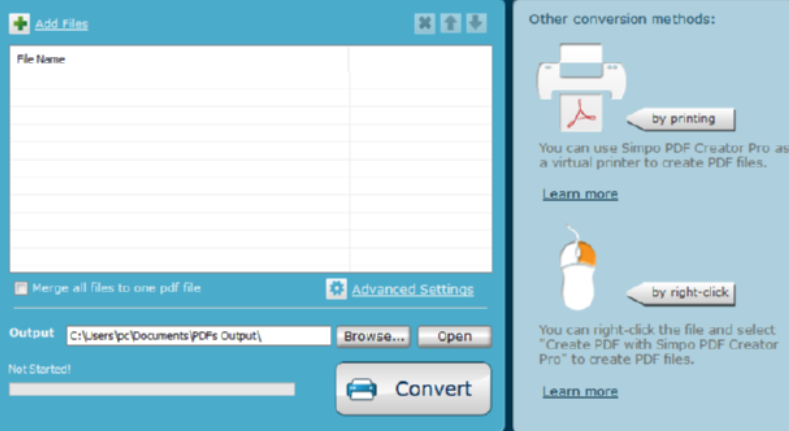
Simpo PDF Creator Pro如何将Word转换成PDF?接下来正软小编将带大家一起学习,希望大家喜欢。





火山引擎是字节跳动旗下企业级云与AI服务平台。聚焦大模型核心能力,依托字节自研豆包多模态大模型,凭借火山方舟一站式平台,提供模型精调、推理部署、智能应用搭建等全链路服务,结合高性能AI算力,助力各行业快速落地大模型数字化与智能化应用。



