

神奇图像处理软件分割图片文件的详细教程
神奇图像处理软件怎么分割图片文件?神奇图像处理软件是一款可以帮助用户对图片进行处理的工具,其中有非常多的功能可以辅助用户处理图片,包括添加水印、图片分割、压缩图片等等,功能非常丰富,并且这款软件还是可以进行批量处理操作的,用户可以在使用这款软件的时候一次性处理多张图片,这样就可以节省一些操作的时间。
神奇图像处理软件怎么分割图片文件?神奇图像处理软件是一款可以帮助用户对图片进行处理的工具,其中有非常多的功能可以辅助用户处理图片,包括添加水印、图片分割、压缩图片等等,功能非常丰富,并且这款软件还是可以进行批量处理操作的,用户可以在使用这款软件的时候一次性处理多张图片,这样就可以节省一些操作的时间。
神奇图像处理软件分割图片文件的详细教程
相信大家都会需要用到分割图片这个功能,所以接下来小编就跟大家分享一下使用神奇图像处理软件来分割图片的操作方法吧,感兴趣的朋友不妨一起来看看小编分享的方法教程。
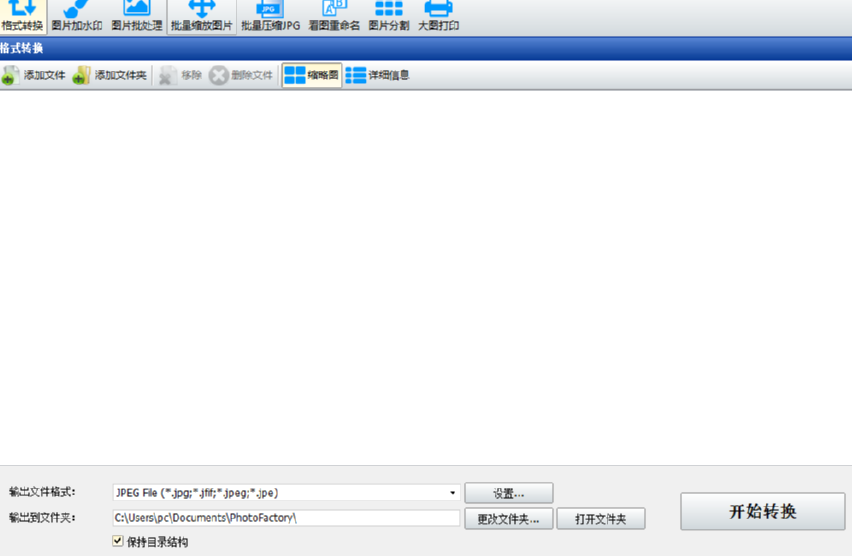
1.首先第一步我们打开软件之后在软件界面上方点击图片分割这个功能,点击之后在出现的界面左上方点击打开图片这个功能选项。
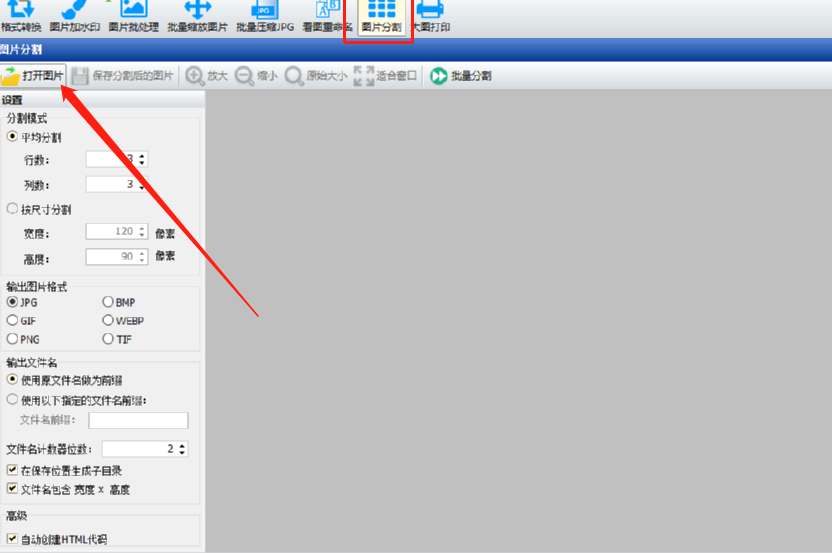
2.点击打开图片这个功能选项之后,我们就可以在出现的选择文件界面中来选择想要分割的图片文件了,并点击打开按钮。
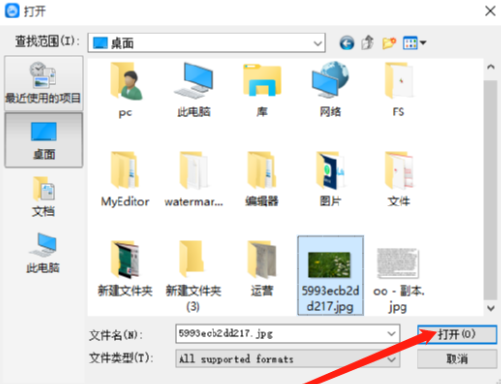
3.点击打开按钮之后选择的图片就添加到软件界面中了,然后我们点击界面左边分割模式的位置可以选择想要分割图片的模式,平均分割的话需要输入分割的行数和列数。
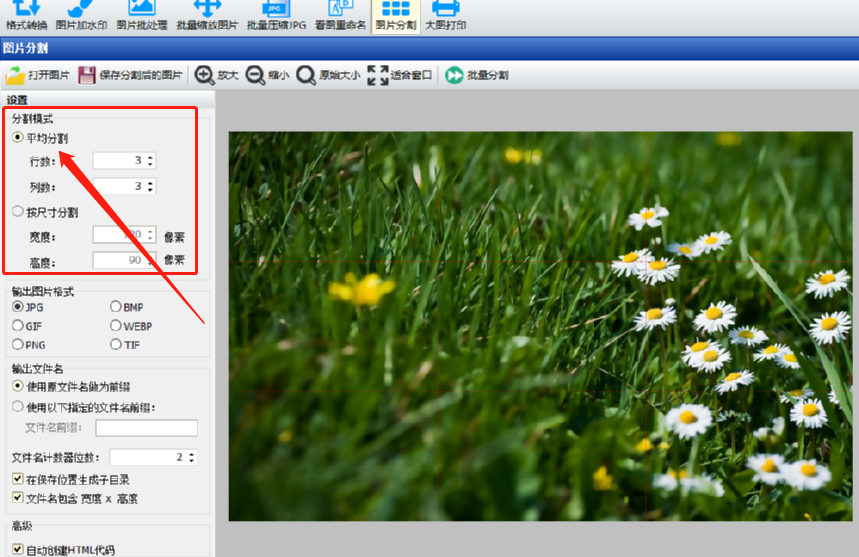
4.另外还有按尺寸分割的方式,用户可以根据自己的需求来输入想要分割的尺寸,然后在界面中可以看到红色的分割辅助线,查看分割之后的效果。
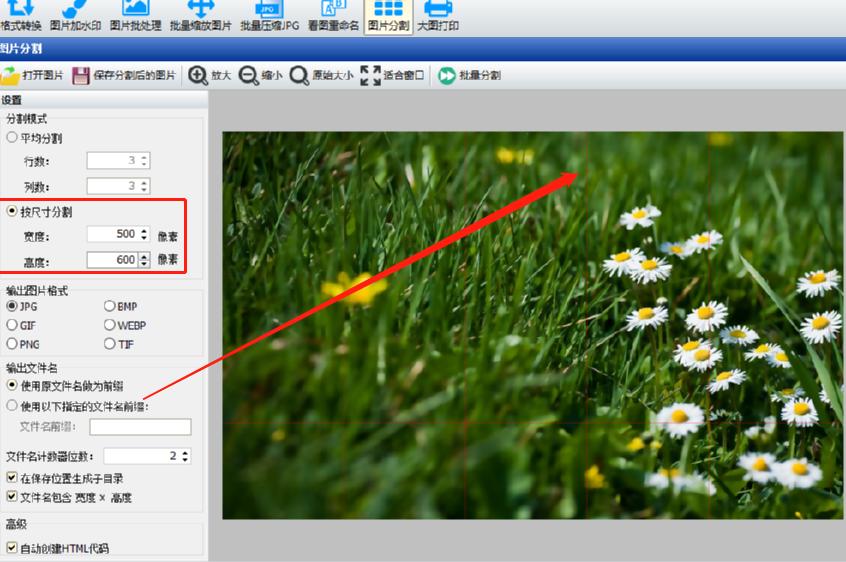
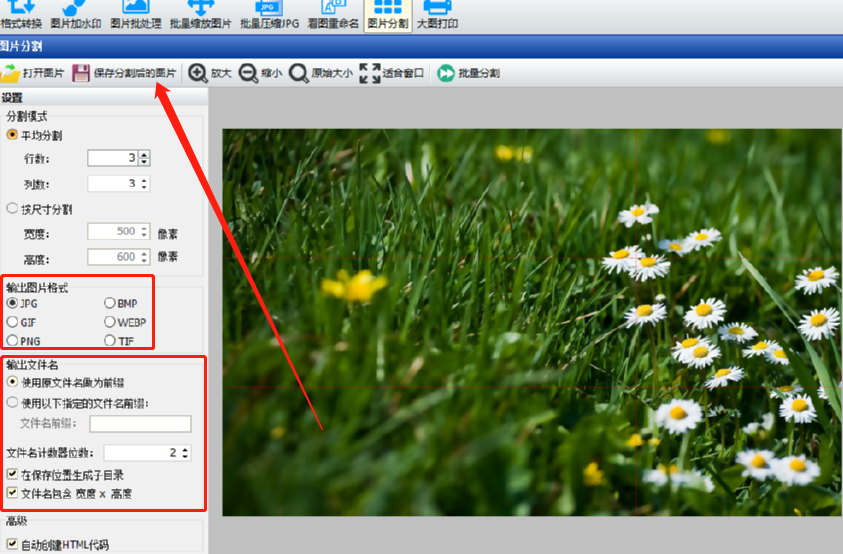
5.选择好分割图片的方式之后,我们点击界面左边的输出图片格式这个选项,可以对图片的输出格式进行选择,还有输出文件名也是可以进行设置的,根据自己的需求设置完成之后我们点击左上方的“保存分割后的图片”这个功能按钮。
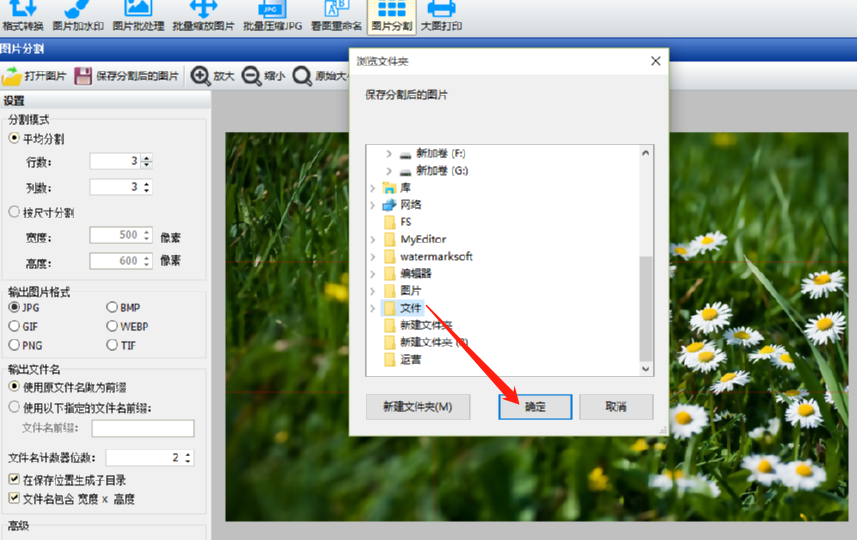
6.点击保存分割图片的按钮之后我们就可以在出现的界面中选择分割之后的图片想要储存的位置了,选择之后点击确定按钮即可开始分割保存图片。
使用上述教程中的操作方法我们就可以通过神奇图像处理软件来分割图片文件了,还有不知道要如何操作的朋友赶紧试一试小编分享的方法吧,希望这篇方法教程能够对大家有所帮助。
本文介绍如何使用pdf.cn在线工具为PDF文件添加文字或图片水印。无需安装软件,通过上传文件、设置参数、处理下载五个步骤即可完成。适用于版权标注、内部资料分发等场景,支持批量处理且操作简便。

在生活中,很多人会对图片进行各种操作,但不少人不清楚有哪些可以在手机上实现无损放大图片的软件。下面为大家推荐几款2022年实用的免费无损放大图片工具。1:图片编辑大师《图片编辑大师》是一款非常适合经常处理图片用户的软件,界面设计美观,同时提供丰富的滤镜和贴纸资源,功能多样且实用。图片编辑大师评价:一款集图片编辑美化、识别文字转文档、拍照翻译于一体的图片制作软件立即下载2:p图工具《p图工具》为用户提供了丰富的制作工具,所有功能均可免费使用,不收取任何费用,而且软件中没有烦人的广告,各类功能应有尽有。P图工
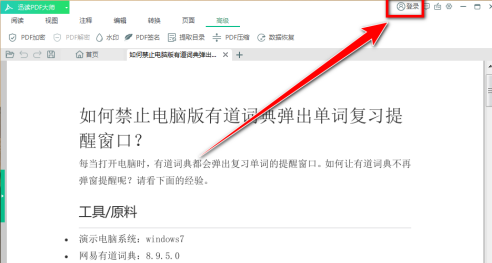
你们是不是也在办公中使用迅读PDF大师呢?那么你们晓得迅读PDF大师怎样给文件添加水印吗?下文小编就为各位带来了迅读PDF大师给文件添加水印的方法,让我们一同来下文看看吧。用迅读PDF大师打开PDF文件,并登录迅读账号。登录迅读账号后,点击菜单栏上的“高级”选项。在高级菜单下面,点击“水印”按钮。在下拉菜单中,点击“增加水印”。在添加水印窗口中,输入水印文字内容,再选择文字字号及颜色。选择水印位置,这里选择的是平铺。输入水印的倾斜角度,设置水印的透明度。设置完成后,点击“确定”按钮。“添加水印”窗口关闭后

一、美图秀秀怎么压缩图片大小呢?美图秀秀改照片大小kb教程!1.进入美图秀秀app,点击图片美化。2.到最近项目界面,选择需要压缩的图片。3.进入到图片界面中,在下面点击编辑选项。4.跳转至编辑界面,选择图片的格式。5.选择成功后,在图片中间位置点击尺寸进入。6.进入修改尺寸界面,将图片的尺寸进行调整,调整完成后点击保存。7.返回到图片界面中,右下方位置找到勾选图标并点击。8.最后在压缩完成的图片界面,点击保存图片就已经被压缩好了。

美图秀秀怎么压缩图片?美图秀秀是一款非常受欢迎的手机修图软件。软件为用户每日更新海量有趣的修图玩法,用户可以根据自己的喜好自由选择修图,非常方便。同时,对于一些手机内存比较小的用户,软件也支持将照片压缩之后再保存。那么,怎么压缩图片呢?想了解的小伙伴一起来看看小编下面带来的方法介绍吧。 美图秀秀压缩图片的方法 1、打开美图秀秀,点击“我”。 2、接着点击设置,点击通用。 3、点击图片画质,选择画质为一般并保存所需图片即可。
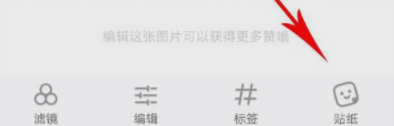
小红书用户发的每张图片其实都自带隐藏水印,在平台内不会显示,但其他用户保存图片时就会显示了。那么小红书怎么添加个人水印呢?下面就让小编为大家详细介绍一下吧。小红书怎么添加个人水印点击页面底部的红色圆形按钮开始发布笔记,然后从打开的图库中选择一张图片,最后点击页面右上角的“继续”按钮。2.接上一步操作来到图片编辑页面后,在页面右下角位置找到“贴纸”选项3.点击上面找到的“贴纸”选项,打开底部的贴纸弹窗,在贴纸左上角第一个位置便可找到水印贴纸4.点击并拖着水印到图片上放开,此水印便可完成添加,如果觉得位置不合

ApowerCompress如何压缩视频文件?ApowerCompress是一款压缩软件,能够帮助用户在电脑上对图片、视频、PDF这三种类型的文件进行压缩,并且还是可以批量压缩的,为需要压缩大量文件的用户节省了不少时间。接下来正软小编将带大家一起学习,希望大家喜欢。
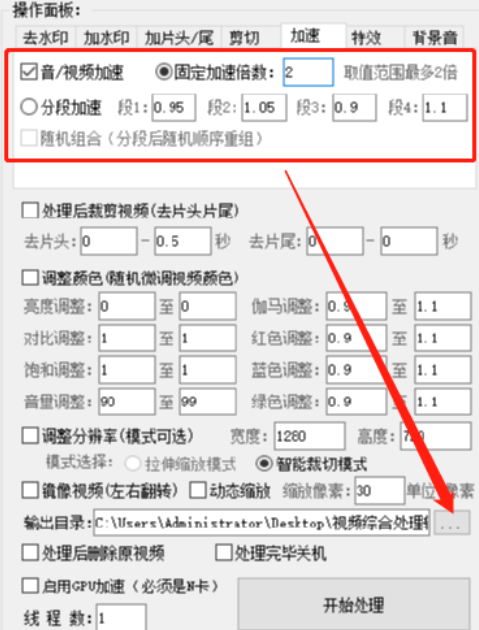
视频综合处理软件如何批量加速视频?视频综合处理软件是一款功能非常丰富的视频处理软件,它的特点就是能够帮助用户一次性处理多个视频文件,接下来正软小编将带大家一起学习,希望大家喜欢。
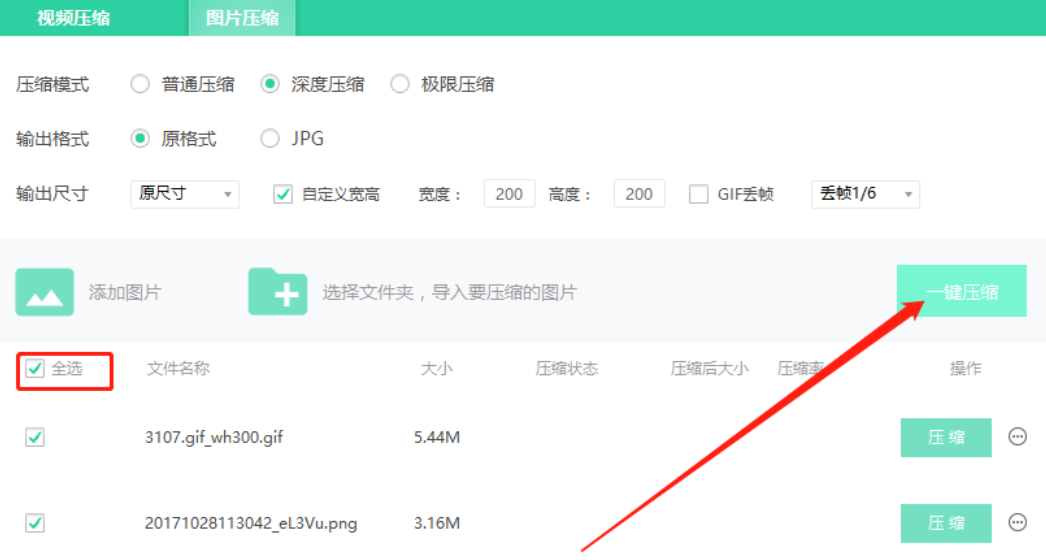
QVE视频压缩软件怎么批量压缩图片?QVE视频压缩是一款能够帮助用户压缩视频文件的功能软件,不过这款软件除了这个视频压缩功能之外,还可以帮助用户压缩电脑中的图片文件,接下来正软小编将带大家一起学习,希望大家喜欢。





火山引擎是字节跳动旗下企业级云与AI服务平台。聚焦大模型核心能力,依托字节自研豆包多模态大模型,凭借火山方舟一站式平台,提供模型精调、推理部署、智能应用搭建等全链路服务,结合高性能AI算力,助力各行业快速落地大模型数字化与智能化应用。



