

微软发布适用于Win11的Canary / Dev 补丁26080,新增了Microsoft Teams的更新
Win11Dev频道为用户们更新了最新的补丁,本次的更新主要是为用户们新增了Windows11中MicrosoftTeams的更新。此外还为用户们修复了一些已知的启动的问题,让用户们的运行更加的流畅,也更加的便利,那么感兴趣的用户们可以来本站看看相关的咨询吧。Win11Dev26080更新补丁官方版下载:【点这里】更新日志两个重要注意事项如果您遇到设置崩溃或无法加载Windows更新设置页面来下载和安装Build26080的问题,您可能需要重新启动才能解决该问题。只要您回滚到Build26063及更高版本
Win11 Dev频道为用户们更新了最新的补丁,本次的更新主要是为用户们新增了Windows 11 中 Microsoft Teams 的更新。此外还为用户们修复了一些已知的启动的问题,让用户们的运行更加的流畅,也更加的便利,那么感兴趣的用户们可以来本站看看相关的咨询吧。
Win11 Dev 26080更新补丁 官方版下载:【点这里】
更新日志
两个重要注意事项
如果您遇到设置崩溃或无法加载 Windows 更新设置页面来下载和安装 Build 26080 的问题,您可能需要重新启动才能解决该问题。
只要您回滚到 Build 26063 及更高版本,拥有 Dev Drive 的 Build 26080 及更高版本的内部人员在回滚时就不会再看到其Dev Drive损坏。(开发频道的内部人员需要等待另一个新版本的发布,以确保已修复此问题的版本发生回滚。)
Canary 和 Dev 频道接收相同的版本只是暂时的。 当金丝雀和开发频道处于同一版本(例如 Build 26080)时,金丝雀频道中的内部人员可以切换到开发频道。 在未来的某个时候,加那利通道将跳转到更高的版本号,并且窗口将关闭。
注意:即使两个频道具有相同的版本,某些功能可能会先于开发频道先推出到 Canary 频道。
内部版本 26080 中的新增功能
Windows 11 中 Microsoft Teams 的更新
从 Windows 11 版本 24H2 开始,Teams 用户将可以在 Windows 上预览全新的、统一的 Microsoft Teams 体验。在此预览版中,Microsoft Teams 将作为单个应用程序提供,使用户能够在个人和工作的多个云环境、租户和帐户类型之间无缝切换。这个新的、统一的应用程序也将很快通过正常的更新过程向商业客户推出。若要添加或访问其他帐户,请在登录 Teams 时选择 Teams 右上角的个人资料图片。
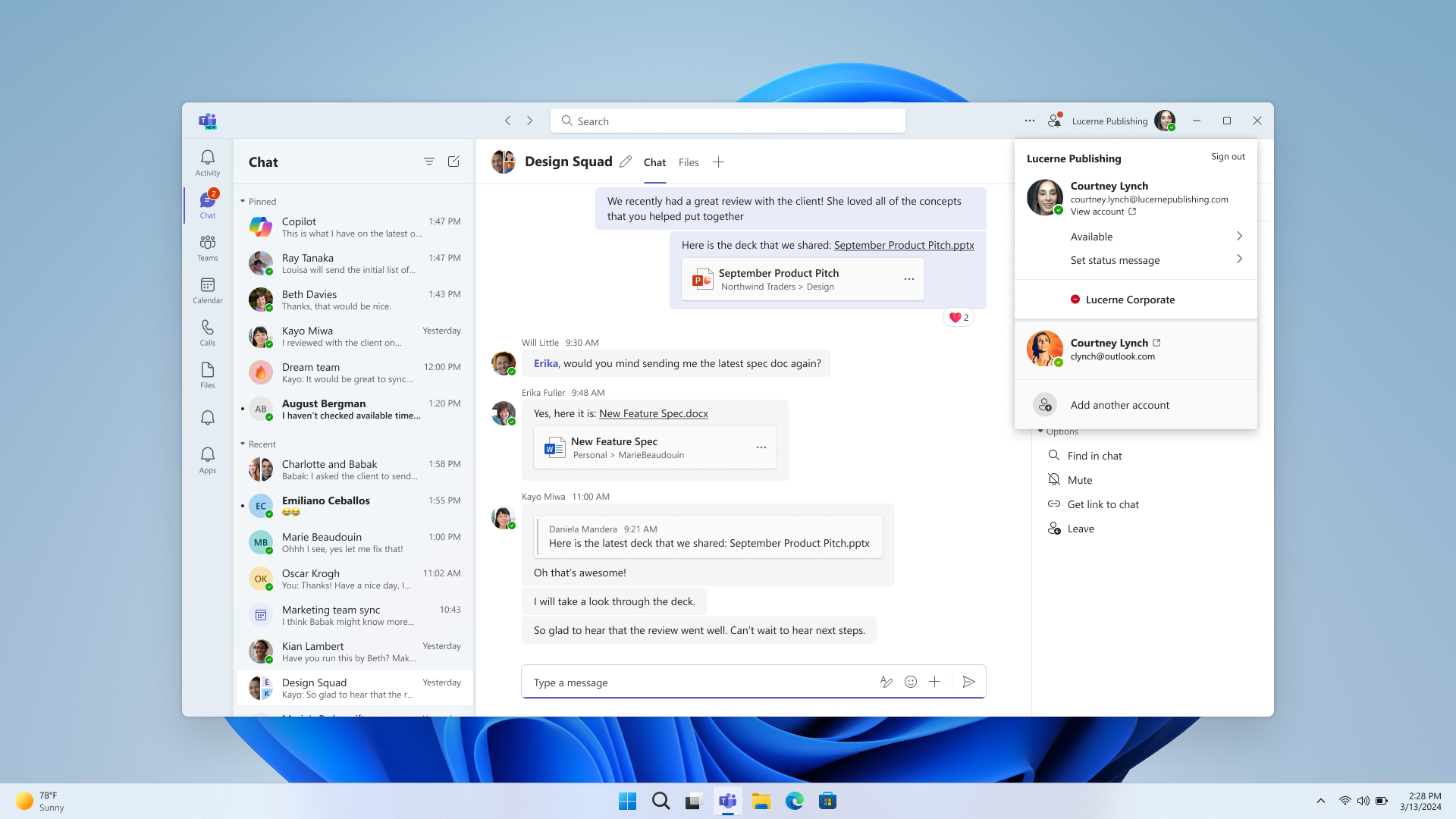
Teams 工作用户界面显示使用工作和个人帐户打开的 Me 控件。
我们收到了来自个人和工作用户的一致反馈:您更喜欢单个 Teams 应用程序,该应用程序允许您轻松访问个人帐户和工作帐户并在其之间切换。此更新允许您将一个应用程序用于所有类型的 Teams 帐户。
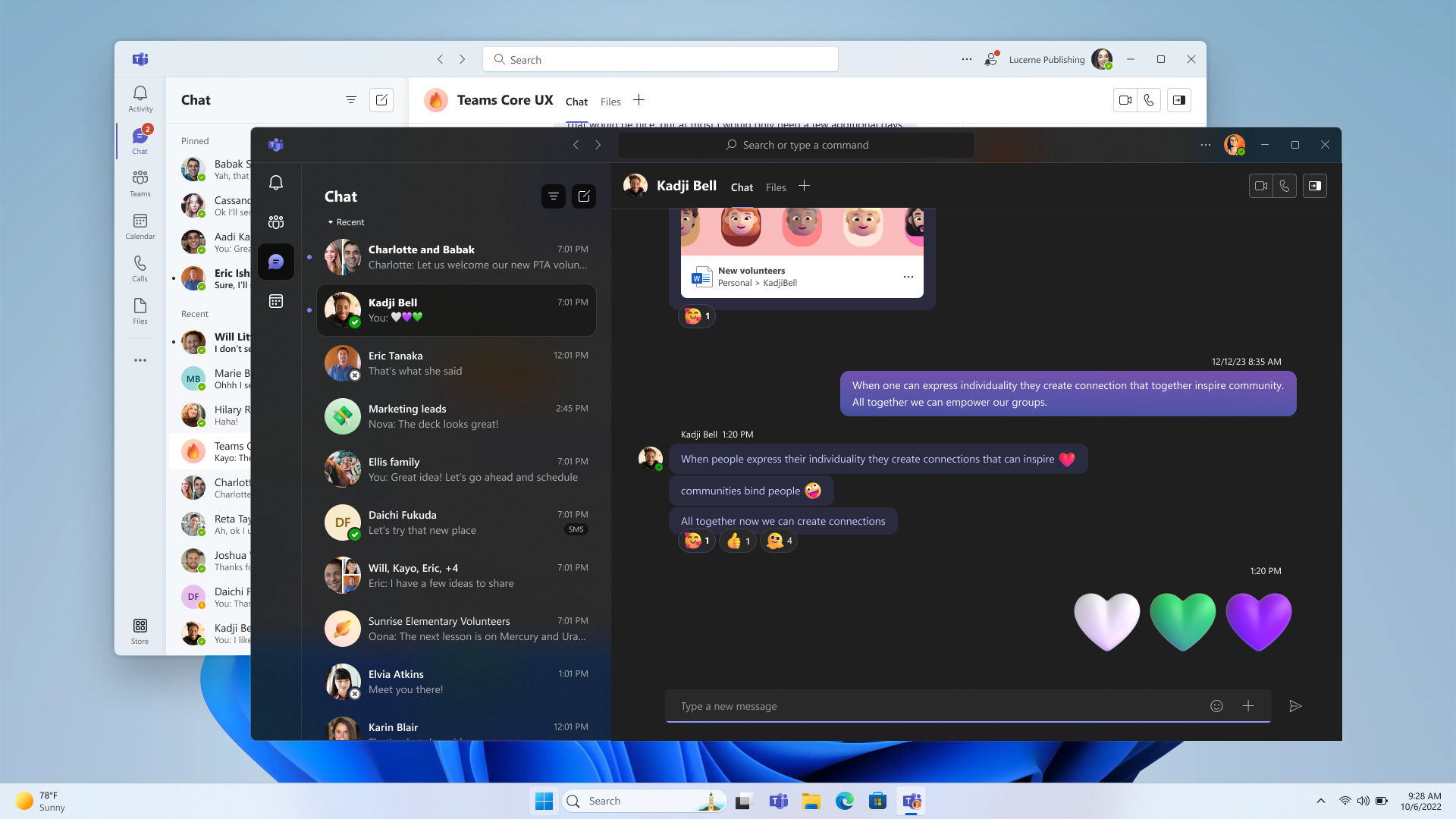
Teams 个人帐户用户界面高于 Teams 工作用户界面。
您可以轻松加入任何 Teams 会议。在即将推出的版本中,当您加入会议时,您可以选择要使用的帐户。您还可以在不登录的情况下加入会议。
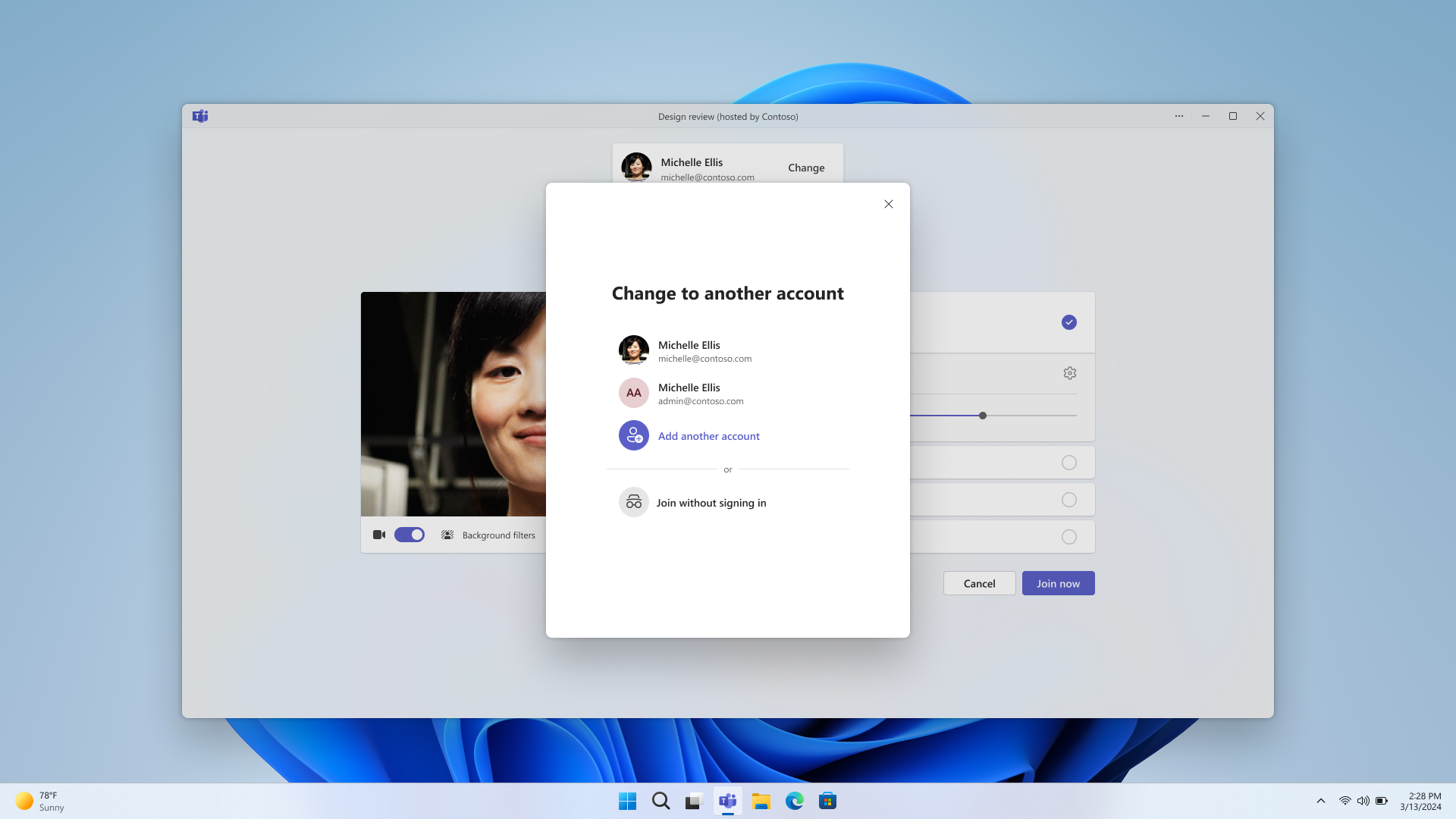
Teams 用户选择用于加入会议的帐户。
通知已得到改进,显示它们所属的 Teams 帐户。此外,个人通知有更多详细信息,可以从通知横幅中提供清晰、简单的操作。
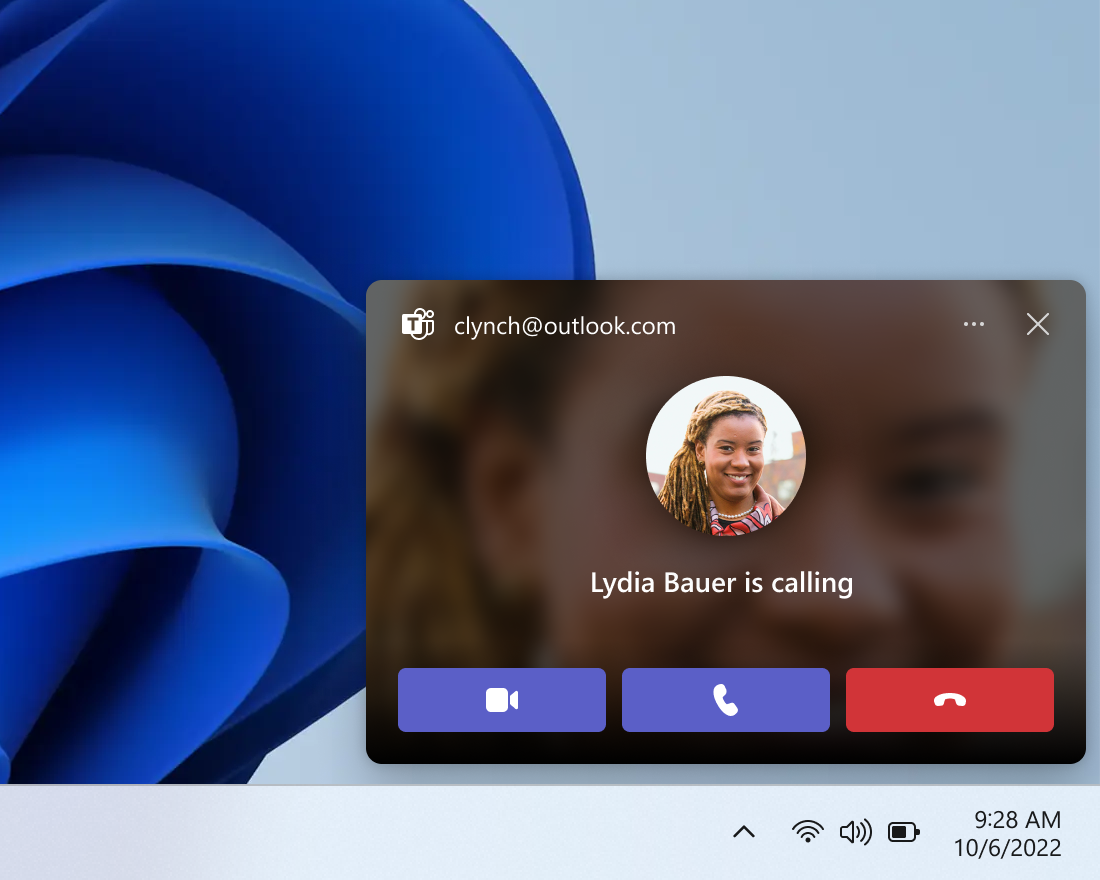
有人正在呼叫的 Teams 通知。
现在,您可以使用任务栏上的单独图标同时启动个人和工作帐户。我们听取了用户关于他们生活各个方面的通信需求以及他们希望如何使用 Teams 的意见。反馈很明确,多窗口体验是首选。
其他需要了解的事情:
这种统一的预览应用程序体验被标记为“Microsoft Teams(工作或学校)”。在未来的版本中,应用程序名称将自动更新为“Microsoft Teams”。
这是预览版,您会注意到当前使用 Microsoft Teams(免费)和 Microsoft Teams(工作或学校)的体验发生了一些变化。这些更改和更多更新将持续到我们全面上市为止。值得注意的是,在此版本中,Teams 将为单个帐户启动一个单独的图标。
我们将在未来的版本中删除独立的消费者应用程序“Microsoft Teams(免费)”。
如果您通过使用 Windows 预览体验计划而无法访问任一 Teams 应用程序,您可以从此下载页面访问您首选的 Teams 应用程序。
对于企业管理员来说,使用 Microsoft 帐户登录的功能将成为正常每月更新的一部分,如果您有新的 Teams,则无需安装新应用程序。该功能预计于 4 月预览,并于 5 月全面上市。用户使用 Microsoft 帐户登录的能力将遵循所有登录限制策略,就像所有版本的 Teams 一样。管理员可以在消息中心 (MC719659) 中了解更多信息。
[添加] Microsoft Teams 的此预览版可在 Windows 11 Insider Preview Build 26080 及更高版本的全新安装中立即使用。
[添加]现有的 Windows 预览体验成员需要使用 Microsoft Teams 版本 24057.2000.2723.3544 或更高版本才能看到此功能,该功能正在逐步推出。
Windows* 中 Copilot 的改进现已向更多 Windows Insider 推出
我们一直在 Windows* 中尝试 Copilot 的新运行时,它允许您通过 Copilot 管理更多设置,包括以辅助功能为中心的设置,并通过 Copilot 使用 Power Automate Desktop!我们现在正在向金丝雀频道中的更多 Windows 预览体验成员推出这些 Copilot in Windows 改进(首次于 2/20 开始推出),并开始向开发频道中的 Windows 预览体验成员推出这些改进。
通过 Windows 中的 Copilot 提供更多内置功能
尝试要求 Copilot 打开讲述人或实时字幕、打开省电模式、显示可用网络,甚至清空回收站或清理存储空间。以下是您可以要求 Copilot 执行的操作的完整列表!
此次更新带来的新内容
询问可用的无线网络。
询问系统或设备信息。
询问电池信息。
要求清理存储空间。
要求清空回收站。
要求切换省电模式。
要求显示启动应用程序。
询问您的 IP 地址。
询问系统、设备或存储信息。
尝试辅助功能
要求打开讲述人。
要求打开语音访问。
要求打开放大镜。
要求更改文字大小。
要求开始实时字幕。
要求打开高对比度。
要求开始语音输入。
已经上线,现在在新的运行时上:
要求切换深色/浅色主题。
要求切换蓝牙。
要求切换请勿打扰。
要求添加设备。
要求截图。
要求将屏幕投射到另一台显示器上。
要求更改您的背景图片。
要求设置音量、更改音量或静音/取消静音音量。
要求启动应用程序。
说明您的电脑的某些部分无法工作:音频、Windows 更新、摄像头、蓝牙、打印机、网络等。
要求打开窗户。
要求开始焦点会议。
在 Windows 中通过 Copilot 介绍 Power Automate
Power Automate 是一种低代码自动化解决方案,是 Power Platform 的一部分。我们很高兴在 Windows 的 Copilot 中引入 Power Automate 插件。该插件的第一个版本提供了 Excel、PDF 操作和文件管理的自动化功能。
要使用该插件,请从Microsoft Store下载 Power Automate Desktop 或将其更新到最新版本 。目前,只有当您使用 Microsoft 帐户登录 Windows 中的 Copilot 时才能访问插件。
安装 Power Automate 并在 Windows 中 Copilot 的插件部分中激活该插件后,您可以请求执行以下任务:
给我的团队写一封电子邮件,祝大家周末愉快。
在 Excel 文件中列出世界上最高的 5 座山脉。
重命名文件夹中的所有 PDF 文件,以在末尾添加“final”一词。
将所有 Word 文档移至另一个文件夹。
我需要按第一页拆分 PDF。你能帮我吗?
您想分享您对 Power Automate 插件的反馈吗?或者您是否有其他希望我们支持的自动化方案?请随时联系我们: powerautomate-ai@microsoft.com 。
[这些 Copilot in Windows 改进今天仍在 Canary 和 Dev 频道中向 Windows Insider 推出,因此尚未向所有 Insider 提供该体验。]
反馈:由于我们的反馈渠道存在问题,请不要立即使用通过点赞/点赞打开的内联反馈表单来执行这些操作,而是在反馈中心 (WIN + F) 下提交有关使用这些操作的反馈Windows 中的桌面环境 > Copilot。
变化和改进
[Windows 中的Copilot*]
我们开始在 Windows 体验中推出更新的 Copilot,该体验增加了在将 Copilot 连接到桌面一侧的现有“停靠”行为和新模式之间切换的功能,在新模式中,Copilot 的行为类似于普通应用程序窗口可以调整屏幕大小并在屏幕上移动。作为此更改的一部分,我们还引入了一些底层改进。此体验开始向Canary 频道的 Windows 预览体验成员推出与往常一样,请通过反馈中心向我们报告您遇到的任何问题。
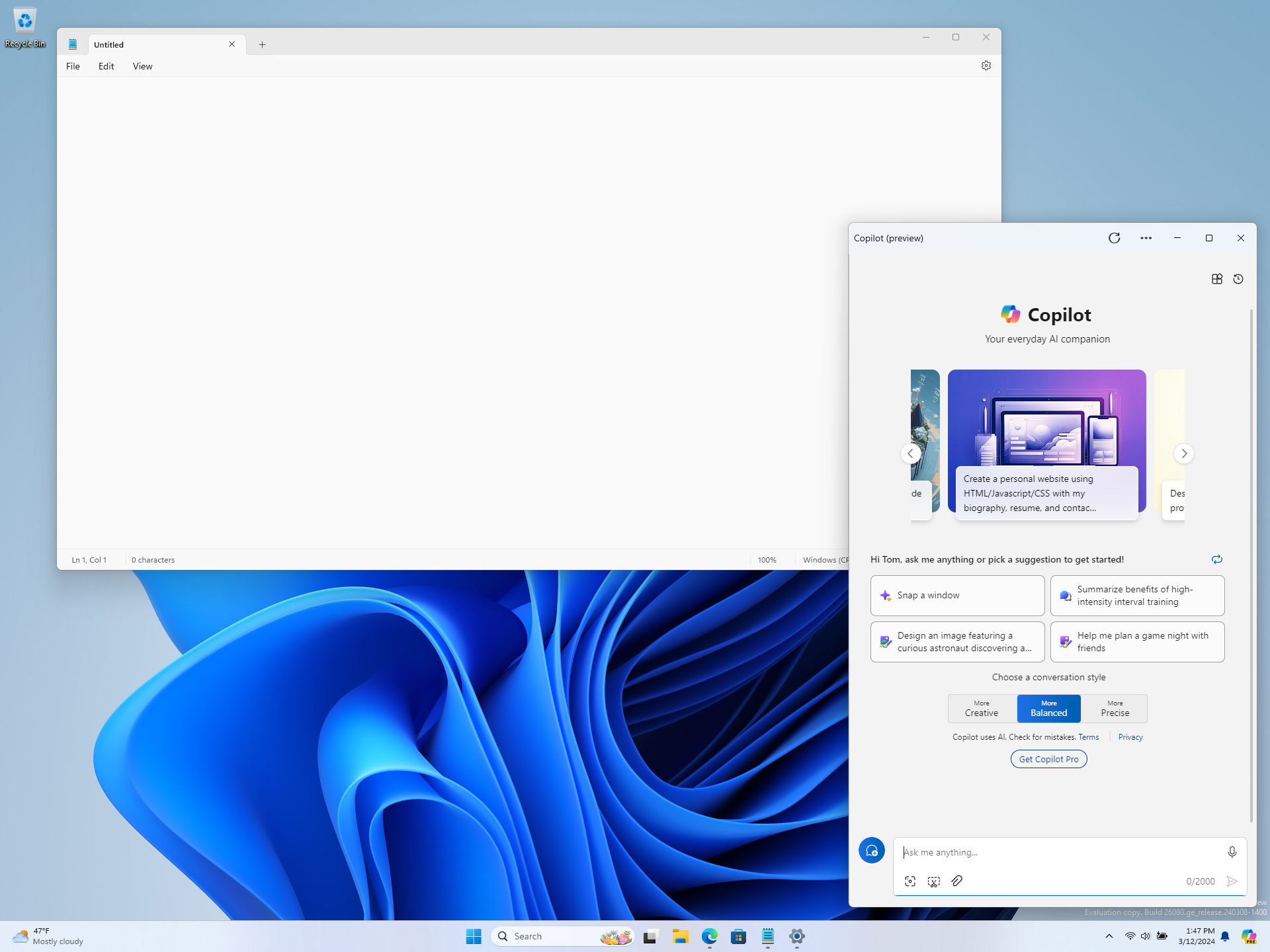
Windows 中的 Copilot 脱离并显示在记事本旁边,就像普通的应用程序窗口一样。
[任务栏和系统托盘]
您可以使用新的快速设置更快地打开实时字幕。只需从系统托盘中打开快速设置,向下滚动,然后选择实时字幕快速设置。
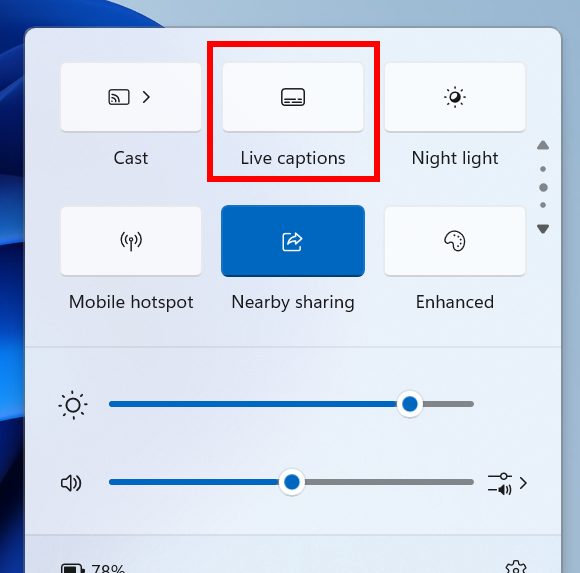
新的实时字幕快速设置在任务栏上系统的快速设置弹出窗口中以红色框突出显示。
更新了应用程序图标下进度条的设计,使其更易于查看。这将出现在任务栏和“开始”菜单上。
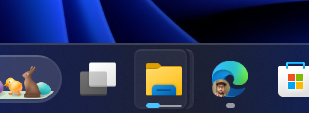
应用程序图标下的进度条设计已更新,在彩色进度条下显示一条细线,以便于查看。
[文件管理器]
提取文件时,如果存在文件名冲突,您现在可以选择对所有冲突应用所选操作(跳过、替换)。
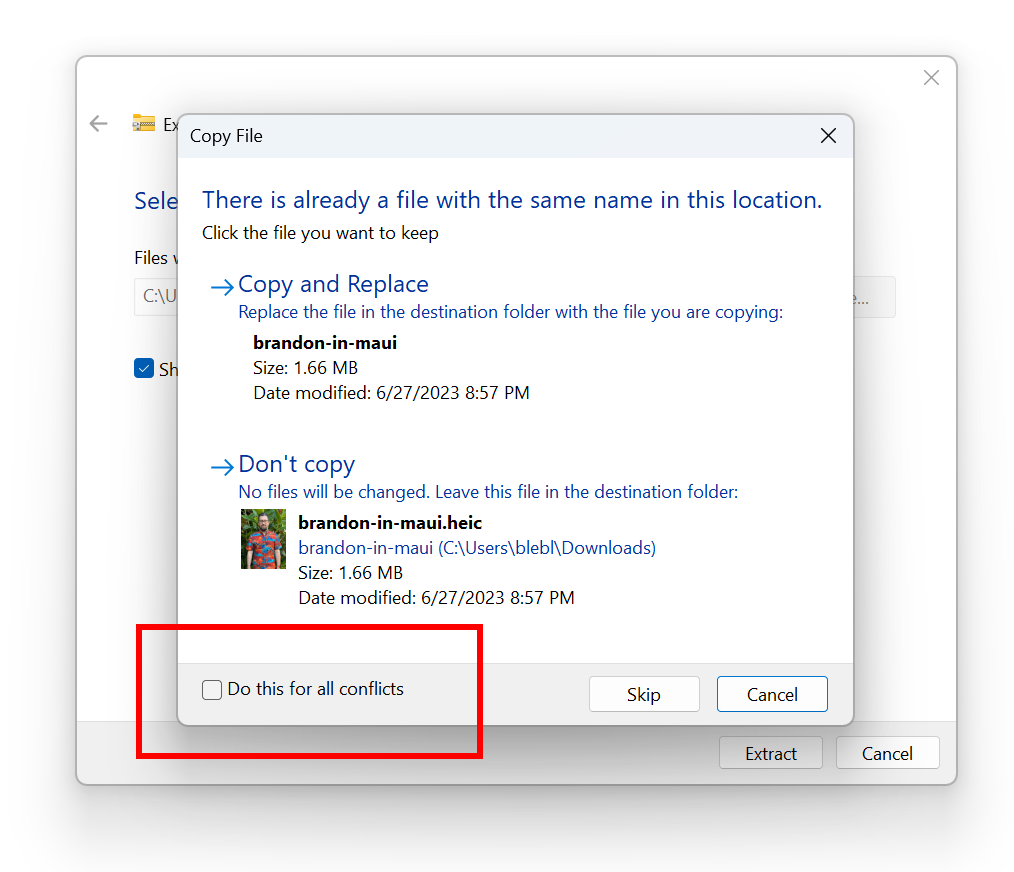
突出显示的新选项用于选择在文件资源管理器中提取文件时对所有冲突应用所选操作(跳过、替换)。
[Windows更新]
删除了 Windows 更新历史记录中针对 Windows 预览体验成员的“新增功能”链接 - 现在仅针对 Windows 零售(已发布)版本显示。要查看 Insider 版本中的新增内容,请关注此博客。
[印刷]
[添加]基于Build 26020首次引入的打印机改进,我们添加了直接从“设置”>“蓝牙和设备”>“打印机和扫描仪”重命名打印机的功能。
修复已知问题
[一般的]
开发驱动器用户的重要注意事项:只要您回滚到内部版本 26063 及更高版本,拥有开发驱动器的内部人员在回滚时就不会再看到其开发驱动器损坏。回滚到早期版本可能仍会导致开发驱动器出现问题。
重要提示:修复了导致“设置”中的 Windows 更新在 Build 26063 中无法加载或崩溃的问题。如果您仍在使用 Build 26063 并遇到此问题,重新启动可能会解决该问题。如果没有,更新最终仍应自行下载 - 感谢您的耐心等待。
修复了设置设备或高级启动时“讲述人”无法工作的问题。
[Windows 中的Copilot*]
修复了以下问题:如果您在“设置”中关闭并重新打开 Copilot 图标,则该图标再也不会显示在任务栏上。
[任务栏和系统托盘]
修复了启用其他时钟时与在任务栏中显示日期和时间工具提示相关的内存泄漏。
[文件管理器]
修复了一个潜在问题,据信该问题是一些内部人士发现文件资源管理器在最近几个版本中开始冻结并使用意外高 CPU 的原因。如果升级后仍然遇到此问题,请在反馈中心提交反馈。
修复了在文件资源管理器中提取文件时您对“完成时显示提取的文件”的首选项在升级过程中不保留的问题。
修复了一个计时问题:当您在文件资源管理器中从主页开始搜索时,第一次尝试时可能会意外地不显示任何结果。
修复了使用紧凑模式时导致文件资源管理器中的详细信息视图在最近版本中意外狭窄的问题。
进行了更改以帮助解决 DWM 崩溃后,当您打开文件资源管理器时,它可能只在顶部显示空白区域,而不是正确渲染该区域的问题。
修复了使用英语(英国)显示语言的预览体验成员无法正确显示 7zip 和 ZIP 压缩选项的问题。
[任务管理器]
修复了可能导致 GPU 在任务管理器中显示为 -1 的问题。
修复了任务管理器可能意外显示未使用 GPU % 的问题(实际情况并非如此)。
修复了影响任务管理器可靠性的问题。
[声音的]
修复了导致 HDMI 连接的设备在最近几个版本中没有音频的问题。
[输入]
修复了导致输入切换器(WIN + Space)设计恢复为旧样式并绘制在错误位置的问题。
修复了在截图工具中使用笔书写时 DWM 可能挂起的问题。
修复了高命中率 ctfmon.exe 崩溃问题,该崩溃可能会影响输入文本的能力。
修复了在最近版本中放大镜在屏幕居中时不跟随鼠标光标的问题。
修复了使用大光标无法正确渲染鼠标光标阴影(如果启用)的问题。
修复了鼠标光标意外地在屏幕上留下鼠标痕迹的问题。
修复了可能导致某些鼠标和键盘无法在安全模式下工作的问题。
修复了以下问题:在 Build 26063 中将电脑从睡眠状态唤醒时,触摸板可能会在设备管理器中被弹出,导致您尝试使用鼠标光标时不显示。
[设置]
修复了“显示连接”部分在“设置”>“系统”>“显示”>“图形”下错误显示的问题,单击该部分会使“设置”崩溃。
修复了以下问题:即使您可以在“快速设置”中使用亮度滑块,但在最近的版本中,亮度滑块可能不会显示在“设置”>“系统”>“显示”中。
[其他]
修复了可能导致截图工具挂起的根本问题。
修复了导致 Build 26058+ 中某些应用程序和游戏崩溃的潜在 dxgi.dll 问题。
修复了 winmmbase.dll 的潜在问题,该问题可能导致 Build 26058+ 中的应用程序崩溃。
修复了与 tcpip.sys 相关的问题,该问题导致一些内部人员在最近几个版本中看到 UNEXPECTED_KERNEL_MODE_TRAP 的错误检查。
修复了导致一些内部人员在最近几个版本中看到 SYSTEM_SERVICE_EXCEPTION 错误检查的问题。
修复了导致一些内部人员在最近几个版本中看到 DPC_WATCHDOG_VIOLATION 错误检查的问题。
修复了以下问题:如果您尝试使用 Windows 更新疑难解答,则会显示错误 0x803C010A。
已知的问题
[一般的]
[游戏玩家重要提示 – 已更新!]最流行的游戏应该可以在 Canary 和 Dev 频道的最新 Insider Preview 版本中再次正常运行。请务必在反馈中心提交有关您在最新版本上玩游戏时遇到的任何问题的反馈。
[已更新] 我们进行了更多更改,以帮助减少安装最新版本时的回滚次数(错误代码 0xC1900101),并正在继续调查报告。如果您的电脑在尝试安装此版本时出现回退,请在反馈中心提交反馈。
在某些情况下,文件资源管理器上下文菜单不再具有 丙烯酸效果。这将在未来的航班中修复。
我们正在调查安装 Build 26058+ 后鼠标光标问题的报告,包括光标在某些应用程序中消失。如果您遇到问题,请提交反馈,准确描述您在反馈中心的输入和语言 > 鼠标下看到的内容。此版本包括许多修复程序,以帮助处理最近的报告。
在文件资源管理器中打开上下文菜单时,图标可能会出现位置不正确且文本重叠。
[新] 运行命令“sudo pwsh”在此版本中无法正常工作。
[Windows 中的Copilot*]
[新]语音访问无法在 Windows 体验中使用更新的 Copilot 可靠地工作,该体验引入了 Copilot 的功能,就像上述博客文章中提到的普通应用程序窗口一样。
[新]使用 Windows Ink 在 Copilot 中书写将无法与 Windows 体验中更新的 Copilot 一起使用,该体验引入了 Copilot 的功能,就像上面博客文章中提到的普通应用程序窗口一样。
[新]当 Windows 中的 Copilot 停靠并调整为较大宽度时,Copilot 并不总是填充面板的宽度。将 Copilot 大小调整到屏幕宽度的一半以下通常可以解决此问题。
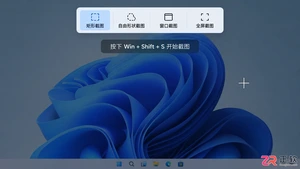
想知道Win11怎么快速截图?本文详解PrintScreen、Win+Shift+S等常用快捷键的操作步骤与区别,教你一键截取全屏、指定区域或活动窗口,并自动保存到剪贴板或文件夹,提升办公效率。
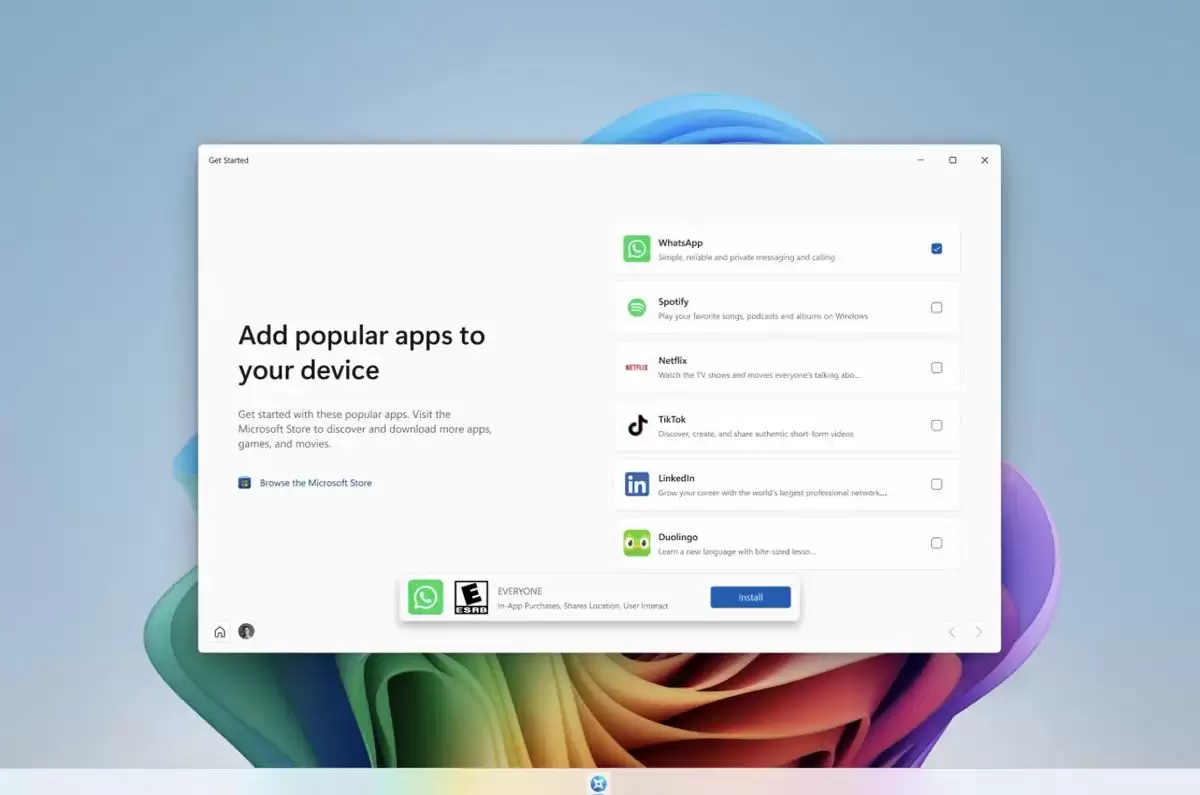
科技媒体NeoWin于今日(8月18日)发布博文称,在当天发布的Windows 11 26H2 Build 26340.9212预览版中,微软对“入门”(Get Started)应用程序进行了更新,新增了应用安装、网站固定和个性化主题等页面。在本次版本更新中,微软进一步扩展“入门&rdq
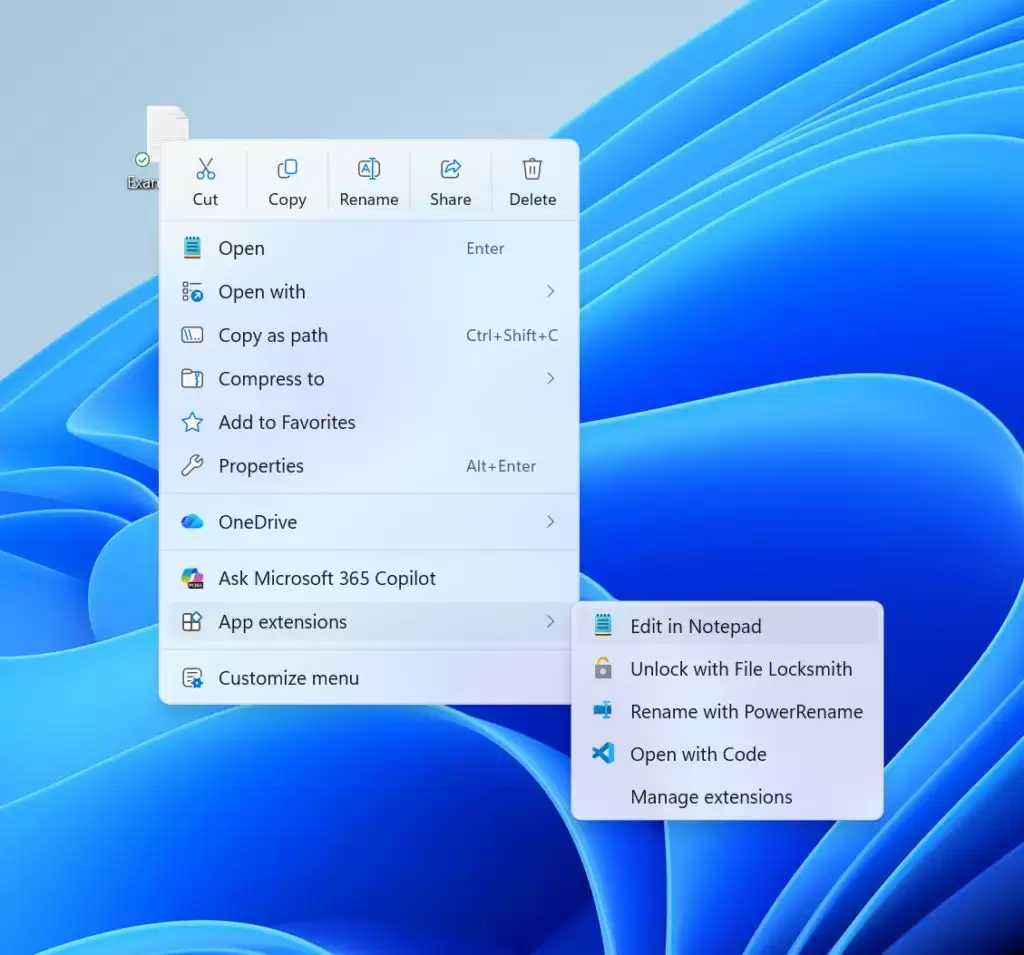
微软于昨日(8月17日)发布博文,诚邀Beta和Experimental频道的Windows Insider项目成员,来测试适用于Windows 11的多个预览版更新:Beta 通道: Build 26220.9209(26H2)、 Build 28020.2731(26H1)Experimenta
微软昨天(8 月 14 日)发布博文,邀请 Release Preview 频道的 Windows Insider 项目成员,测试适用于不同版本 Windows 11 的最新预览版更新,具体内容如下:Windows 11 版本 24H2:更新后版本号升至 Build 26100.9267Window
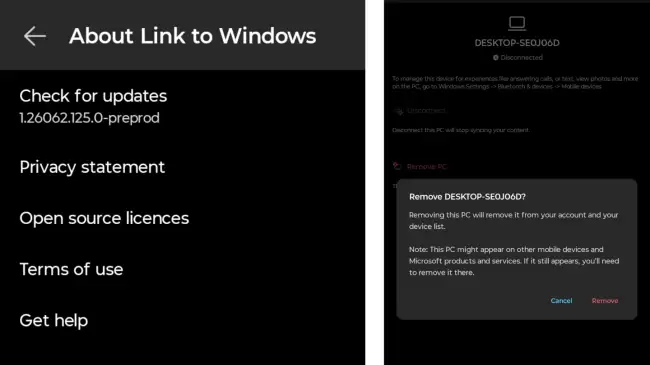
微软在安卓版LinktoWindows测试版中新增“移除PC”功能,用户可直接在手机设置中永久删除已关联电脑,无需操作PC。该功能从账户和设备列表彻底清除设备,优化管理体验。
微软昨天(7月31日)又推送了一波Windows 11预览版更新,覆盖Experimental和Beta频道的Insider用户。这次一口气放出了好几个版本,具体如下: Beta 通道: Build 26220.9022(25H2)、Build 28020.2623(26H1) Experiment
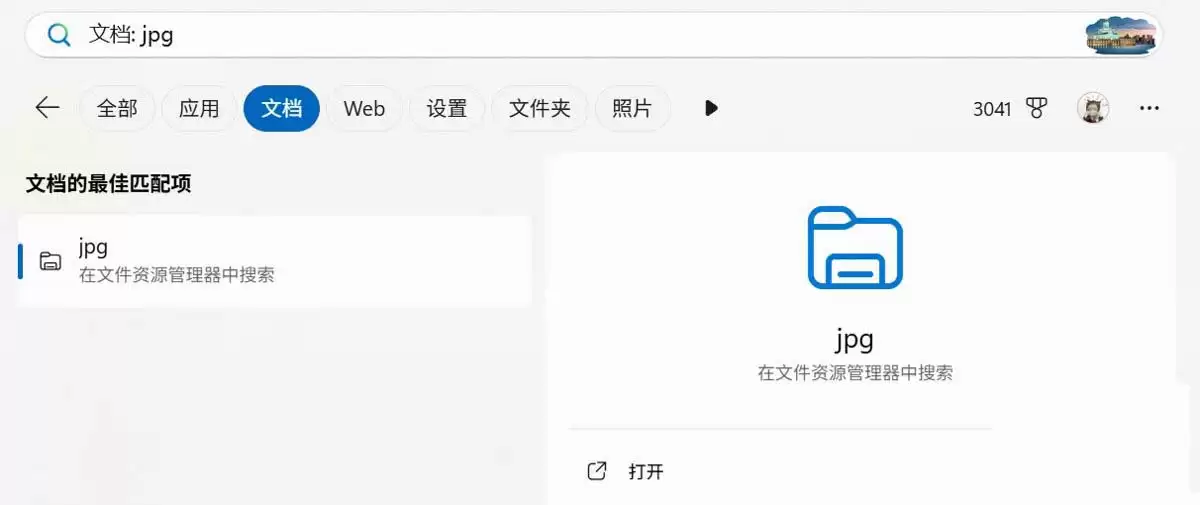
Windows 11的搜索功能一直是个让人头疼的问题——明明文件就在那里,系统却经常找不到。不过,微软最近终于开始动真格了,通过一项名为“自动查找其他相关位置”的新功能,试图扭转这个局面。问题的根源其实并不复杂。默认情况下,Win11的索引范围只覆盖了图片、文档、桌面这几个核心文件夹,而像“下载”这
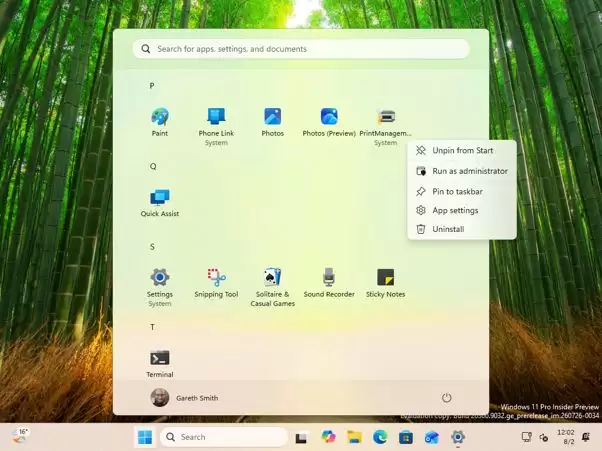
Windows 11 Insider 预览版里,微软正在悄悄测试一套全新的“打印管理”应用,这事今天被 Windows Latest 报道了。这套基于 WinUI 3 框架的新工具,可不只是换个皮肤那么简单——它代表着微软在尝试让那些深层的系统管理工具,彻底告别老旧的 MMC(微软管理控制台)风格。
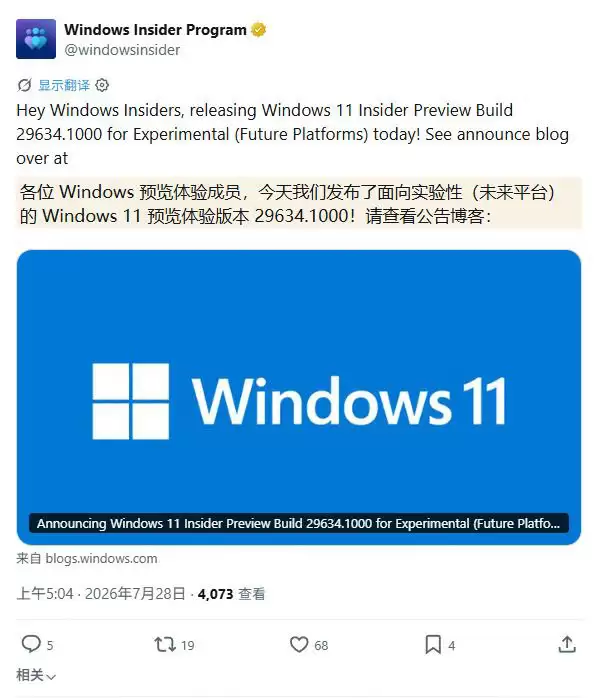
微软昨天(7月27日)放出了一个新版本——Build 29634.1000,专门面向 Experimental 频道(也就是未来的平台)的 Windows Insider 成员。这个版本虽然不算大版本更新,但里面埋了不少实用改进,尤其是针对无障碍体验和系统底层适配的调整,值得拆开来看看。 附 Win
Windows 11 开机自动启动的程序一多,系统启动速度就容易受影响。怎么管理这些启动项?其实系统内置了四种方法,各有适用场景,可以根据自己的习惯和需求来选择。下面逐一拆解,附带详细步骤。 如果你希望某些程序每次开机都自动运行,或者想清理掉那些拖慢开机速度的“隐形”程序,Windows 11 提供





火山引擎是字节跳动旗下企业级云与AI服务平台。聚焦大模型核心能力,依托字节自研豆包多模态大模型,凭借火山方舟一站式平台,提供模型精调、推理部署、智能应用搭建等全链路服务,结合高性能AI算力,助力各行业快速落地大模型数字化与智能化应用。



