

Bandisoft Bandicam选取区域录制电脑屏幕的使用方法
Bandisoft Bandicam如何选取区域录制电脑屏幕?Bandisoft Bandicam是一款可以帮助用户高清录制电脑屏幕的录制工具,其中有多种录制方式可以供用户选择,比较常见的就是全屏录制以及选区录制,接下来正软小编将带大家一起学习,希望大家喜欢。
Bandisoft Bandicam如何选取区域录制电脑屏幕?Bandisoft Bandicam是一款可以帮助用户高清录制电脑屏幕的录制工具,其中有多种录制方式可以供用户选择,比较常见的就是全屏录制以及选区录制,接下来正软小编将带大家一起学习,希望大家喜欢。
Bandisoft Bandicam选取区域录制电脑屏幕的使用方法
用户可以根据自己的录制需求在电脑上选取想要录制的区域,这样就会只录制到选区中的内容,应用起来更加灵活,不过还有很多用户不知道如何使用Bandisoft Bandicam这款软件来进行选取区域录制的,所以小编就来跟大家分享一下具体的录制方法,有需要的朋友不妨一起来看看小编分享的这篇方法教程吧。
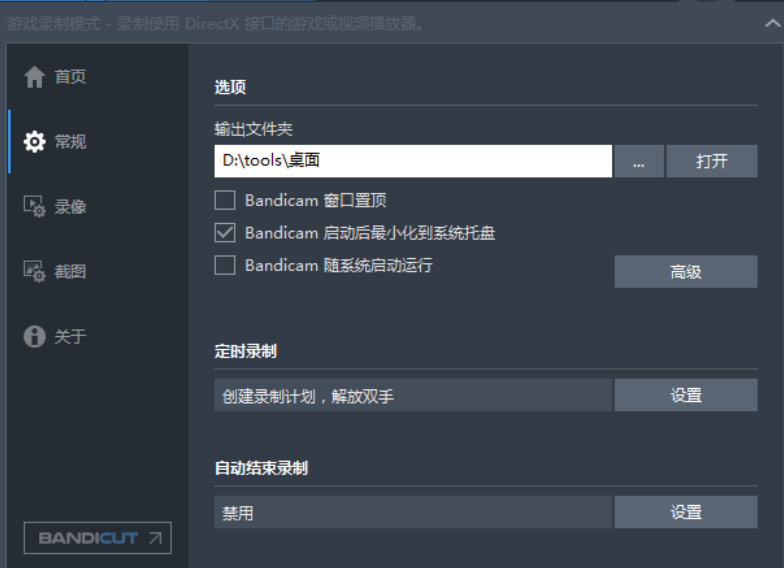
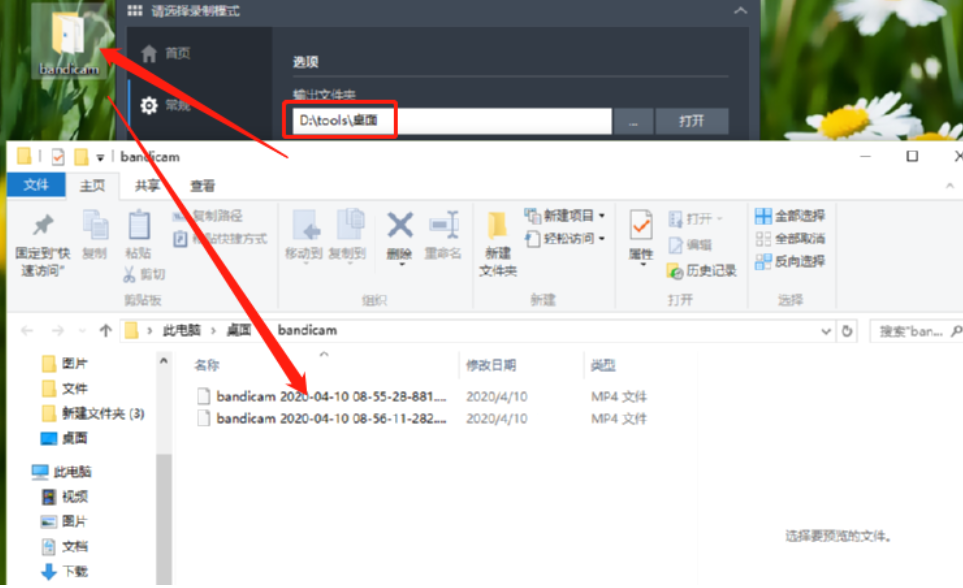
1.首先第一步我们打开软件之后需要在界面中的输出文件夹位置点击三点按钮,点击之后自定义设置录制视频的输出文件夹,方便后续查看录制视频。
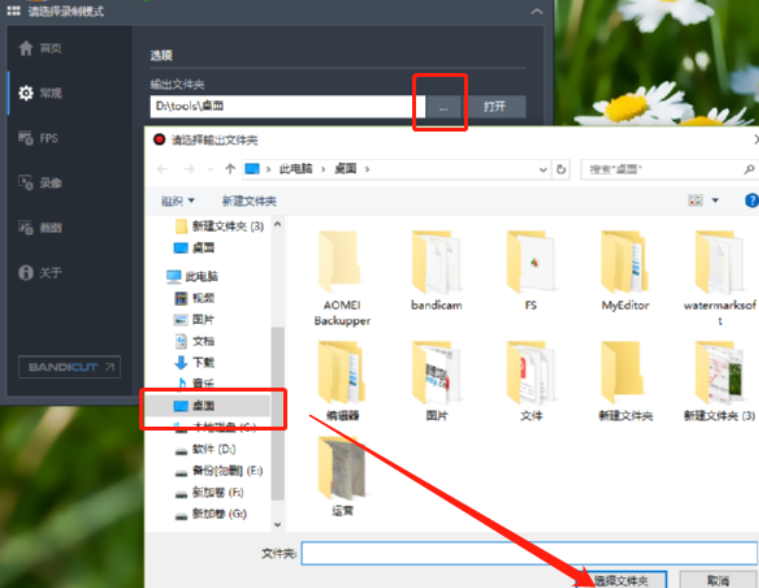
2.选择好输出文件夹之后,我们点击界面左上角的箭头,在出现的选择中点击选择录制区域这个功能选项。
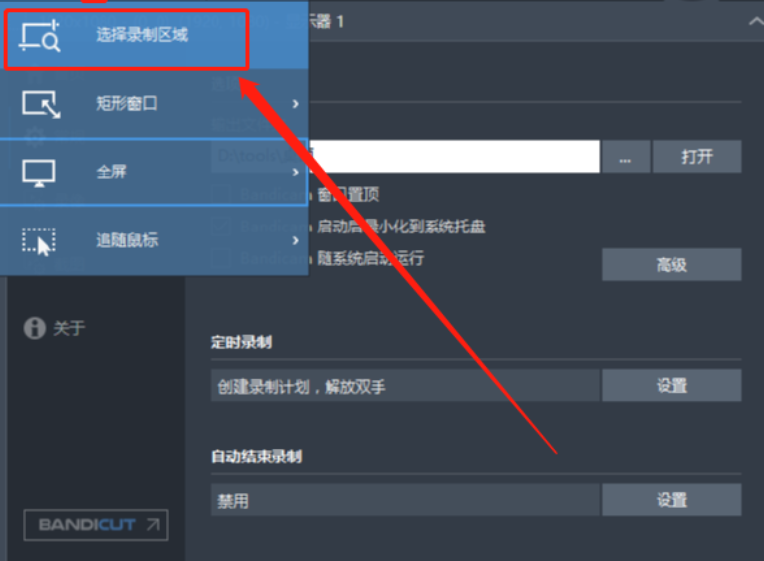
3.点击选取区域录制这个功能之后就来到选取录制区域的步骤了,跟截图的操作类似,按住鼠标左键拖动来选择自己想要在屏幕中录制的区域。
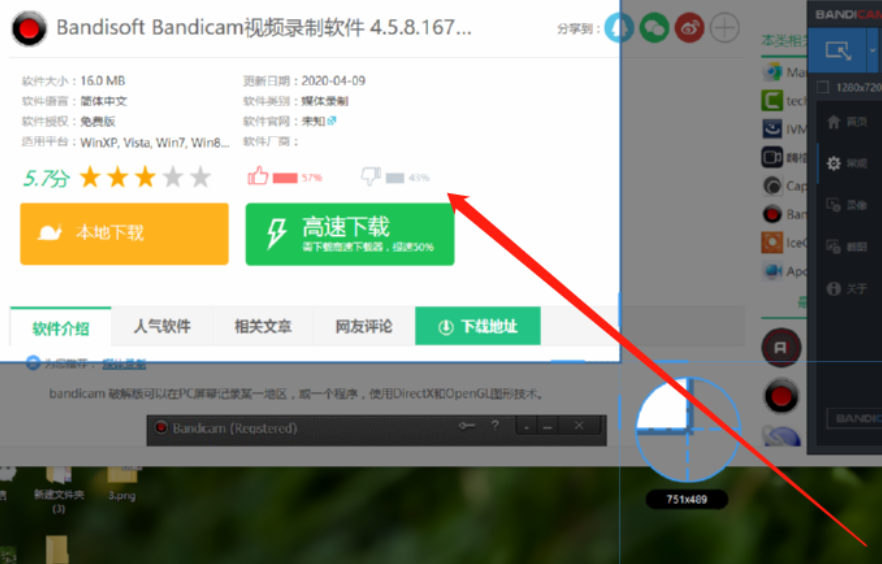
4.选取好录制区域之后我们点击选取界面上方的REC按钮就可以开始录制选择的这个区域中的内容了。

5.开始录制之后我们就可以在区域中进行操作了,等到要录制的内容都录制完成之后我们点击上方的停止按钮即可停止录制。
6.点击停止录制之后录制的视频文件会自动保存到输出文件夹中,我们跟着输出文件夹的路径位置找到文件夹之后打开就可以看到里面录制的视频文件了。
使用上述教程中的操作方法我们就可以通过Bandisoft Bandicam这款软件来选取区域录制电脑屏幕了,有需要的朋友赶紧试一试小编分享的方法吧,希望这篇方法教程能够帮到大家。

iPhoneXR拍摄高质量视频需设置4K分辨率并开启自动HDR,选择60fps或30fps根据场景,保持稳定避免抖动,利用自然光并手动对焦主体,确保画面清晰细腻。
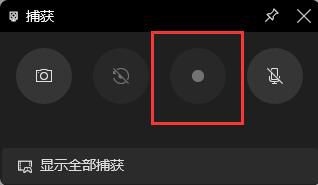
win11自带的录屏功能是非常的好用的,但是有部分用户担心它有局限性,只可以录制游戏,那么到底是不是这样呢,下面就和我们来了解一下win11自带录屏只能录游戏吗。win11自带录屏只能录游戏吗:答:win11自带录屏不是只能录游戏。不管是游戏还是正常的电脑使用都是可以来通过录屏工具录制的。只是因为唤出的快捷键不同,所以有些用户觉得这个功能只可以录游戏。win11自带录屏录制拓展介绍:1、大家在日常使用录制的使用,快捷键为“win+G”。2、在录制游戏的时候,需要按得快捷键为“win+alt+G”。3、因此

TuneFab Screen Recorder如何录制电脑屏幕?TuneFab Screen Recorder这款软件为用户提供了屏幕录制、屏幕截取、播放影片等功能,接下来正软小编将带大家一起学习,希望大家喜欢。

Vidmore Screen Recorder怎么录制电脑屏幕?Vidmore Screen Recorder是一款可以帮助用户录制电脑屏幕的录制软件,我们可以通过这款软件来录制自己在电脑上的操作过程,接下来正软小编将带大家一起学习,希望大家喜欢。

家软屏幕录制如何压缩视频文件?家软屏幕录制这款软件为用户提供了视频录制的功能,通过这个功能我们可以录制电脑的操作过程,并且录制之后的视频可以在软件中直接进行裁剪,还包括一些压缩转换的功能,如果我们在录制了一些比较长的视频时就可以通过这个压缩功能来压缩视频文件了,接下来正软小编将带大家一起学习,希望大家喜欢。
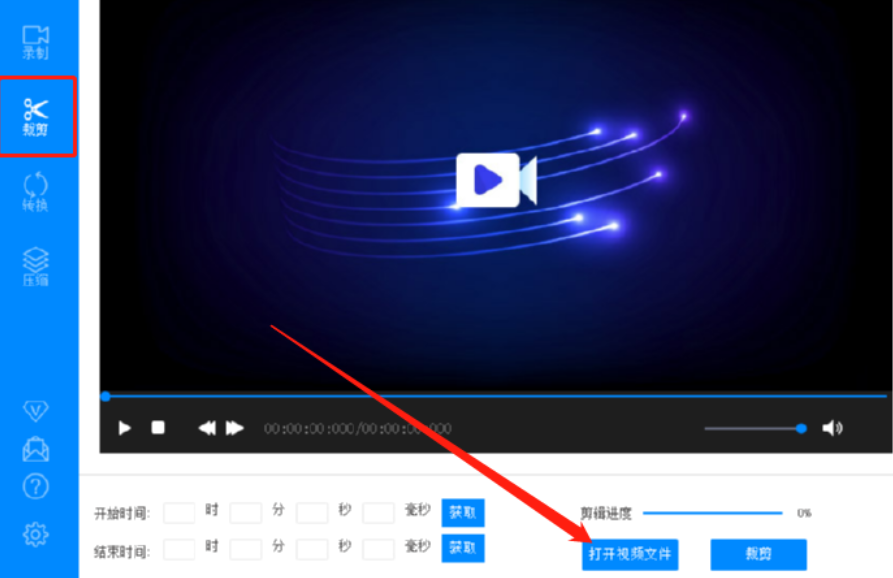
家软屏幕录制软件怎么剪切视频?家软屏幕录制是一款可以帮助用户录制电脑屏幕的视频录制工具,通过这款软件用户可以将在电脑上的操作录制下来,除了这个录制视频的功能之外软件还可以对视频进行裁剪、转换、压缩等操作,接下来正软小编将带大家一起学习,希望大家喜欢。

万兴优转如何将AVI转换成MP4格式? 万兴优转是一款功能齐全的视频转换工具,通过这款软件我们可以将电脑中的视频文件转换成自己需要的格式,并且除了转换格式的功能之外还可以压缩视频文件和录制电脑屏幕,功能齐全且实用。

FonePaw Screen Recorder如何自定义录制区域?FonePaw Screen Recorder是一款能够帮助用户录制电脑屏幕的录制工具,通过这款软件用户可以录制自己在电脑上的操作过程,这样的话就可以将操作电脑的过程录制成视频分享给其他用户了。

AnyCap Screen Recorder如何自定义选取区域录制视频?AnyCap Screen Recorder是一款非常实用的电脑屏幕录制工具,通过这款软件我们可以录制在电脑上的所有操作,并且在录制的过程中是可以自己选择调整录制的区域范围的。

WinX VideoProc如何录制电脑桌面?WinX VideoProc是一款多功能的视频编辑工具,它分为视频编辑、视频下载、视频录制等多个功能模块,我们可以通过它来下载网页中的视频文件,或者是录制自己电脑屏幕的操作内容。





火山引擎是字节跳动旗下企业级云与AI服务平台。聚焦大模型核心能力,依托字节自研豆包多模态大模型,凭借火山方舟一站式平台,提供模型精调、推理部署、智能应用搭建等全链路服务,结合高性能AI算力,助力各行业快速落地大模型数字化与智能化应用。



